


Процессы
Автоматизации в Softbook LMS — это принцип «если что-то произошло, то выполнить определённое действие». Например: студент завершил курс — отправить ему приветственное письмо, поступила оплата — добавить студента в группу, пользователь заполнил форму на сайте — отправить вебхук. Всё это происходит автоматически, без вашего участия и без вмешательства в код.
Каждая автоматизация — это своего рода «карта»: вы размещаете на рабочем поле блоки и соединяете их линиями. Один блок фиксирует событие, второй выполняет действие, третий — проверяет условия.
1. Список ваших автоматизаций
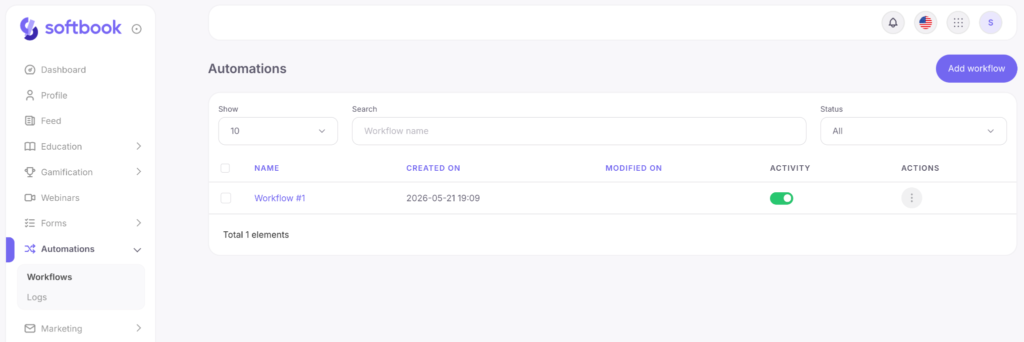
В разделе Автоматизации хранятся все ваши сценарии. На этой странице вы можете:
- создать новую автоматизацию с помощью кнопки «Добавить процесс»;
- открыть существующий сценарий для редактирования;
- удалить ненужную автоматизацию;
- видеть статус — «Активна» или «Неактивна».
Работают только активные автоматизации. Пока сценарий неактивен — это черновик: он отображается в списке, но события его не запускают. Это удобно, чтобы спокойно собрать и протестировать сценарий, прежде чем он начнет обрабатывать реальных студентов и клиентов.
2. Как устроена автоматизация
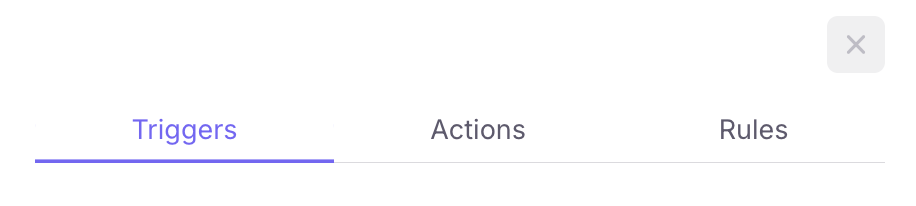
Любой сценарий состоит из трёх типов блоков:
Триггер — событие, запускающее автоматизацию (например, «студент завершил курс» или «поступила оплата»). Это всегда первый блок.
Действие — то, что нужно сделать (например, отправить письмо, добавить в группу, отправить данные во внешний сервис).
Правило — необязательная проверка между триггером и действием (например, установить таймер).
Соединяя эти блоки линиями, вы получаете сценарий: «когда произошло это → проверь то → сделай вот это».
3. Редактор
При открытии автоматизации появляется рабочее поле. В верхней части редактора расположена кнопка «Модули» — это палитра доступных блоков.
Принцип работы:
- Добавьте триггер — выберите событие, которое запустит сценарий.
- Нажмите на блок — справа откроются его настройки.
- Добавьте действие (или несколько) и соедините его линией с триггером: тяните линию от выходной точки одного блока ко входной точке другого.
- При необходимости добавьте правило между блоками.
В верхнем правом углу находятся переключатель статуса и кнопка «Сохранить». Пока вы не сохранили изменения, они существуют только в вашем браузере.

4. Какие бывают триггеры
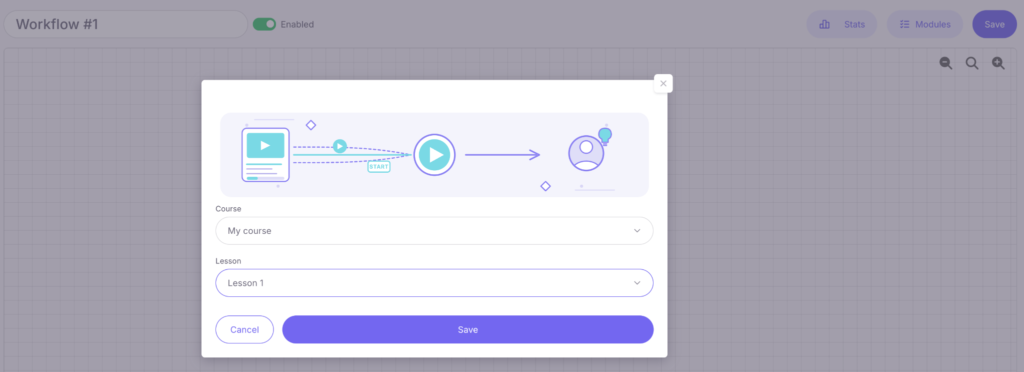
Триггер — это момент запуска сценария.
Учебные триггеры
- Курс завершён.
- Старт урока / Завершение урока.
- Тест сдан.
- Домашнее задание: сдано / одобрено / отклонено.
- Добавление в группу / Удаление из группы.
- Студенты импортированы.
- Студент зачислен на курс / Студент исключен с курса.
Продажи
- Новый заказ: продукта / курса.
- Заказ оплачен: продукта / курса.
CRM
- Создан контакт.
- Создана сделка.
Другие
- Отправлена форма (пользователь заполнил форму на сайте).
Большинство триггеров можно сузить: в настройках можно выбрать конкретный курс или урок, чтобы автоматизация реагировала только на эти события.
5. Какие бывают действия
Работа со студентами
- Зачислить на курс / Исключить с курса.
- Добавить в группу / Удалить из группы.
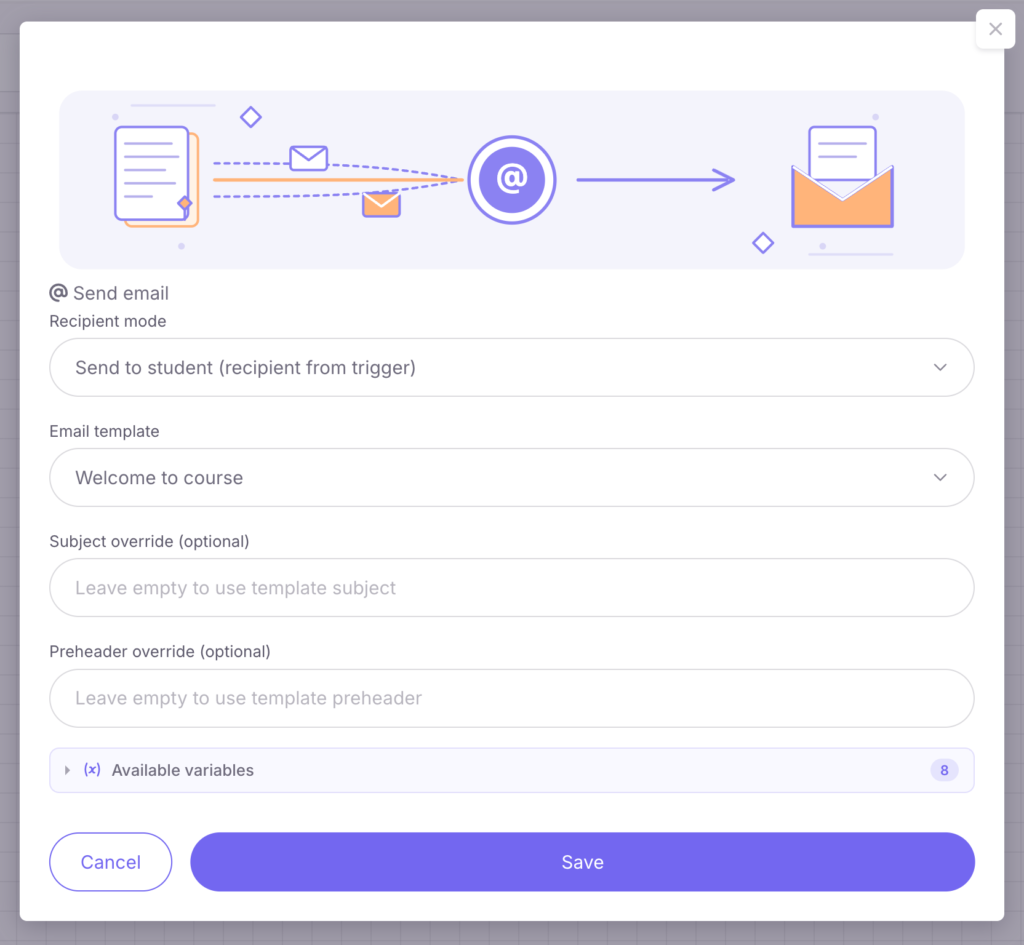
Отправка сообщений
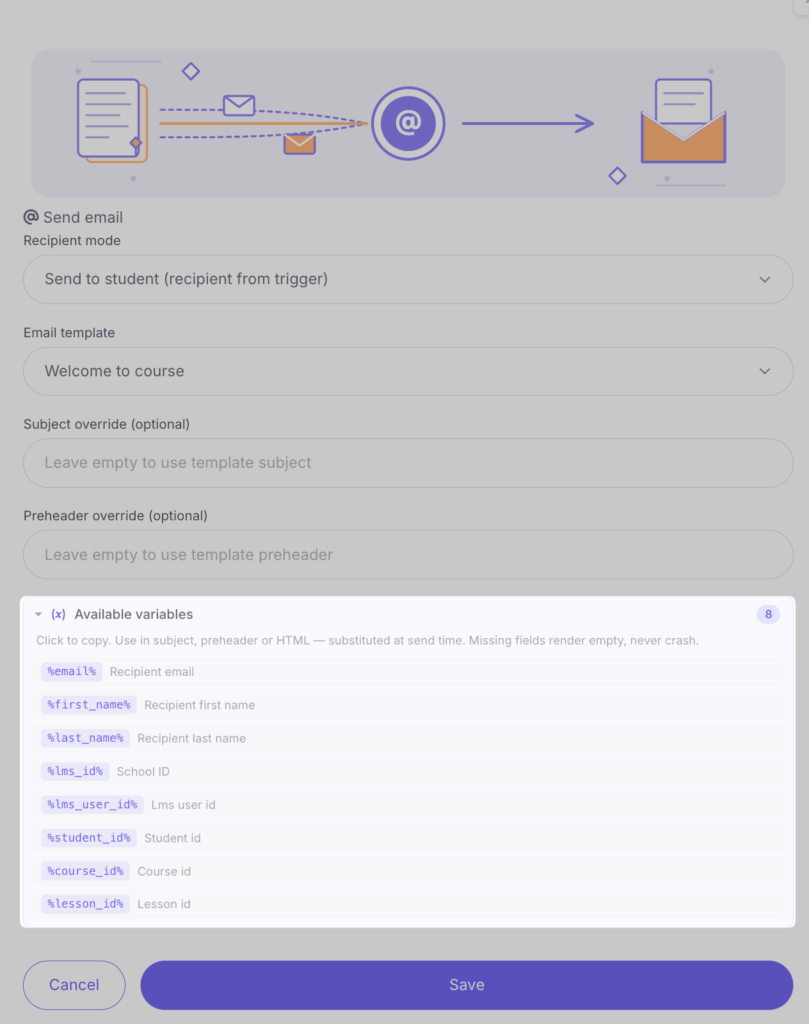
- Email: можно выбрать готовый шаблон, при необходимости указать новую тему и заголовок письма.
- Telegram: отправка сообщения студенту (если он привязал Telegram) или администратору.
Внешние интеграции
- HTTP-запрос: «универсальный мост» для связи с любыми внешними сервисами.
- Webhook: автоматическое уведомление сторонних систем о событиях.
6. Правила (фильтры и ветвления)
Правило размещается между триггером и действием как фильтр. Самое популярное — «Условие по полю». Вы выбираете поле данных (например, «название курса», «сумма заказа»), сравниваете его со значением, и сценарий разветвляется на ветки «Да» или «Нет».
7. Подстановка данных
В текстах писем или сообщений можно использовать переменные — данные прямо из события (например, {имя студента} или {название курса}). Доступные переменные отображаются в настройках блока в разделе «Доступные переменные». Клик по переменной автоматически вставит её в текст.
8. Сохранение и активация
После настройки нажмите «Сохранить» и включите переключатель активности.
Совет: сначала соберите сценарий, не активируйте его, выполните тестовое действие (например, создайте тестовый заказ), проверьте Логи, и только после этого включайте автоматизацию.
9. Логи
В разделе Автоматизации → Логи хранится история событий. Это главный инструмент диагностики. Логи можно фильтровать по названию автоматизации или ключевому слову (например, email студента). Если автоматизация не работает — логи покажут, было ли событие и прошёл ли сценарий через фильтры. Подробнее читайте в статье «Логи».
10. Защита от зацикливания
Softbook автоматически останавливает сценарии, которые создают бесконечные циклы (когда автоматизации запускают друг друга по кругу). Вам не нужно ничего настраивать — система сама остановит цепочку и зафиксирует это в логах.
11. Практические советы
- Начинайте с малого. Соберите одну автоматизацию, проверьте её в работе, а затем добавляйте следующие.
- Детализируйте триггеры. Выбирайте конкретные курсы или группы, чтобы не запускать автоматизацию везде.
- Используйте фильтры «по полю». Это позволяет управлять сценарием без создания десятков копий автоматизаций.
- Логи — ваш друг. Если что-то «не работает», первым делом открывайте логи.
- Сохраняйте изменения. Пока кнопка «Сохранить» не нажата, изменения существуют только в вашем браузере.



 Book a demo call right now!

