


Чат-боти
Чат-боти — це інструмент для автоматичного спілкування з підписниками вашого Telegram-бота. За його допомогою можна вітати нових користувачів, відповідати на ключові слова, ставити запитання, робити паузи між повідомленнями, перевіряти доступ до курсів і навіть приймати оплату прямо в Telegram.
Сценарії чат-бота збираються у візуальному редакторі з готових блоків. Для налаштування не потрібне програмування — достатньо додати блоки, налаштувати їх і з’єднати між собою.
Розділ знаходиться в боковому меню: Маркетинг → Чат-боти.
Підключення Telegram-бота
Перед початком роботи необхідно підключити Telegram-бота школи в Softbook Store.
Якщо Telegram уже використовується для розсилок або сповіщень, додаткове налаштування не потрібне — бот уже підключений і готовий до роботи.
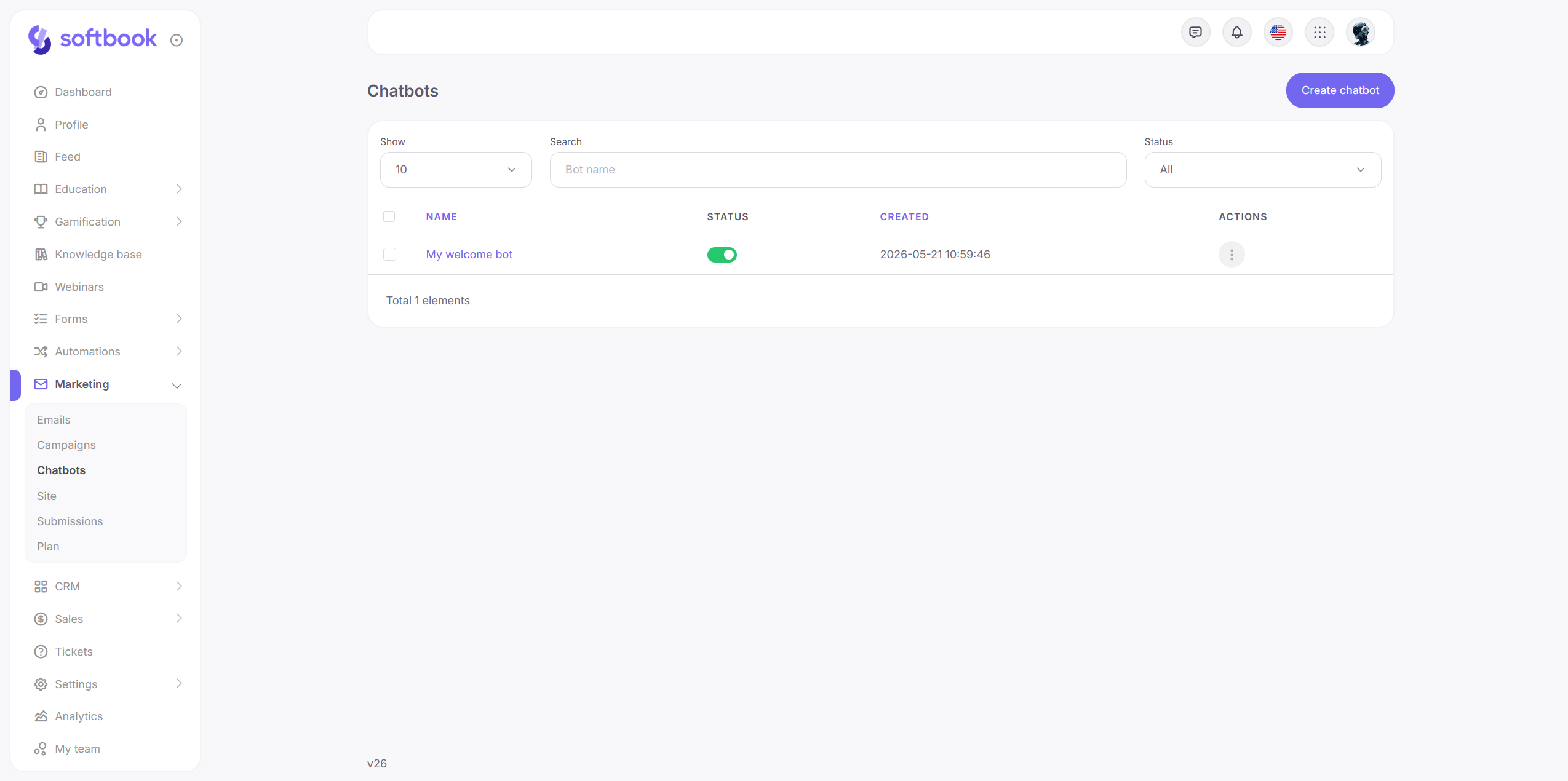
Список чат-ботів
У розділі «Чат-боти» відображаються всі створені сценарії школи.
Тут можна:
- створити новий сценарій;
- скопіювати існуючий;
- видалити непотрібний сценарій;
- переглянути статус кожного чат-бота.
Лише сценарії зі статусом Увімкнено працюють і відповідають підписникам. Сценарії у статусі чернетки залишаються недоступними для користувачів.
Редактор сценарію
Після відкриття сценарію з’являється візуальний редактор.
Інтерфейс складається з трьох основних областей:
- ліва панель із блоками;
- центральне полотно сценарію;
- права панель налаштувань вибраного блока.
Принцип роботи редактора:
- Перетягніть потрібний блок на полотно.
- Виберіть блок для налаштування.
- З’єднайте блоки між собою лініями.
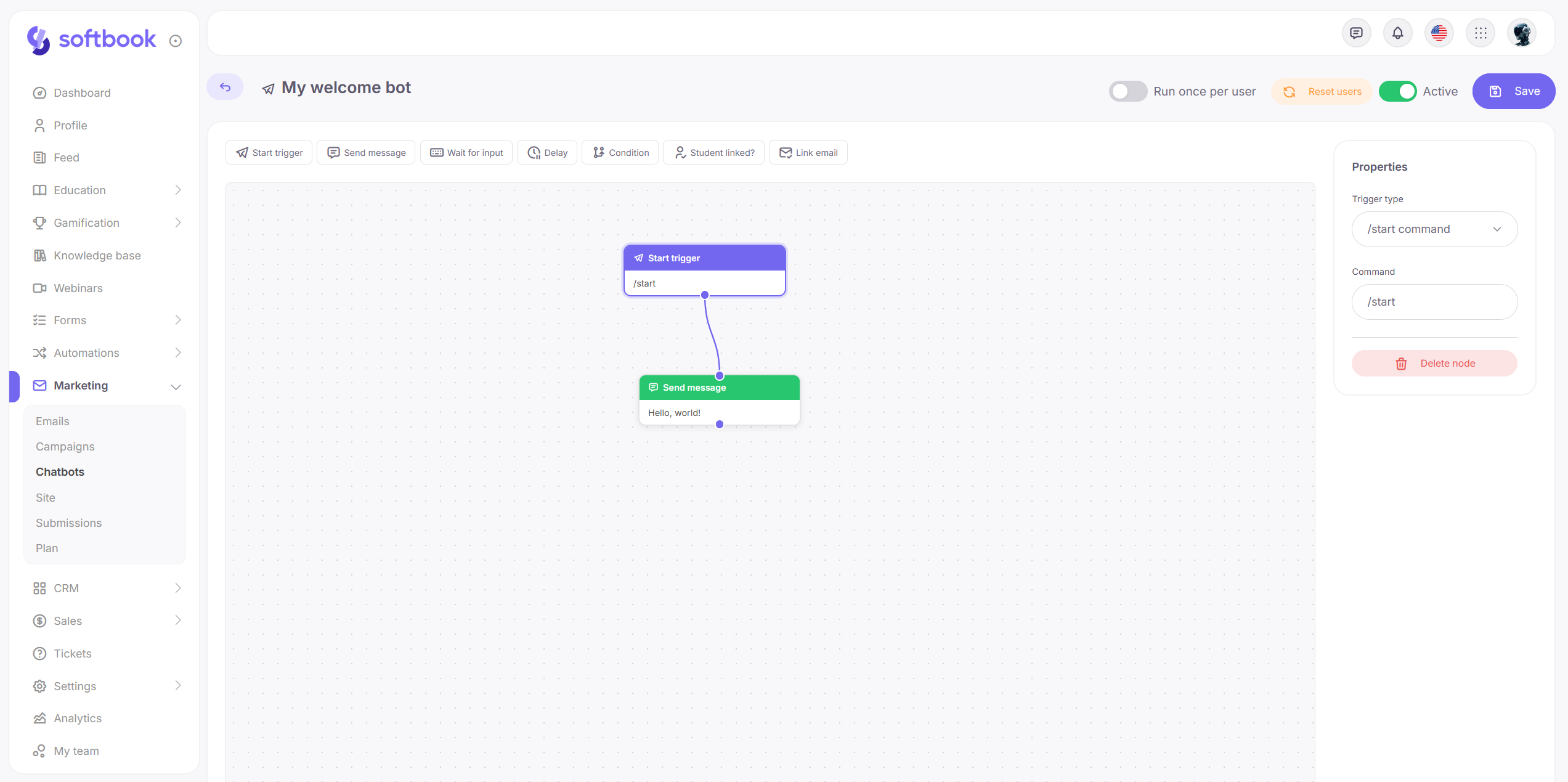
У правому верхньому куті розташована кнопка Зберегти. Зміни застосовуються лише після збереження сценарію.
Блоки сценарію
Сценарій чат-бота будується з блоків, кожен із яких відповідає за певну дію.
Тригер
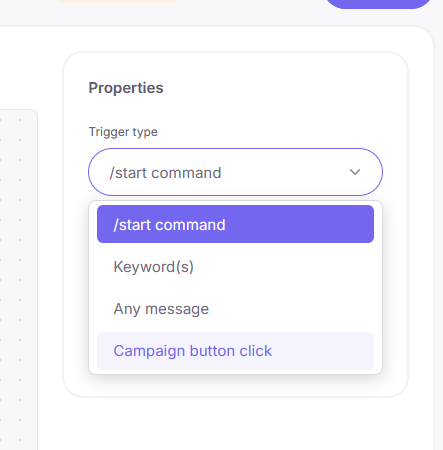
Тригер визначає, коли запускається сценарій.
Доступні такі типи тригерів:
- Команда /start — запуск сценарію після відкриття бота або надсилання команди;
- Ключове слово (або кілька) — запуск під час надсилання певного слова або фрази;
- Будь-яке повідомлення — сценарій запускається на будь-яке повідомлення користувача;
- Клік по кнопці в кампанії — запуск після натискання кнопки в Telegram-розсилці.
Для ключових слів можна вказати кілька варіантів через кому. Регістр символів не враховується.
Надіслати повідомлення
Блок надсилає підписнику текстове повідомлення.
Підтримується базове форматування Telegram:
- жирний текст;
- курсив;
- посилання.
До повідомлення можна додати кнопки таких типів:
- Посилання — відкриває зовнішній URL;
- Дія — переводить користувача на наступну гілку сценарію;
- Оплата — надсилає платіжну форму для купівлі продукту.
Платіжні кнопки доступні лише на тарифах із підтримкою оплати через чат-бота.
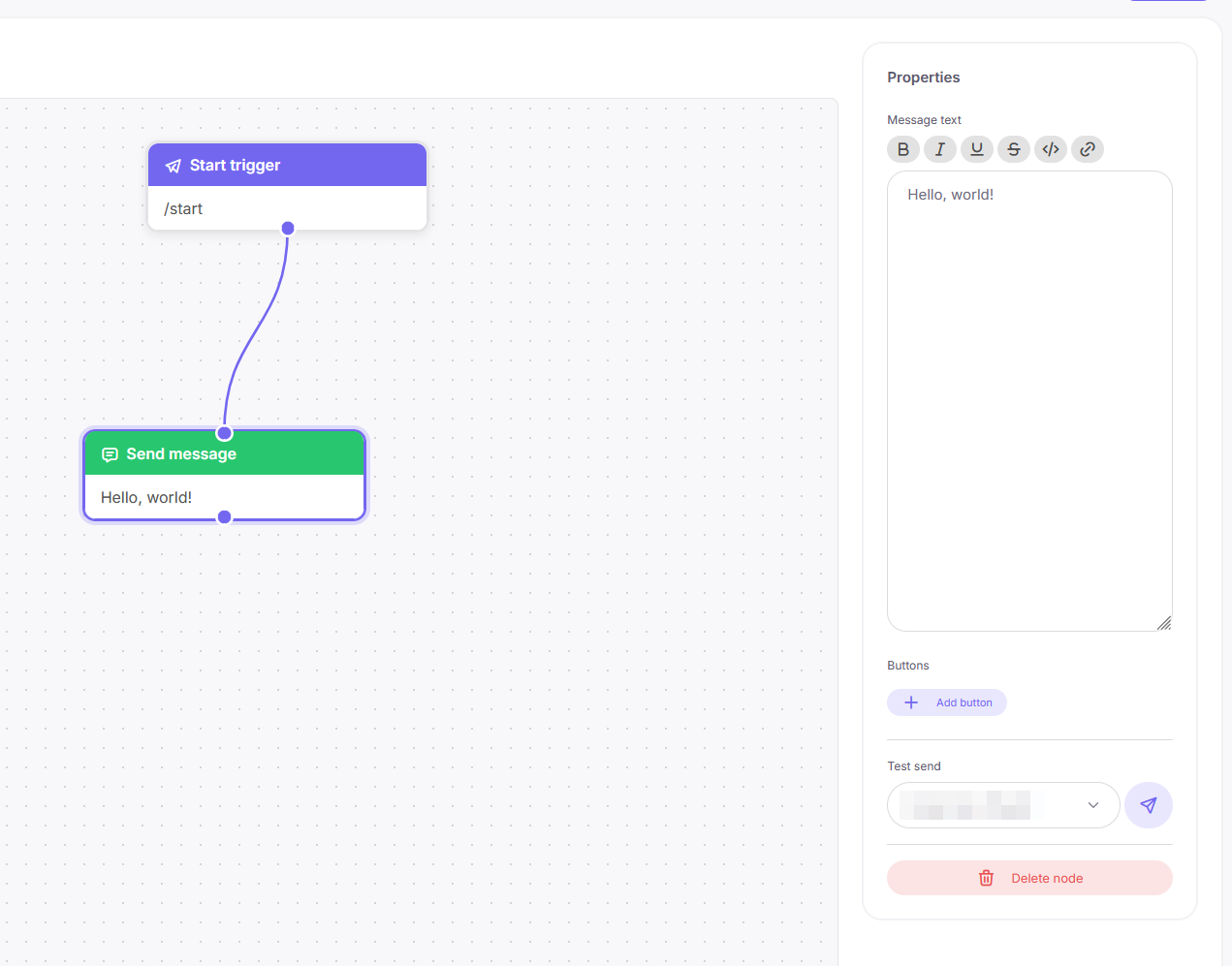
Для блока «Надіслати повідомлення» доступне тестове надсилання.
Воно дозволяє перевірити:
- форматування тексту;
- відображення кнопок;
- зовнішній вигляд повідомлення в Telegram.
Для надсилання тесту необхідно вибрати співробітника школи з підключеним Telegram.
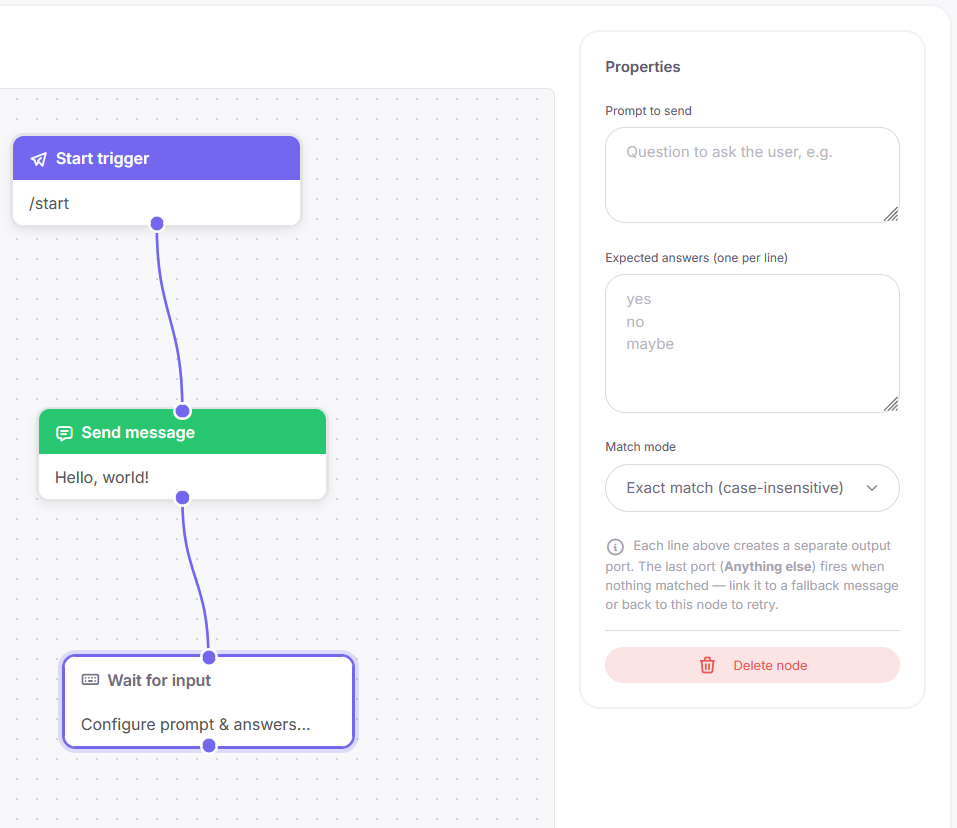
Очікувати введення
Блок дозволяє поставити запитання та дочекатися відповіді користувача.
У налаштуваннях вказуються:
- текст запитання;
- очікувані варіанти відповіді;
- режим порівняння відповіді.
Підтримуються два режими перевірки:
- точний збіг;
- містить текст.
Для кожного варіанта відповіді створюється окрема гілка сценарію. Також доступний вихід Будь-яка інша відповідь, який спрацьовує, якщо повідомлення користувача не збіглося з жодним варіантом.
Затримка
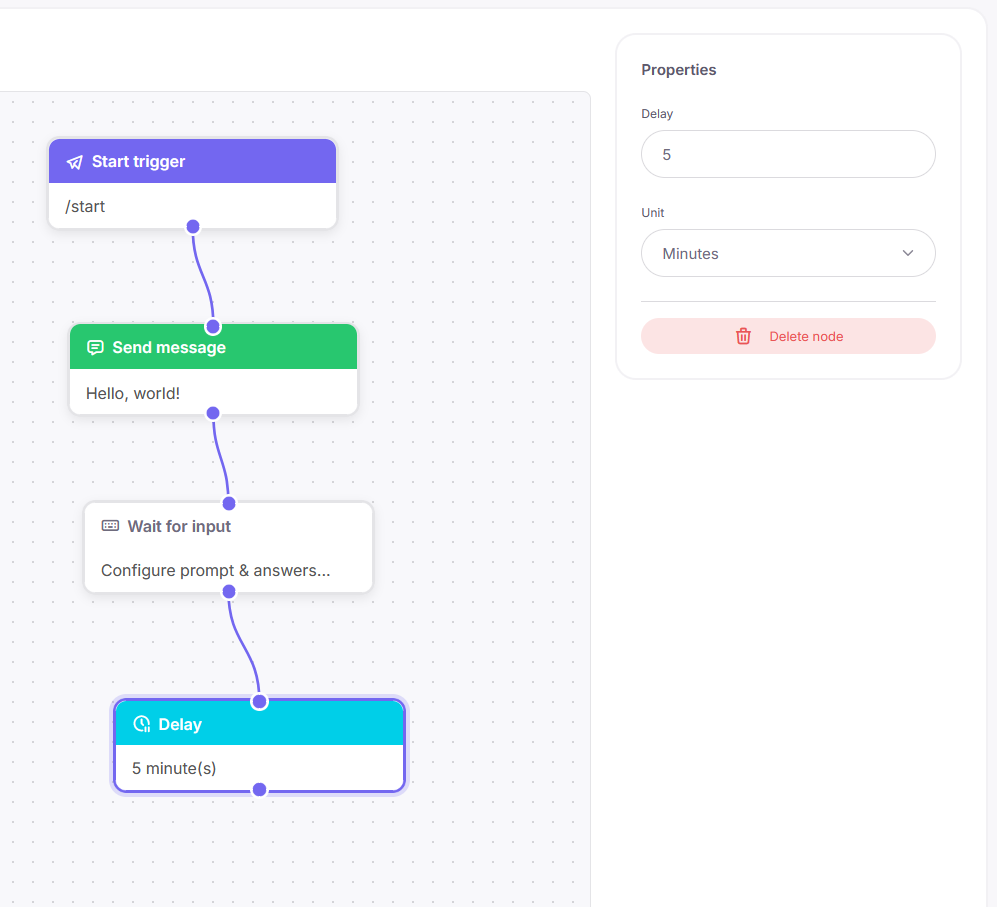
Блок створює паузу перед наступним повідомленням.
Затримку можна налаштувати:
- у хвилинах;
- у годинах;
- у днях.
Блок використовується для поступового надсилання повідомлень і побудови ланцюжків спілкування.
Умова
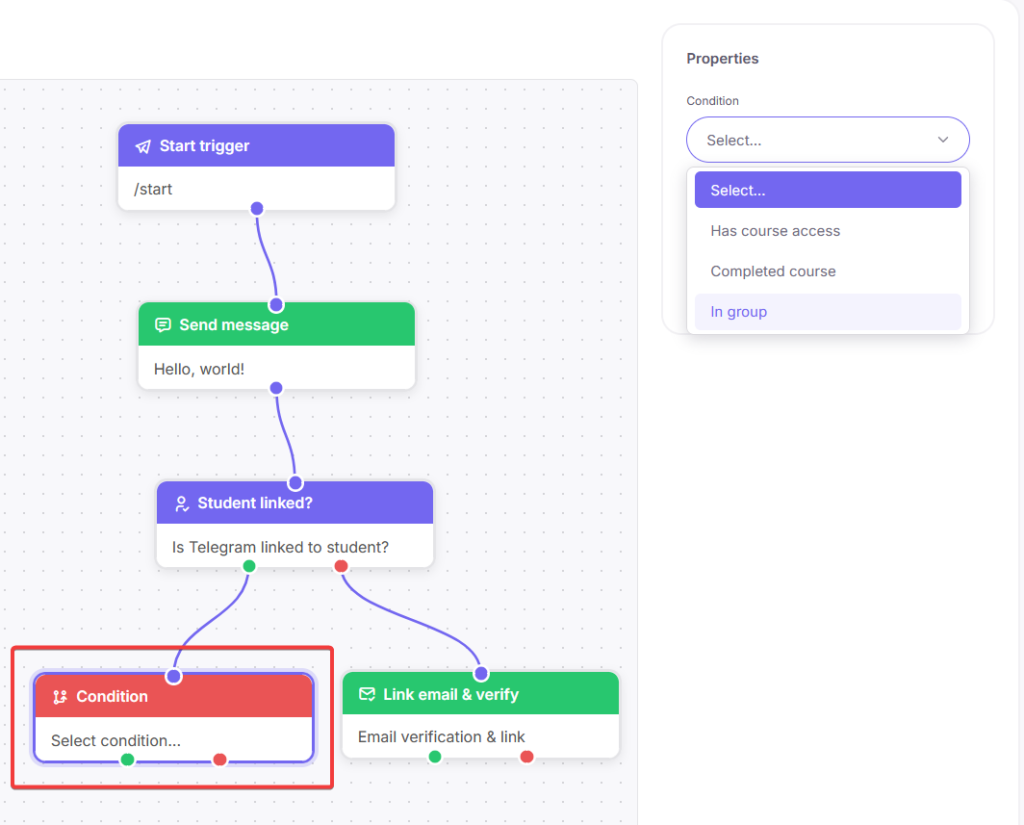
Блок перевіряє певну умову та розділяє користувачів на дві гілки: Так і Ні.
Можна перевірити:
- чи є доступ до курсу;
- чи завершений курс;
- чи перебуває студент у групі.
Для перевірки можна вибрати одразу кілька курсів або груп.
Важливо: блок працює лише для користувачів, чий Telegram прив’язаний до картки студента в LMS.
Якщо Telegram не прив’язаний, рекомендується спочатку використати блок:
- Прив’язка email;
- або Студент прив’язаний?
Студент прив’язаний?
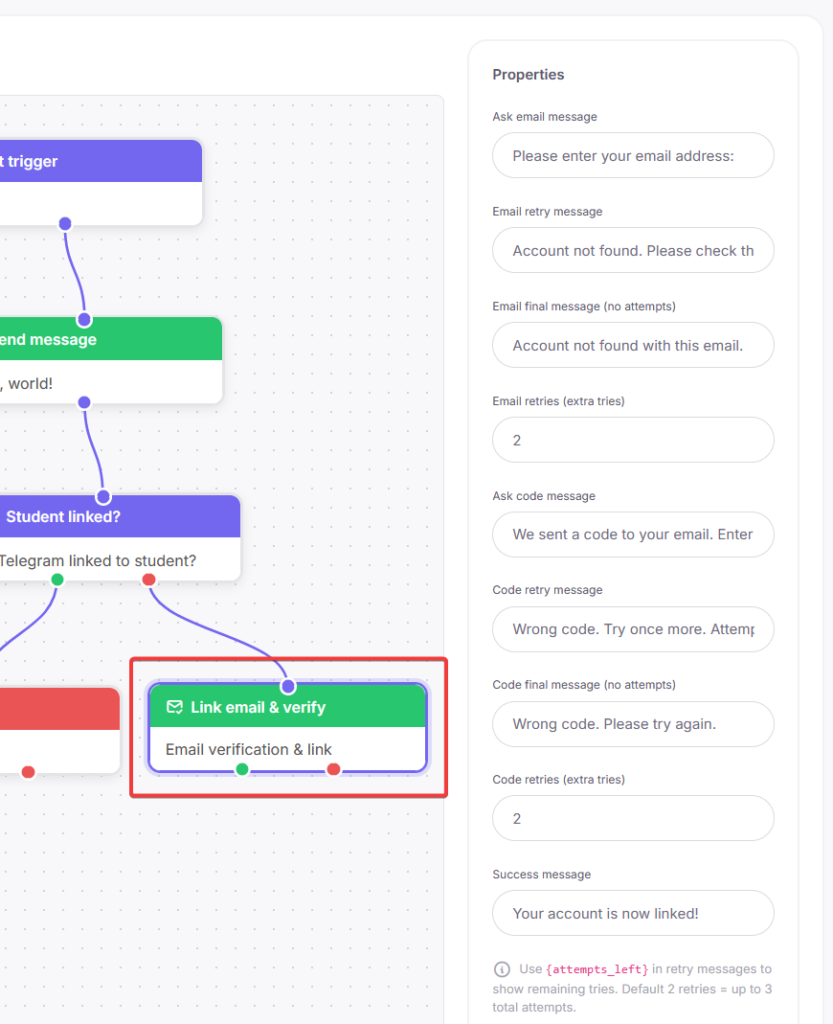
Блок перевіряє, чи пов’язаний Telegram-користувач із карткою студента в школі.
Блок має два виходи:
- Так;
- Ні.
Додаткових налаштувань у блока немає.
Найчастіше використовується перед перевірками курсів або груп.
Прив’язка email
Блок дозволяє пов’язати Telegram-користувача з карткою студента.
Процес роботи:
- Бот запитує email.
- На email надсилається код підтвердження.
- Користувач вводить код у Telegram.
- Telegram прив’язується до акаунта студента.
Після прив’язки стають доступними:
- перевірки доступу до курсів;
- перевірки груп;
- персоналізація повідомлень.
У налаштуваннях блока можна змінити:
- тексти повідомлень;
- кількість спроб введення;
- мову листа з кодом підтвердження.
Увімкнення сценарію
Після налаштування сценарію переведіть перемикач Увімкнено в активний стан.
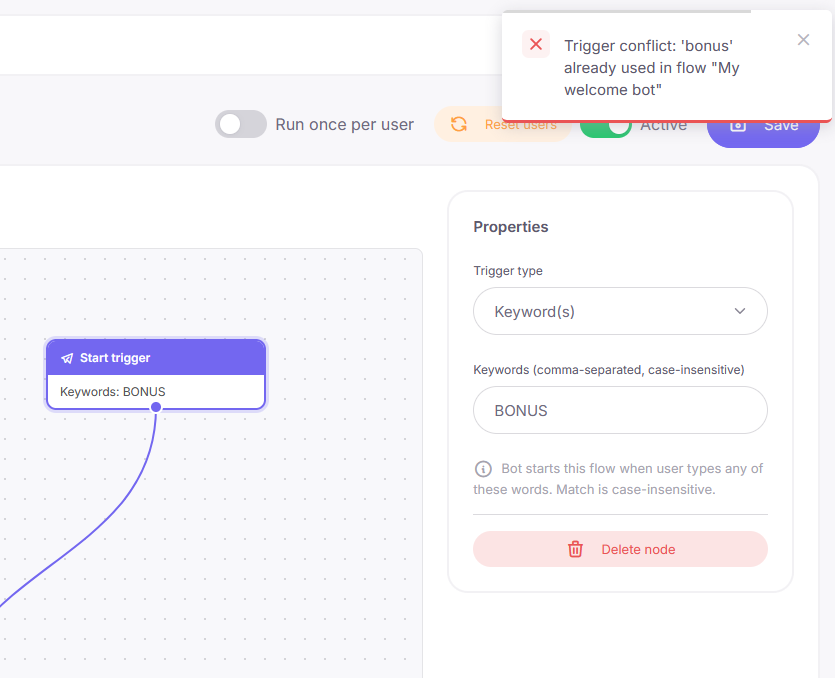
Під час збереження та увімкнення автоматично перевіряються конфлікти тригерів.
Конфлікт виникає, якщо два сценарії використовують однаковий тригер, наприклад одне й те саме ключове слово.
У такому випадку система покаже попередження з назвою конфліктного сценарію.
Запуск один раз і скидання користувачів
У редакторі доступні додаткові налаштування сценарію.
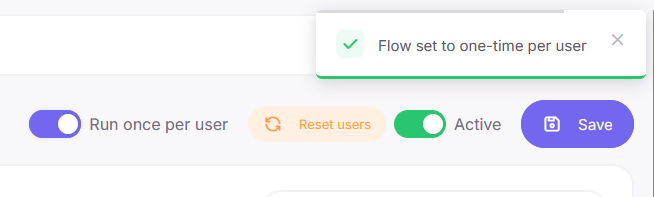
Запуск один раз на користувача — користувач зможе пройти сценарій лише один раз.
Це налаштування підходить для:
- бонусів;
- акцій;
- опитувань;
- одноразових пропозицій.
Скинути користувачів — очищає історію проходження сценарію. Після скидання користувачі зможуть пройти сценарій повторно.
При цьому статистика сценарію зберігається.
Рекомендації щодо роботи з чат-ботом
- Регулярно зберігайте зміни в сценарії.
- Перед запуском тестуйте сценарій у статусі чернетки.
- Не надсилайте занадто багато повідомлень поспіль без затримок.
- Якщо використовуються перевірки курсів або груп — додавайте прив’язку email на початку сценарію.
- Використовуйте кнопки-посилання для переходу на сайт і кнопки-дії для продовження діалогу всередині бота.
Статистика сценарію
У розділі «Маркетинг → Чат-боти» відображається статус і дата створення кожного сценарію.
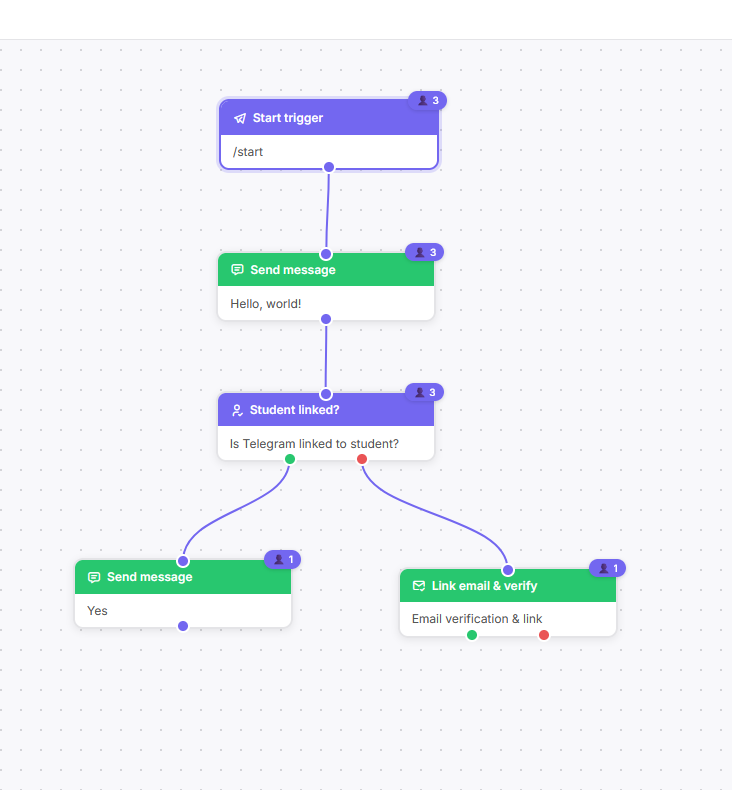
Усередині редактора доступна статистика проходження:
- скільки користувачів пройшло сценарій;
- на яких блоках користувачі зупинилися;
- хто очікує введення;
- хто перебуває на затримці.
Статистика відображається прямо на блоках сценарію.



 Book a demo call right now!

