


Огляд
Розділ для створення структурованого довідкового центру вашої школи. Тут ви можете публікувати інструкції, відповіді на поширені запитання (FAQ) та інші текстові матеріали, які допоможуть користувачам швидше знаходити потрібну інформацію.
Як увімкнути Базу знань
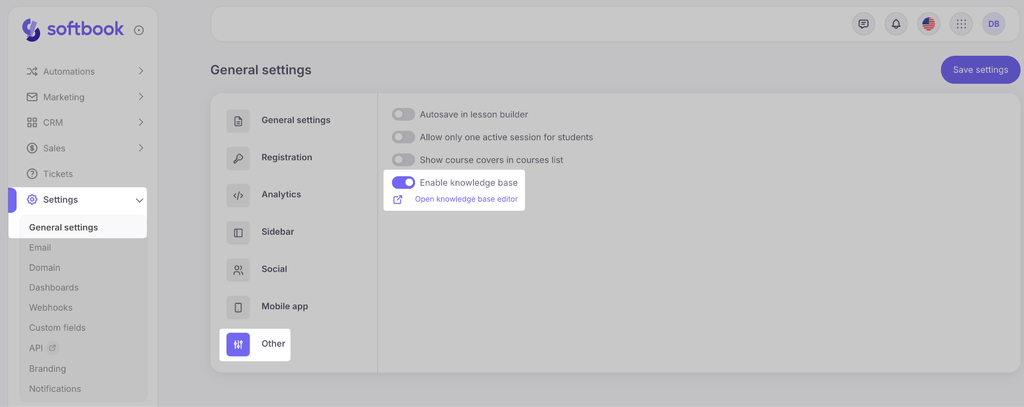
За замовчуванням цей розділ вимкнено. Щоб його активувати:
- Перейдіть у розділ Налаштування → Загальні налаштування → Інше.
- Активуйте перемикач Увімкнути базу знань.
- Після активації ви можете одразу перейти до наповнення розділу, натиснувши на посилання Відкрити редактор бази знань, що з’явиться.
1. Головна сторінка та створення категорій
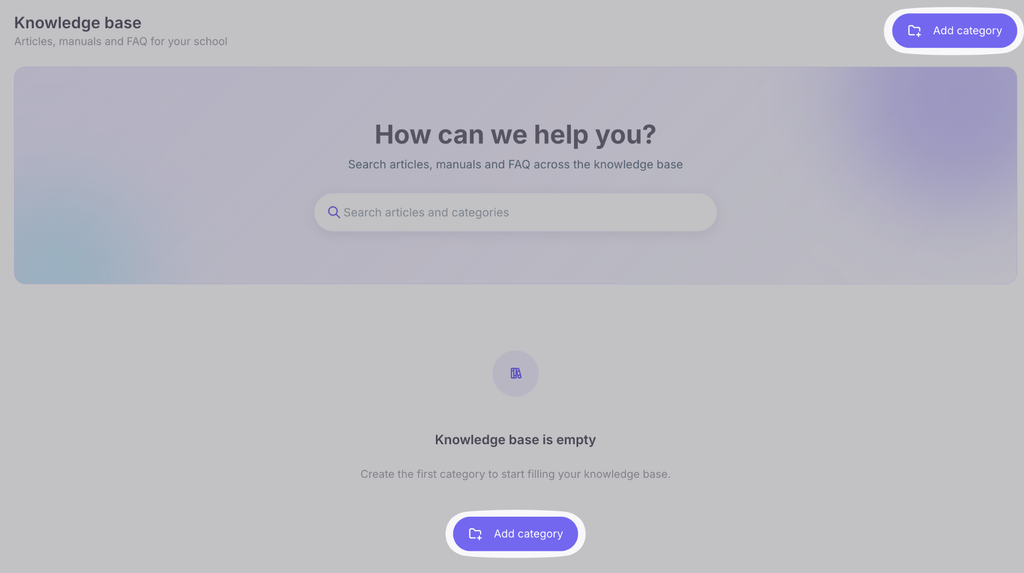
Головна сторінка Бази знань зустрічає рядком пошуку для швидкого знаходження статей та категорій. Якщо база ще порожня, система запропонує створити першу категорію. Щоб почати структурувати інформацію:
- Натисніть кнопку Додати категорію.
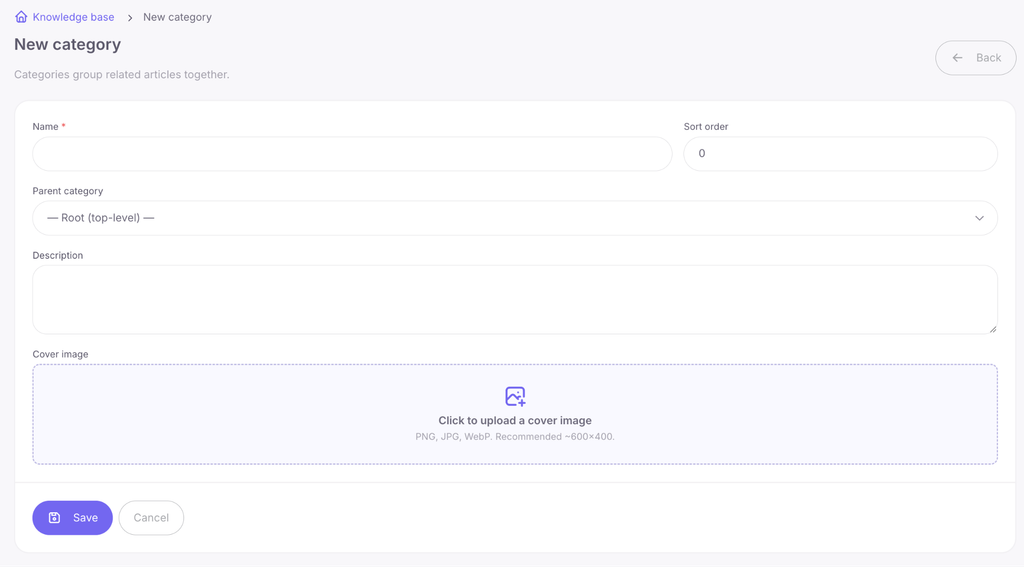
- У формі, що відкриється, заповніть Назва — це обов’язкове поле.
- За потреби вкажіть Порядок сортування, щоб визначити позицію категорії у списку (за замовчуванням стоїть 0).
- У полі Батьківська категорія виберіть, чи буде це коренева категорія, чи вона буде вкладена у вже існуючу.
- Додайте Опис, щоб користувачі розуміли, про що цей розділ.
- Ви можете завантажити візуальну Обкладинку (підтримуються формати PNG, JPG, WebP; рекомендований розмір ~600×400).
- Натисніть Зберегти, щоб застосувати зміни.
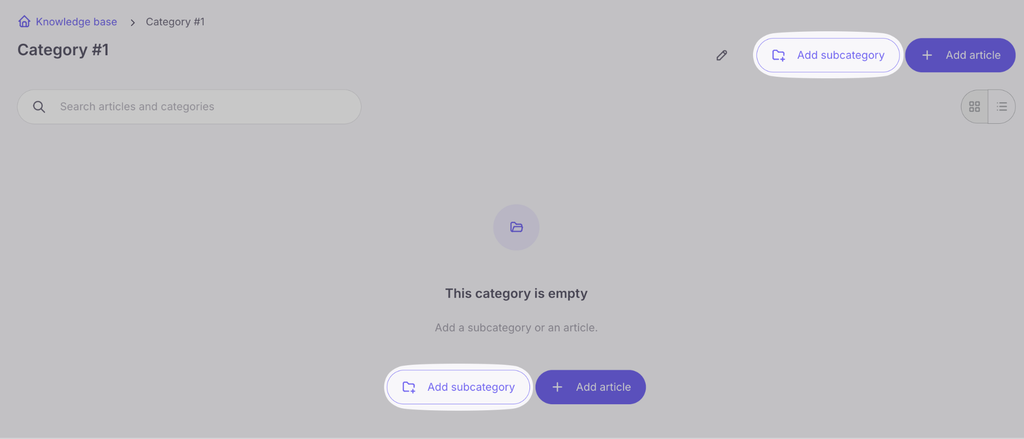
Усередині створеної категорії ви можете створювати необмежену кількість додаткових підкатегорій за допомогою кнопки Додати підкатегорію.
2. Створення та наповнення статей
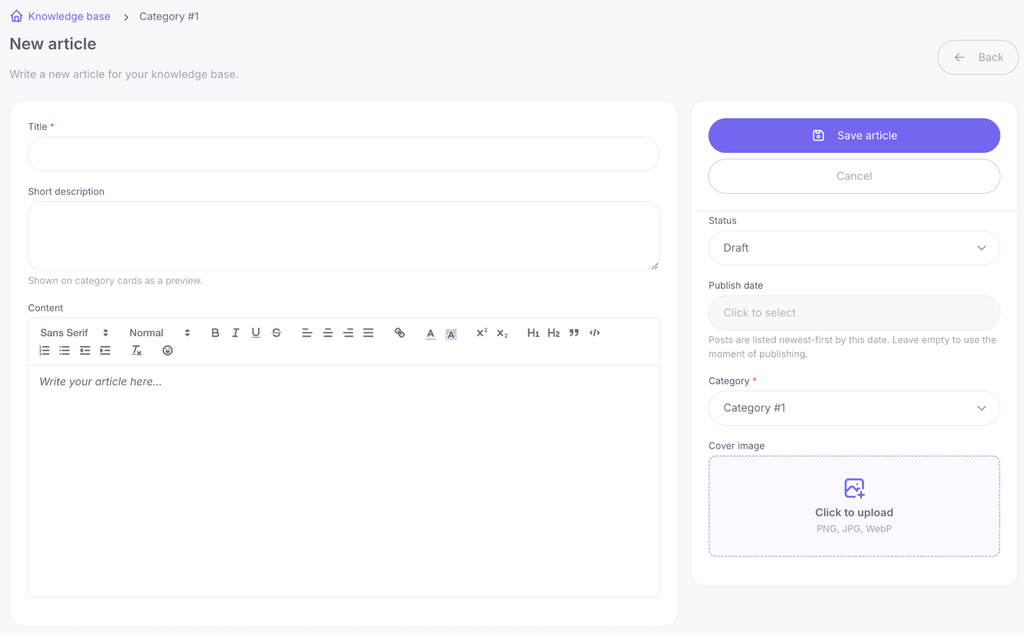
Щоб додати новий матеріал у базу, перейдіть у потрібну категорію та натисніть кнопку Додати статтю. На сторінці створення статті заповніть основну інформацію:
- Заголовок: обов’язкова назва вашої статті.
- Короткий опис: невеликий текст, який відображатиметься на картках категорій як прев’ю.
- Контент (текст статті): вбудований текстовий редактор для написання матеріалу. Редактор підтримує форматування тексту, додавання списків, заголовків та посилань (завантаження відео або аудіо не передбачено).
3. Налаштування публікації
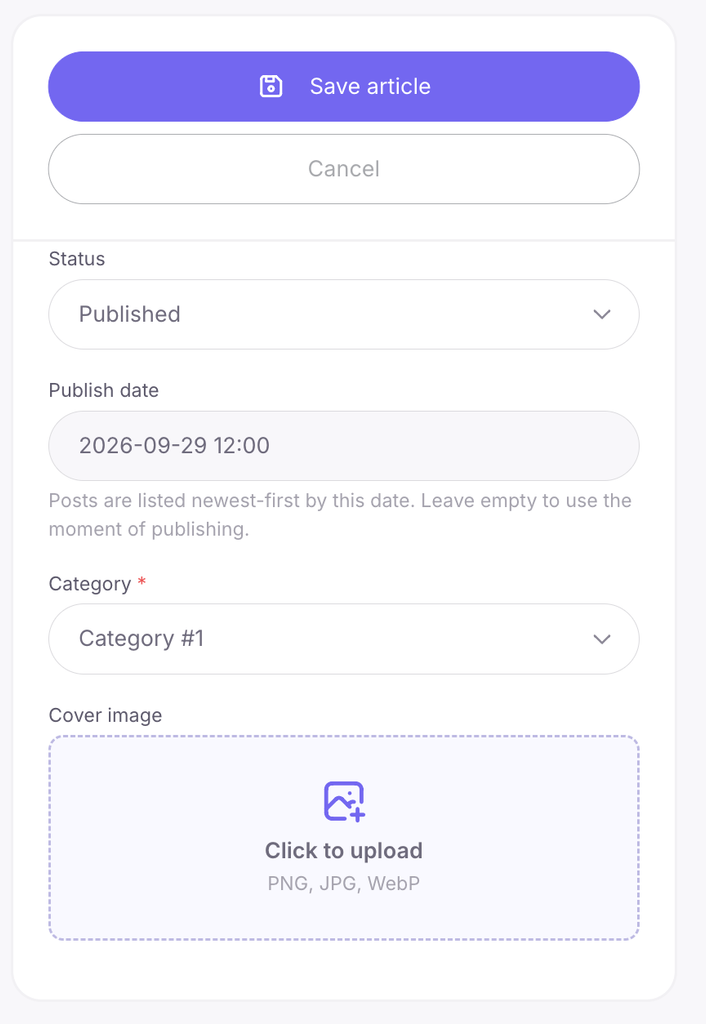
На панелі праворуч від редактора розміщені параметри керування публікацією:
- Статус: ви можете зберегти статтю як чернетку або відразу опублікувати її.
- Дата публікації: якщо залишити це поле порожнім, дата буде встановлена автоматично в момент публікації.
- Категорія: тут можна змінити прив’язку статті до певного розділу.
- Обкладинка: можливість завантажити індивідуальну картинку для статті. Після завершення налаштувань натисніть кнопку Зберегти статтю.
4. Відображення та взаємодія
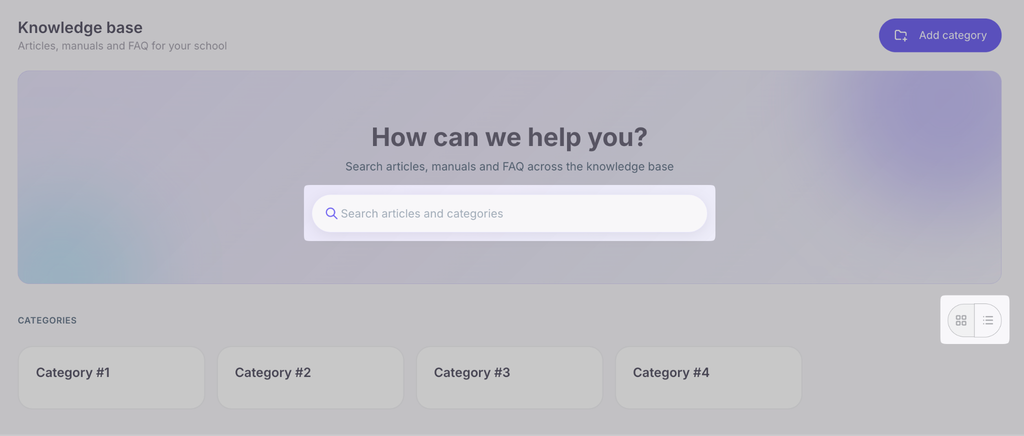
На сторінці категорії відображається список доданих статей, вигляд якого можна перемикати за допомогою іконок у правому верхньому куті (у вигляді списку або плитки). Там же доступний рядок пошуку для навігації всередині розділу.
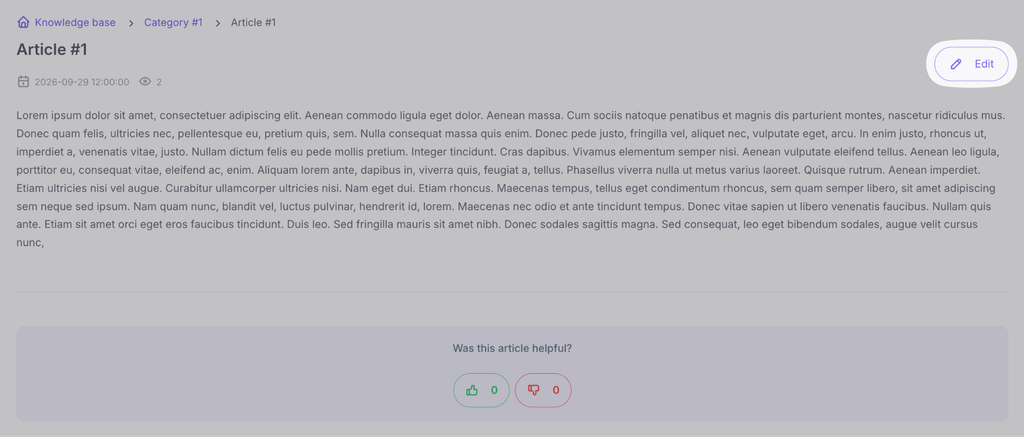
Якщо статтю потрібно оновити або виправити, адміністратор може зробити це в будь-який момент, натиснувши кнопку Редагувати в правому верхньому куті.



 Book a demo call right now!

