


YouTube
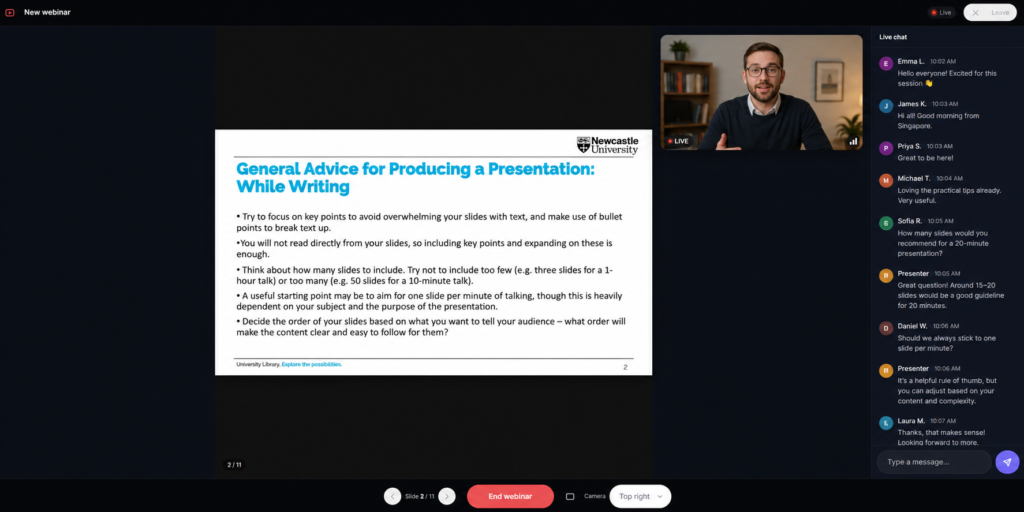
YouTube-вебинар — это формат живого вебинара, который работает на базе YouTube-трансляции. Вы запускаете эфир на YouTube, а Softbook LMS превращает его в полноценную страницу вебинара со слайдами, чатом, CTA-кнопкой и настройками доступа для студентов.
Для зрителя это выглядит как обычный вебинар внутри платформы: видео, презентация, чат и дополнительные элементы находятся прямо на странице вебинара.
Подготовка перед запуском
Перед созданием вебинара подготовьте:
- YouTube-канал, на котором будет запускаться трансляция;
- ссылку на YouTube-трансляцию;
- PDF-презентацию;
- дату и время начала вебинара.
Отдельно подключать YouTube-канал не требуется. Достаточно вставить ссылку на трансляцию.
Для запуска эфира можно использовать любой удобный инструмент:
- OBS;
- Streamyard;
- YouTube Studio;
- мобильное приложение YouTube;
- другие сервисы для стриминга.
Главное — чтобы трансляция была доступна по ссылке на YouTube.
Создание вебинара
Чтобы создать вебинар, перейдите в раздел Вебинары и нажмите кнопку Создать вебинар.
В окне создания укажите название вебинара и выберите тип YouTube-вебинар.
После создания откроются настройки вебинара.
Шаг 1. Основная информация
На первом шаге указываются название и описание вебинара. Эта информация отображается студентам в списке вебинаров и на странице вебинара.
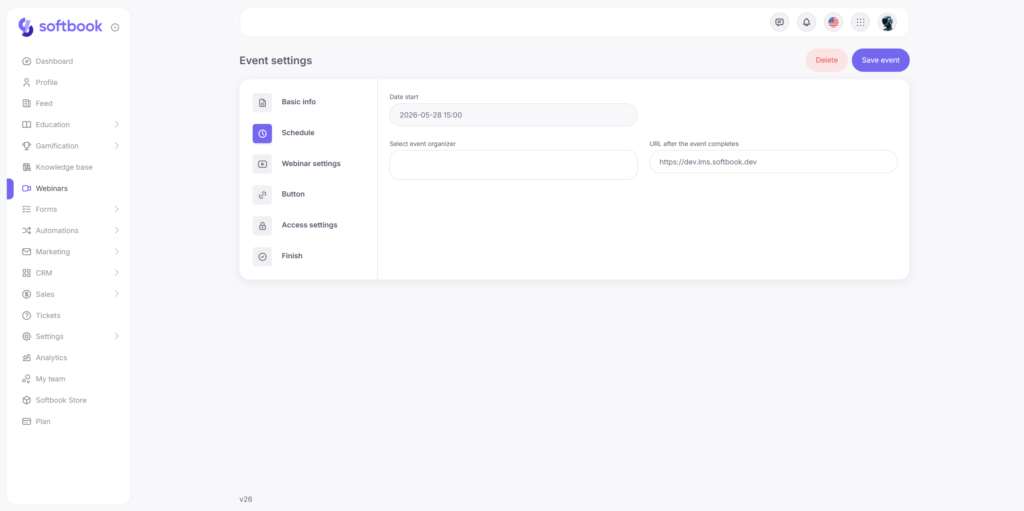
Шаг 2. Расписание
На этом шаге настраиваются:
- дата и время начала вебинара;
- примерная продолжительность;
- ведущие вебинара.
До наступления времени старта на странице вебинара отображается обратный отсчёт.
Ведущими можно назначить сотрудников школы. Во время эфира ведущие получают доступ к дополнительным элементам управления вебинаром.
Шаг 3. Параметры вебинара
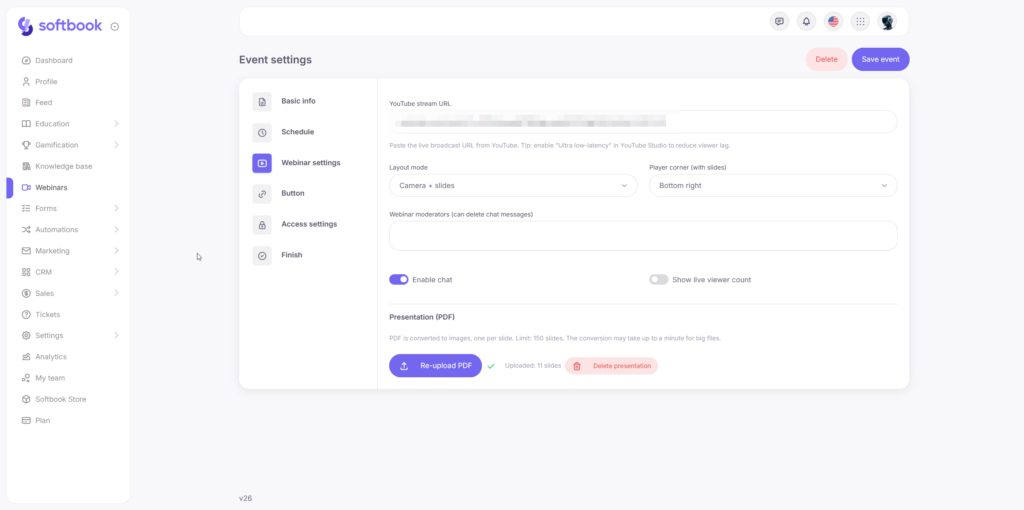
На этом шаге настраиваются основные параметры трансляции.
Сначала необходимо указать источник видео — ссылку на YouTube-трансляцию.
Далее необходимо выбрать режим отображения вебинара. Доступно два варианта:
- Только камера — на странице отображается только ведущий;
- Камера + слайды — презентация занимает основную область экрана, а видео ведущего отображается в отдельном окне.
Для режима Камера + слайды дополнительно можно выбрать расположение видео ведущего:
- в левом верхнем углу;
- в правом верхнем углу;
- в левом нижнем углу;
- в правом нижнем углу.
Если выбран режим Камера + слайды, можно загрузить презентацию в формате PDF.
После загрузки платформа автоматически разделяет PDF-файл на отдельные слайды, сохраняет их в системе и подготавливает синхронное переключение во время вебинара.
Во время эфира ведущий переключает слайды вручную, а изменения одновременно отображаются у всех зрителей.
Если загрузить новый PDF-файл, старая презентация автоматически заменится новой.
Также доступна кнопка удаления презентации.
Обратите внимание, что поддерживается только формат PDF, а встроенные видео и анимации внутри PDF не воспроизводятся.
Также на этом шаге можно настроить дополнительные элементы вебинара: чат, отображение количества зрителей и назначить модераторов.
Чат можно включить или отключить. Если чат активен, зрители смогут общаться друг с другом и отправлять сообщения прямо во время эфира.
В качестве модераторов можно назначить сотрудников школы. Модераторы получают доступ к управлению чатом во время эфира и могут помогать ведущему.
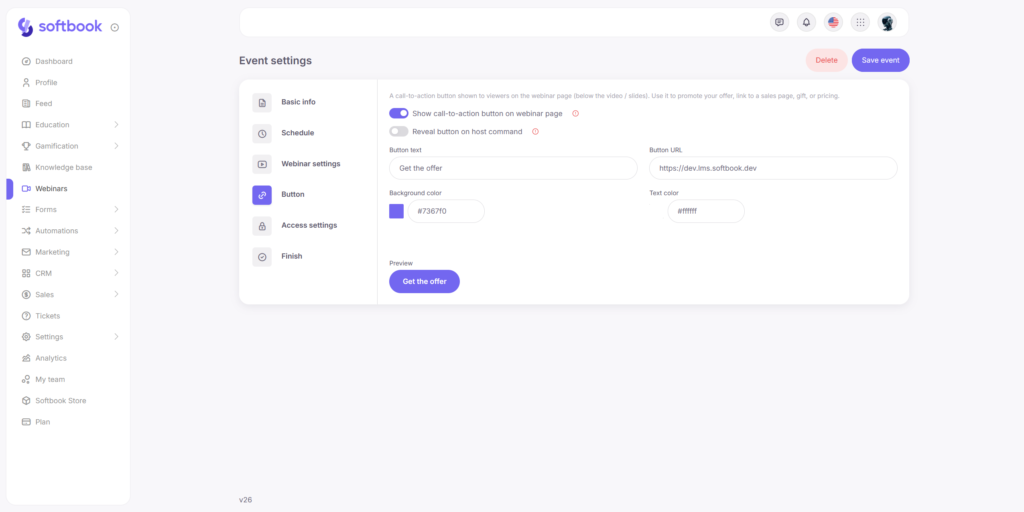
Шаг 4. Кнопка
Под вебинаром можно разместить CTA-кнопку.
Например:
- Записаться на курс;
- Получить скидку;
- Скачать материалы;
- Открыть страницу оплаты.
Для кнопки настраиваются текст, ссылка, цвет фона и текста.
Дополнительно можно включить настройку Показывать только по команде ведущего. В этом случае кнопка не будет отображаться сразу после начала эфира. Ведущий сможет показать её вручную в нужный момент вебинара.
Шаг 5. Настройки доступа
На этом шаге определяется, кто сможет просматривать вебинар.
Доступны следующие варианты:
- Публичный доступ;
- Только для студентов определённых курсов;
- Только для выбранных групп.
При необходимости можно одновременно выбрать несколько курсов и групп.
Шаг 6. Завершение настройки
На последнем шаге отображается итоговая информация о вебинаре и ссылка на страницу вебинара.
Эту ссылку можно отправлять студентам для подключения к эфиру.
Что видит зритель
После сохранения вебинара становится доступна страница вебинара.
До начала эфира зритель видит:
- название вебинара;
- описание;
- дату и время;
- обратный отсчёт до старта.
После запуска эфира на странице появляются:
- живая трансляция;
- презентация;
- чат;
- CTA-кнопка;
- количество зрителей.
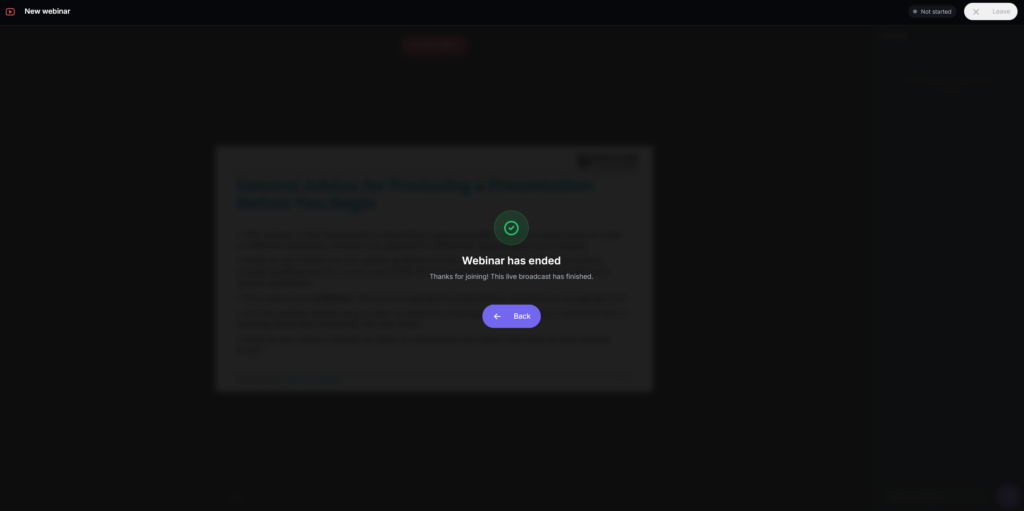
После завершения эфира страница получает статус Вебинар завершён.
Управление вебинаром во время эфира
Во время эфира владельцу школы, ведущим и модераторам доступны дополнительные элементы управления:
- запуск вебинара;
- переключение слайдов;
- показ CTA-кнопки;
- завершение вебинара.
На этом всё. Теперь вы знаете, как создавать YouTube-вебинары, настраивать трансляцию, управлять доступом и проводить эфиры для студентов прямо внутри Softbook LMS.



 Book a demo call right now!

