


Dashboard
W Softbook LMS możesz tworzyć własne, niestandardowe dashboardy dla różnych ról (z wyjątkiem studentów) lub dla konkretnych użytkowników spośród administratorów, nauczycieli albo właściciela szkoły.
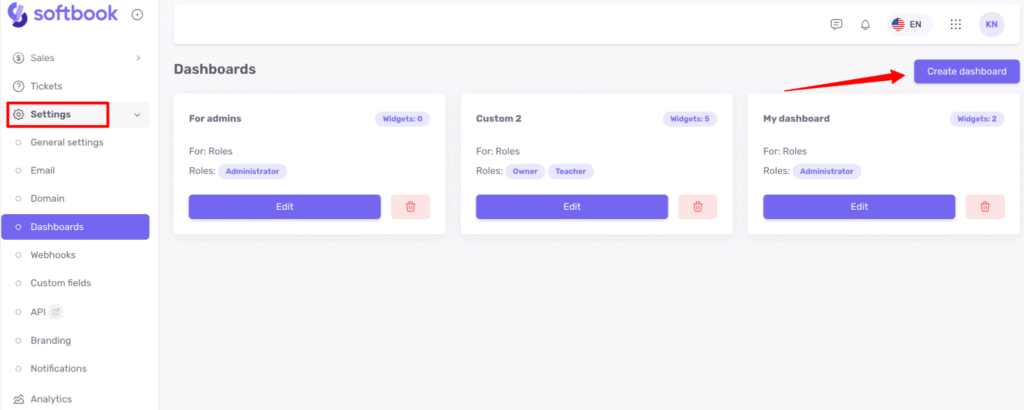
Aby skonfigurować dashboardy, przejdź do sekcji Ustawienia → Dashboardy i kliknij przycisk Utwórz dashboard.
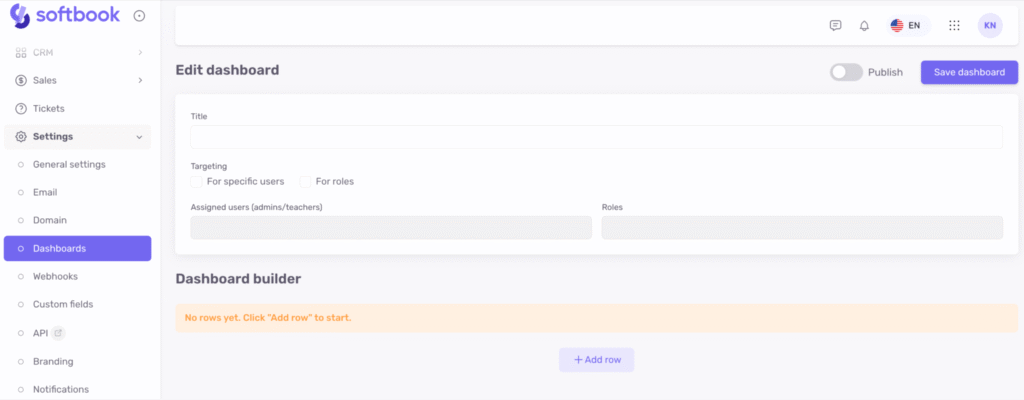
Otworzą się ustawienia dashboardu. W odpowiednim polu wpisz Tytuł dashboardu i wybierz, dla kogo ma on być przeznaczony. Dostępne są dwie opcje: dla konkretnych użytkowników lub dla określonych ról.
- Jeśli wybierzesz opcję dla konkretnych użytkowników, w polu Przypisani użytkownicy pojawią się imiona i nazwiska administratorów oraz nauczycieli.
- Jeśli wybierzesz opcję dla ról, z listy rozwijanej możesz wybrać jedną z nich — Właściciel szkoły / Nauczyciel / Administrator.
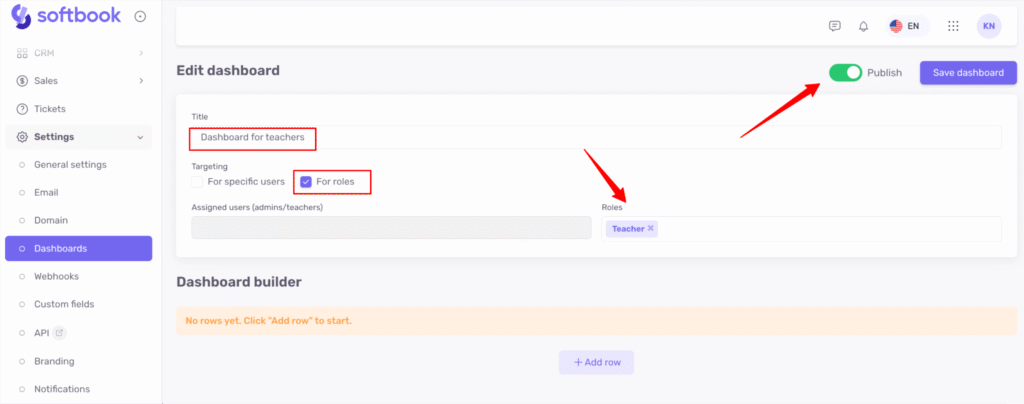
Przykład: załóżmy, że chcesz utworzyć niestandardowy dashboard dla roli Nauczyciel. Wpisz nazwę dashboardu, wybierz opcję „Dla ról”, a następnie z listy wybierz „Nauczyciele”. Po tym kliknij Opublikuj.
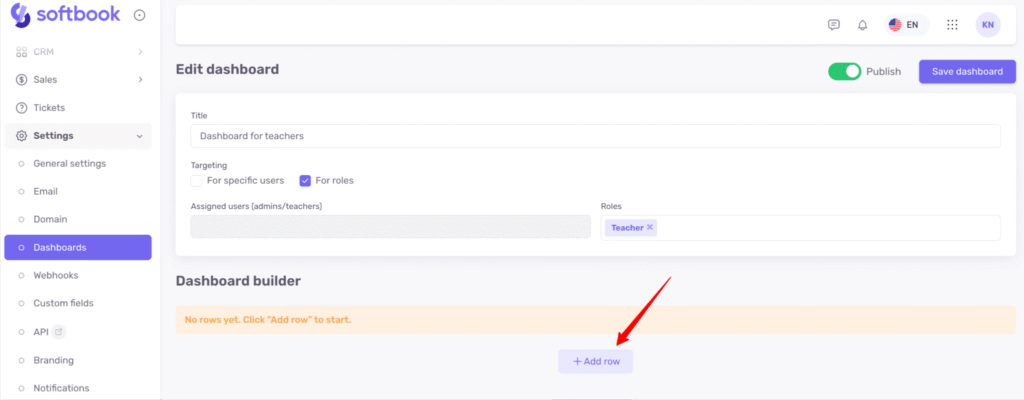
Następnie kliknij +Dodaj wiersz.
Otworzy się kreator Twojego dashboardu. Domyślnie tworzone są dwie kolumny, ale możesz dodać kolejne, klikając +Dodaj kolumnę.
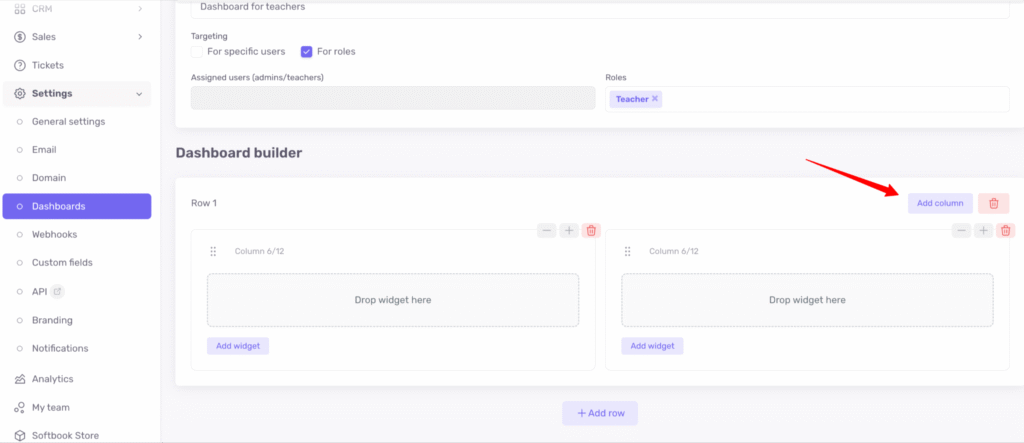
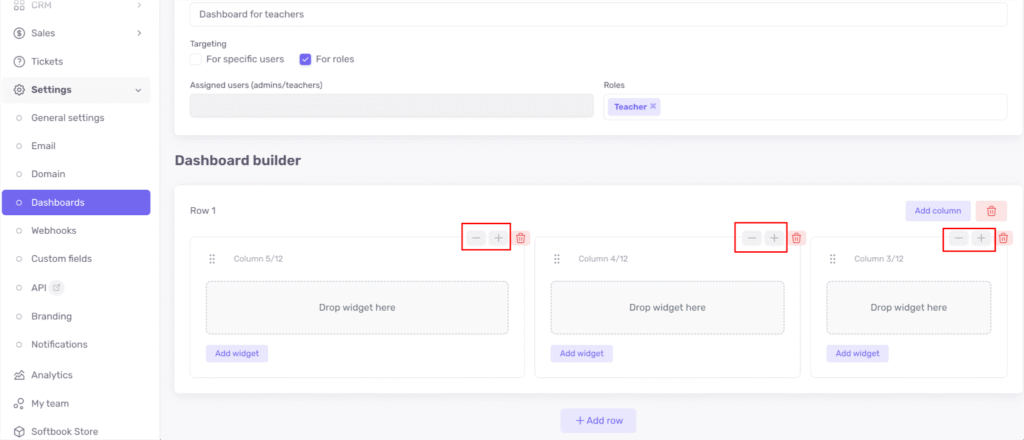
Możesz również regulować szerokość każdej kolumny, klikając przyciski „+” i „–”. Łączna szerokość wszystkich kolumn zawsze wynosi 12.
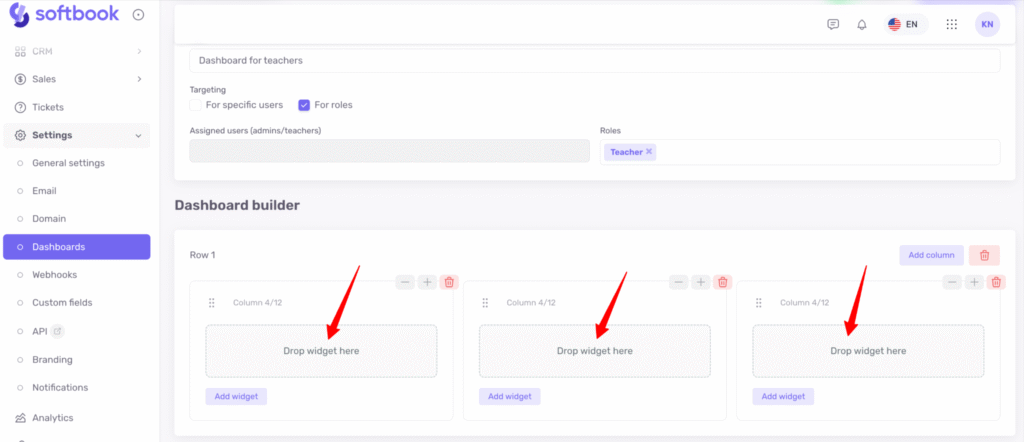
Teraz możesz dodać do każdej kolumny wybrane widżety (raporty). Aby to zrobić, kliknij Dodaj widget.
Otworzy się lista dostępnych raportów.
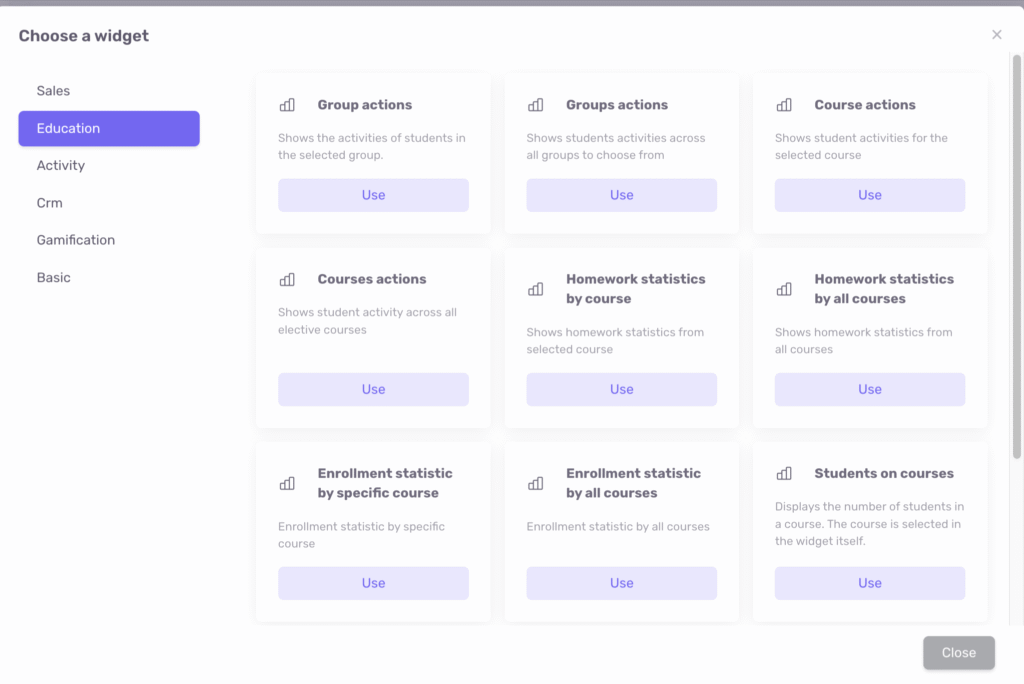
Kategorie raportów:
- Sprzedaż
- Edukacja
- Aktywność
- CRM
- Gamifikacja
- Podstawowy
Każda kategoria zawiera określony zestaw raportów. Wybierz potrzebny raport i kliknij go.
W następnym oknie pojawią się dodatkowe opcje, zależne od wybranego raportu — na przykład wybór konkretnego kursu lub typu wizualizacji raportu: słupkowy (bar chart) lub kołowy (radial chart). W pierwszym przypadku dane zostaną przedstawione w formie wykresu słupkowego, w drugim — w formie wykresu kołowego.
Jeśli dodałeś trzy raporty i chcesz usunąć lub zmienić widżet, możesz to zrobić za pomocą odpowiednich przycisków.и.
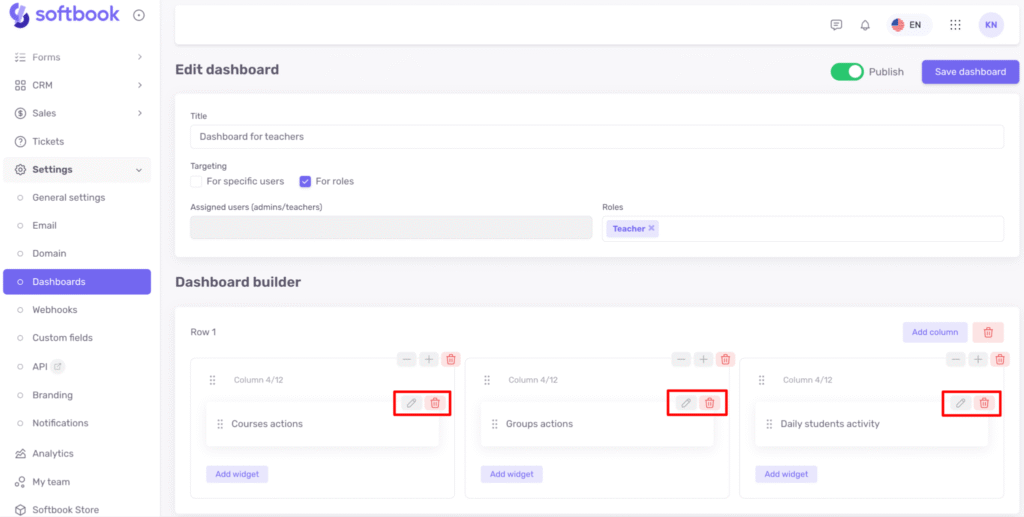
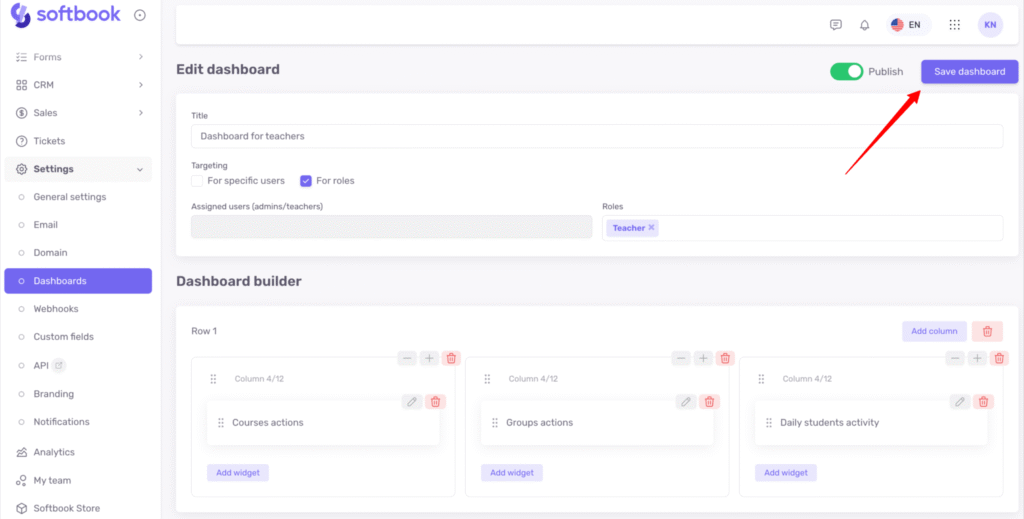
Po zakończeniu konfiguracji kliknij Zapisz dashboard w prawym górnym rogu.
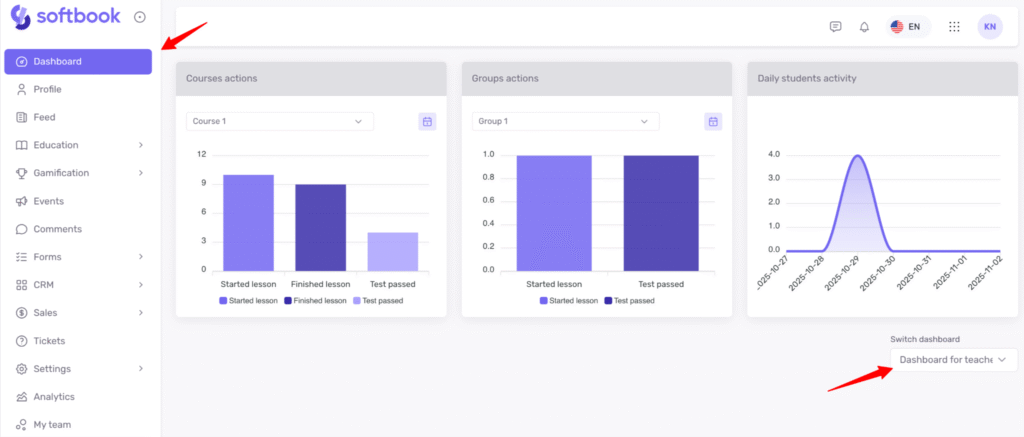
Teraz, gdy przejdziesz na stronę główną swojej szkoły, w sekcji Dashboardy, możesz wybrać nowo utworzony dashboard w prawym dolnym rogu, a skonfigurowane raporty pojawią się na ekranie.
Jeśli nie podoba Ci się sposób, w jaki raporty są wyświetlane, zawsze możesz wrócić do ustawień i zmienić wygląd widżetów lub ich liczbę w wierszu.
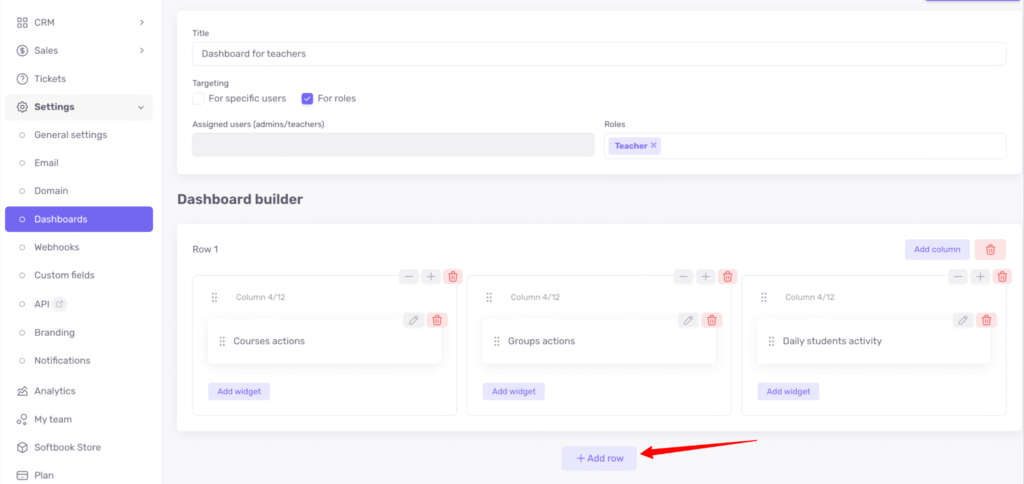
Możesz również dodawać wiele wierszy widżetów. Aby to zrobić, kliknij +Dodaj wiersz i w podobny sposób ustaw liczbę widżetów, ich szerokość oraz zawartość.
Gotowe! Teraz wiesz, jak konfigurować własne dashboardy.



 Book a demo call right now!

