


Nagrody
W tej podsekcji możesz tworzyć własne, dopasowane do tematyki kursu nagrody, a także ustalać scenariusze, w których będą one przyznawane studentom.Aby utworzyć nową nagrodę, przejdź do podsekcji „Nagrody” i kliknij przycisk „Utwórz scenariusz”.
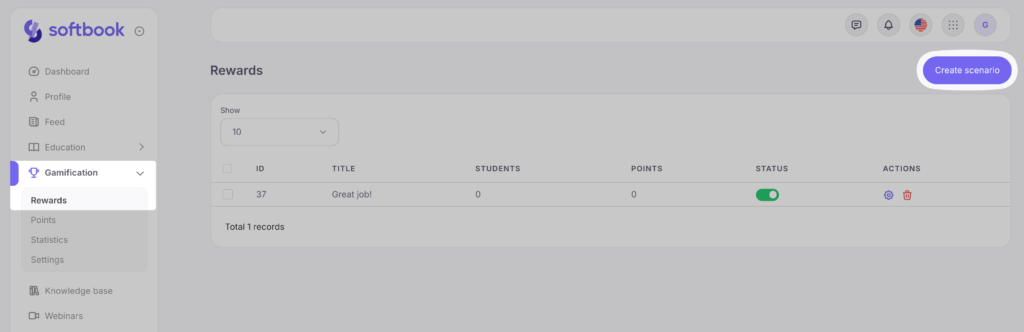
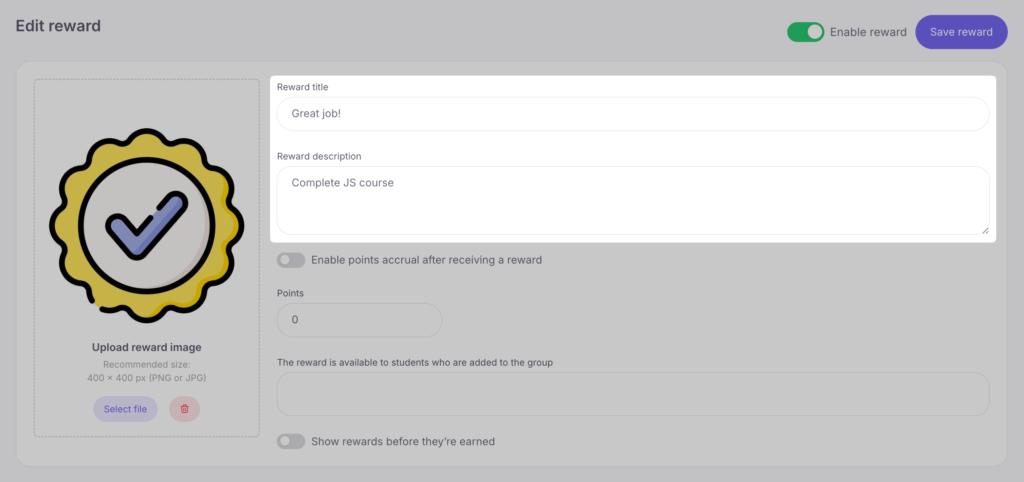
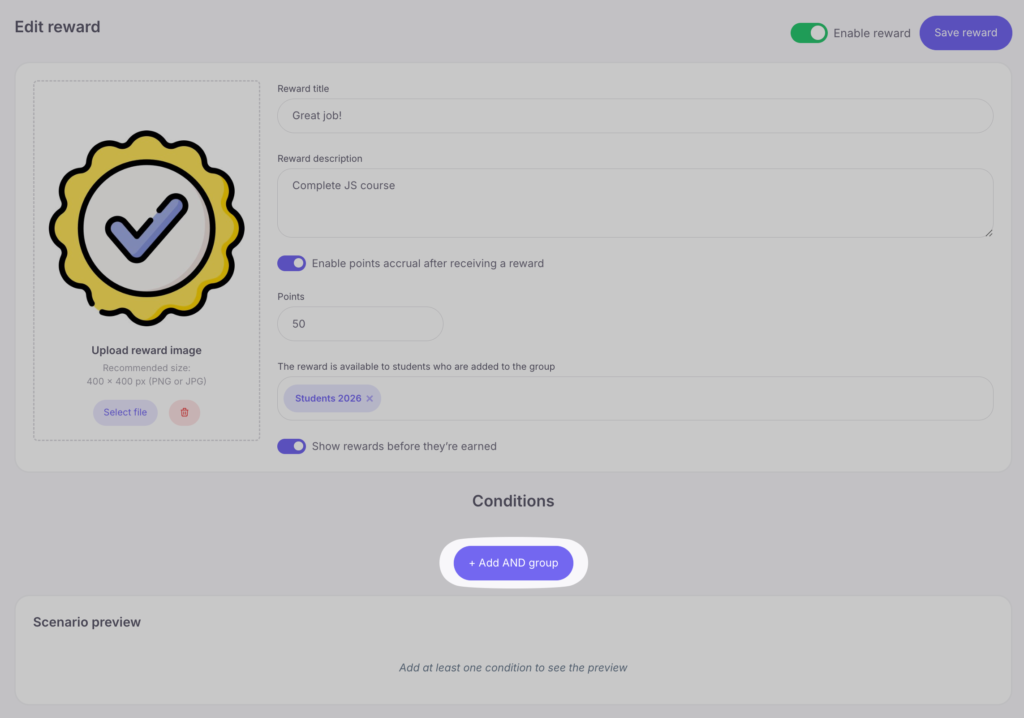
Otworzy się kreator nagrody. Domyślnie wykorzystywany jest obraz w stylu marki Softbook LMS, ale możesz też przesłać własną grafikę nagrody.
Tytuł nagrody — wpisz nazwę, jaką chcesz nadać tej nagrodzie. Tę nazwę zobaczą studenci.
Opis nagrody — wpisz cel, czyli za co dokładnie nagroda będzie przyznawana. Opis ten studenci zobaczą po najechaniu kursorem na nagrodę.
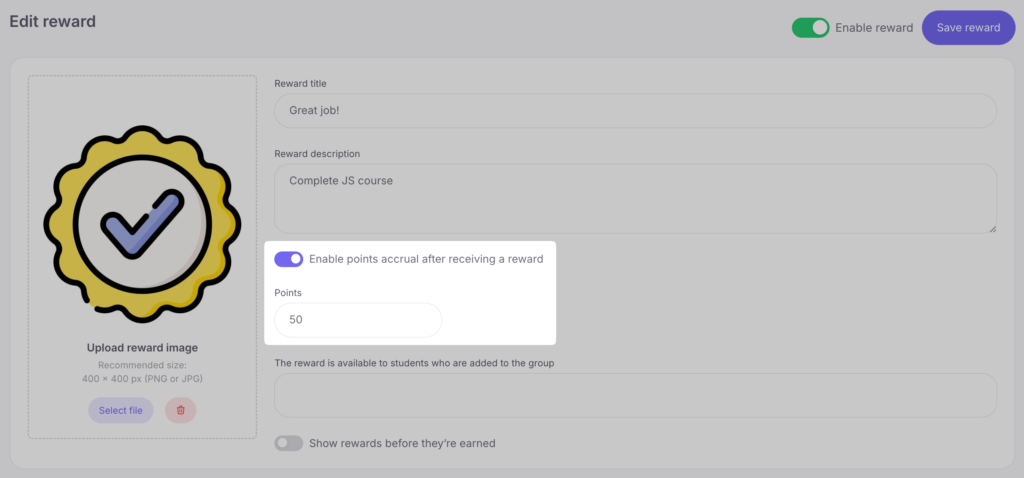
Możesz również wraz z nagrodą przyznać studentowi określoną liczbę punktów. Aby to zrobić, włącz przełącznik Włącz zbieranie punktów po otrzymaniu nagrody i wpisz odpowiednią liczbę punktów w polu Punkty.
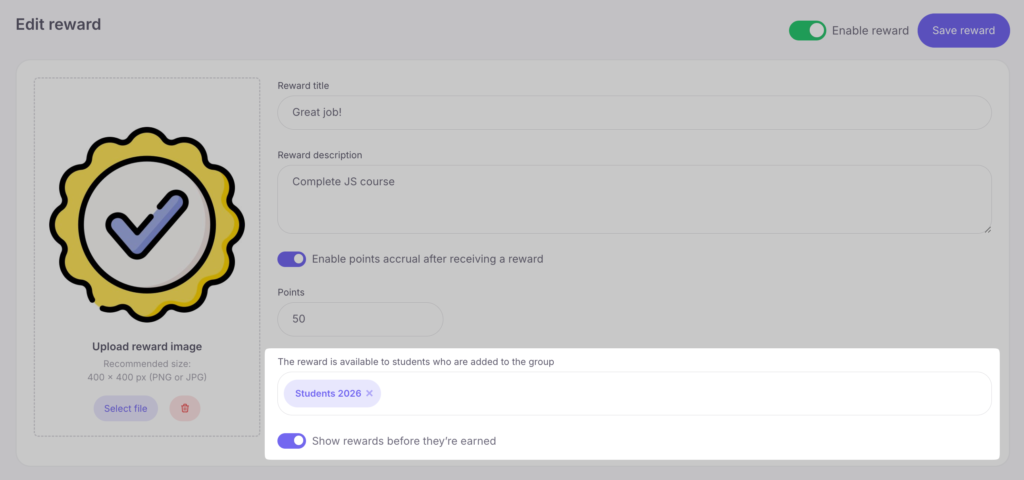
Istnieje także możliwość ograniczenia otrzymywania tej nagrody do wybranych grup studentów. Kliknij odpowiednie pole i z listy rozwijanej wybierz grupy, które mają mieć do niej dostęp.
Pokaż nagrody przed ich zdobyciem — włącz ten przełącznik, jeśli chcesz, aby studenci widzieli tę nagrodę w swoim profilu jeszcze przed jej zdobyciem.
Niżej znajduje się kreator scenariusza, w którym możesz ustawić warunki przyznawania nagrody. Aby utworzyć scenariusz, kliknij przycisk +Dodaj grupę AND.
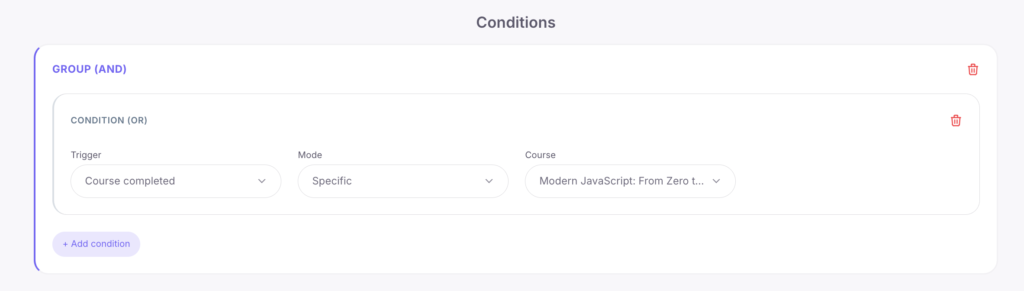
Otworzy się okno, w którym możesz wybrać trigger (wyzwalacz) i ustawić warunki przyznania nagrody. Dostępne wyzwalacze:
- Lekcja rozpoczęta
- Lekcja ukończona
- Kurs ukończony
- Test zaliczony
- Test nie powiódł się
- Zadanie domowe zaakceptowane
- Zadanie odrzucone
W polu Tryb możesz doprecyzować, czy chodzi o konkretny kurs/lekcję, czy o określoną liczbę kursów, lekcji, testów itp. Następnie możesz wybrać konkretny kurs i lekcję lub wpisać liczbę. Kolejne pola będą się pojawiały w zależności od wybranej opcji.
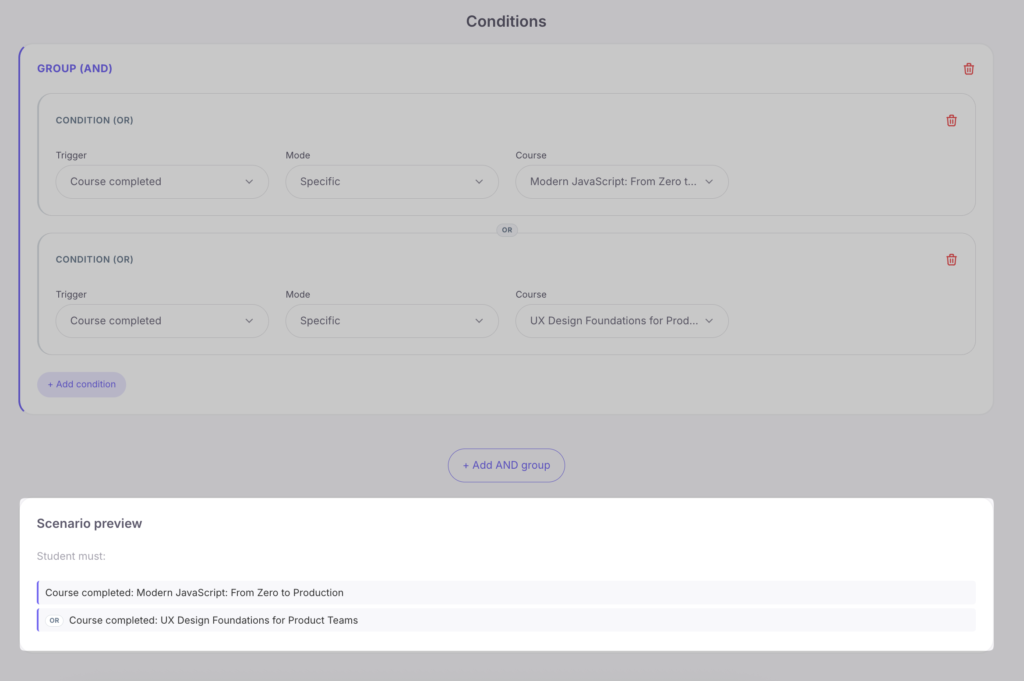
Przykład: załóżmy, że student musi ukończyć Kurs 1 LUB Kurs 2, aby otrzymać nagrodę. Wybierz „Kurs ukończony” → „Specific course” → „Kurs 1”, następnie kliknij +Dodaj warunek w tej samej grupie i dodaj drugie warunek dla Kursu 2: „Kurs ukończony” → „Specific course” → “Kurs 2”.
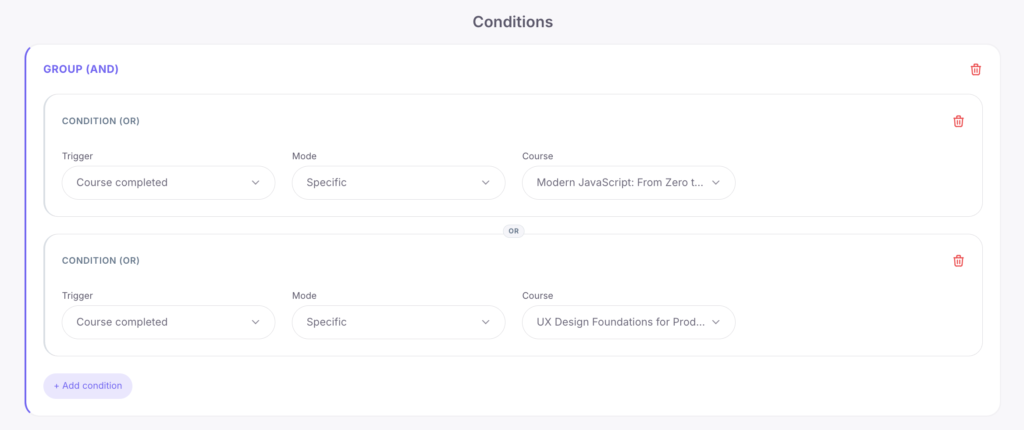
Innymi słowy, w grupie „AND” można tworzyć podgrupy „OR”.
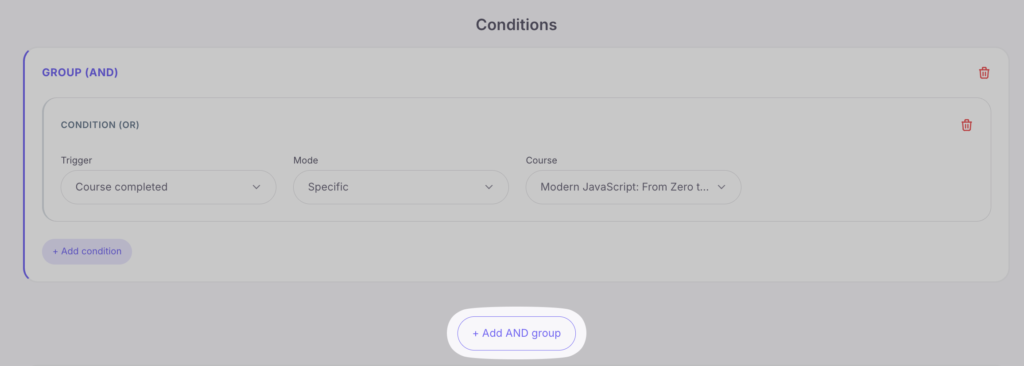
Teraz wyobraź sobie, że aby zdobyć nagrodę, student musi ukończyć Kurs 1 I Kurs 2. W takim przypadku należy rozdzielić te warunki na dwie grupy. Najpierw w jednej grupie dodaj warunek dla pierwszego kursu („Kurs ukończony” → „Specific course” → “Kurs 1”), następnie kliknij +Dodaj grupę AND i dodaj warunek dla drugiego kursu („Kurs ukończony” → „Specific course” → “Kurs 2”).
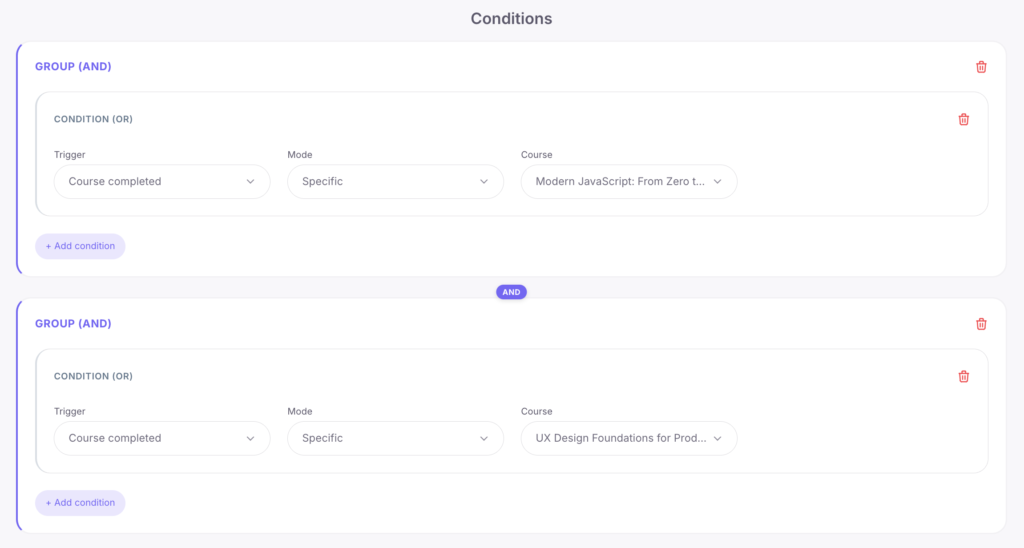
Na dole strony, pod skonfigurowanymi warunkami, znajduje się blok „Podgląd scenariusza”. Automatycznie generuje on tekstową listę działań, które student musi wykonać, aby otrzymać nagrodę. Blok ten pomaga wizualnie sprawdzić poprawność utworzonej logiki przed zapisaniem ustawień.
Dzięki temu kreatorowi możesz tworzyć różnorodne i bardziej złożone scenariusze przyznawania nagród. Wypróbuj go!



 Book a demo call right now!

