


- Aplikacja mobilna dla zespołu szkoły
- Tworzenie kursu z pomocą AI
- Jak stworzyć kurs na platformie Softbook
- Ustawienia kursu
- Wypełnianie lekcji treścią
- Tworzenie zadania domowego
- Tworzenie testu
- Zmiana kolejności bloków w lekcji
- Tworzenie modułu
- Dodawanie studentów
- Dodawanie studentów przez API
- Grupy studentów
- Zadania domowe
- Certyfikaty
- Taryfy
- Ogłoszenia
- Harmonogramy
- Opinie
- Dostępy
- Komentarze
- Ochrona wideo
- Ochrona treści
- Przegląd
- Produkty
- Zamówienia
- Subskrypcje
- Oferty po kursie
- Zniżki
- Kody promocyjne
- Ustawienia sprzedaży
- Ustawienia ogólne
- Ustawienia e-mail
- Konfigurowanie domeny
- Dashboard
- Webhooks
- Dodatkowe pola
- API
- Branding
- Powiadomienia
- Aplikacja mobilna dla zespołu szkoły
- Przegląd
- Edukacja
- CRM
- Sprzedaży
- Działania zespołu
- Analityka kursu
- Analityka lekcji
- Statystyki testów
- Przegląd
- Dodawanie administratora
- Dodawanie nauczyciela
- Przypisywanie studentów i grup do nauczyciela
- Przegląd
- Integracja MailChimp
- Integracja GetResponse
- Integracja z SendPulse
- Integracja z Monobank
- Integracja LiqPay
- Integracja z WayForPay
- Integracja ze Stripe
- Integracja PayPal
- Integracja Przelewy24
- Integracja Hutko
- Integracja z Portmone
- Integracja Telegram
- Integracja Zoom
Lejki
System CRM twojej szkoły online na Softbook LMS składa się z kilku sekcji. Jedną z nich są „Lejki”. Lejki to etapy, z których składa się proces przekształcania twoich klientów w studentów, sprzedaży kursów lub innych produktów edukacyjnych dostępnych w szkole online.
W sekcji „Lejki” wyświetla się lista wszystkich twoich dostępnych lejków z informacjami o ich nazwach, postępie w umowach, liczbie wygranych i straconych umów. Obok każdego lejka znajduje się również opcja „Działania”, która umożliwia usuwanie lub edytowanie lejków.
Aby utworzyć nowy lejek dla określonego produktu, kliknij przycisk „Dodaj lejek”.
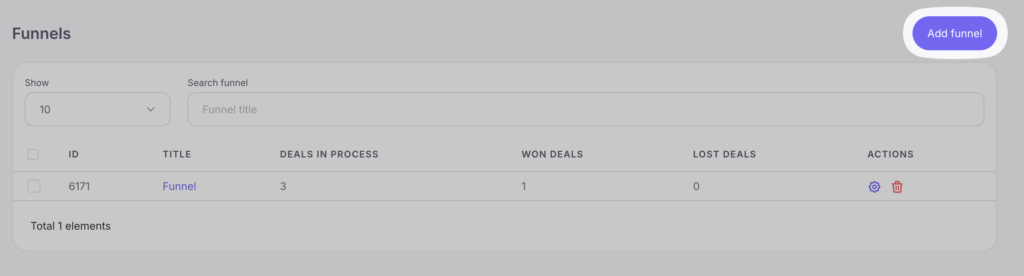
Wprowadź tytuł lejka w otwartym formularzu i kliknij przycisk „Dodaj lejek”. Pojawi się pole z nowym lejkiem. Domyślnie składa się on z trzech etapów. Możesz dowolnie edytować liczbę etapów, ich nazwy i oznaczenia kolorystyczne.
Ta sekcja zawiera również przycisk do przełączania między lejkami.

Przyciski „Pokaż wygrane” i „Pokaż stracone” otworzą odpowiednio listę wygranych lub straconych umów.
W tej podsekcji, obok przycisków sortowania i filtrowania, znajduje się również pole wyszukiwania. Można go użyć do znalezienia umów w lejkach według dowolnych danych: liczb (zarówno w opisie umowy, jak i kwot), nazwisk, tytułów, danych kontaktowych i ich fragmentów.
I to wszystko. Teraz już wiesz, jak korzystać z podsekcji „Lejki”.



 Book a demo call right now!

