


- Aplikacja mobilna dla zespołu szkoły
- Tworzenie kursu z pomocą AI
- Jak stworzyć kurs na platformie Softbook
- Ustawienia kursu
- Wypełnianie lekcji treścią
- Tworzenie zadania domowego
- Tworzenie testu
- Zmiana kolejności bloków w lekcji
- Tworzenie modułu
- Dodawanie studentów
- Dodawanie studentów przez API
- Grupy studentów
- Zadania domowe
- Certyfikaty
- Taryfy
- Ogłoszenia
- Harmonogramy
- Opinie
- Dostępy
- Komentarze
- Ochrona wideo
- Ochrona treści
- Przegląd
- Produkty
- Zamówienia
- Subskrypcje
- Oferty po kursie
- Zniżki
- Kody promocyjne
- Ustawienia sprzedaży
- Ustawienia ogólne
- Ustawienia e-mail
- Konfigurowanie domeny
- Dashboard
- Webhooks
- Dodatkowe pola
- API
- Branding
- Powiadomienia
- Aplikacja mobilna dla zespołu szkoły
- Przegląd
- Edukacja
- CRM
- Sprzedaży
- Działania zespołu
- Analityka kursu
- Analityka lekcji
- Statystyki testów
- Przegląd
- Dodawanie administratora
- Dodawanie nauczyciela
- Przypisywanie studentów i grup do nauczyciela
- Przegląd
- Integracja MailChimp
- Integracja GetResponse
- Integracja z SendPulse
- Integracja z Monobank
- Integracja LiqPay
- Integracja z WayForPay
- Integracja ze Stripe
- Integracja PayPal
- Integracja Przelewy24
- Integracja Hutko
- Integracja z Portmone
- Integracja Telegram
- Integracja Zoom
Ochrona treści
Softbook LMS posiada funkcję ochrony treści. Jest ona dostępna bezpłatnie dla wszystkich właścicieli szkół online. Aby włączyć tę funkcję, musisz mieć kursy na platformie. Postępuj zgodnie z tymi prostymi instrukcjami, aby chronić swoje treści przed kopiowaniem:
1. Zaloguj się na swoje konto Softbook LMS i przejdź do wybranej szkoły online. Otwórz sekcję “Kursy”. Podobnie jak w przypadku tworzenia i wypełniania każdego kursu osobno, konieczne będzie włączenie ochrony treści w każdej lekcji osobno. Dlatego kliknij lekcję, której materiały chcesz chronić przed kopiowaniem.

2. W otwartym edytorze lekcji znajdź przycisk „Edytuj lekcję”. Na otwartej liście rozwijanej wybierz i kliknij opcję „Edytuj kontent”.
3. Zostaniesz przeniesiony do edytora lekcji. Po prawej stronie ekranu znajdź blok z ustawieniami lekcji. Należy zaznaczyć opcję „Zakaz zaznaczania, kopiowania i klikania prawym przyciskiem myszy na treści lekcji”.
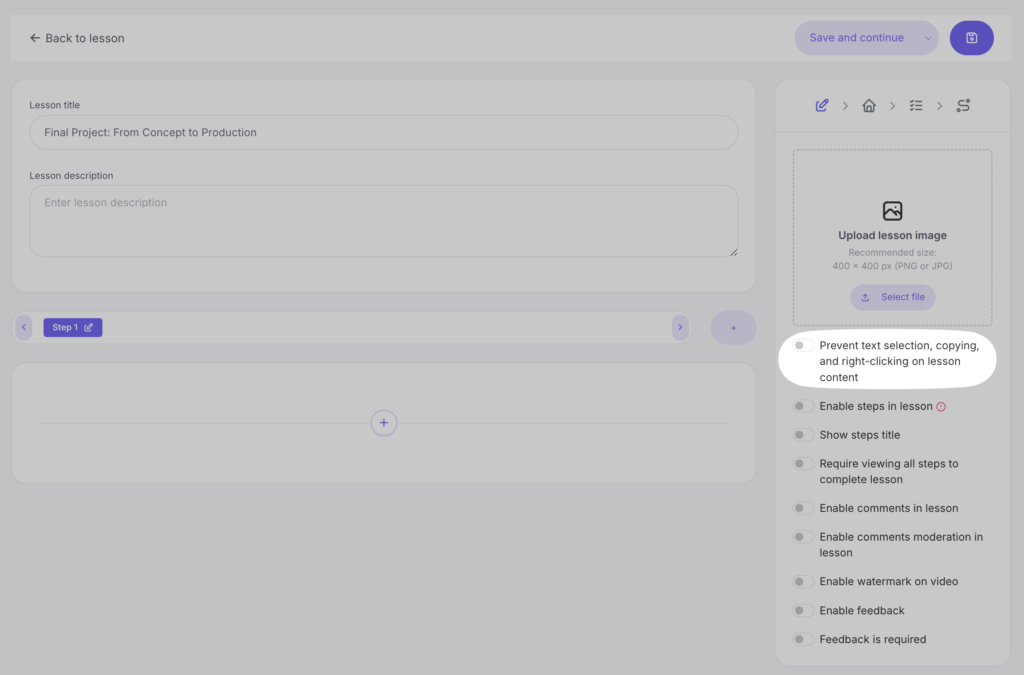
Aktywuj tę opcję. Następnie kliknij przycisk „Zapisz i kontynuuj” i przejdź do następnej lekcji, aby włączyć ochronę zawartości w ten sam sposób.
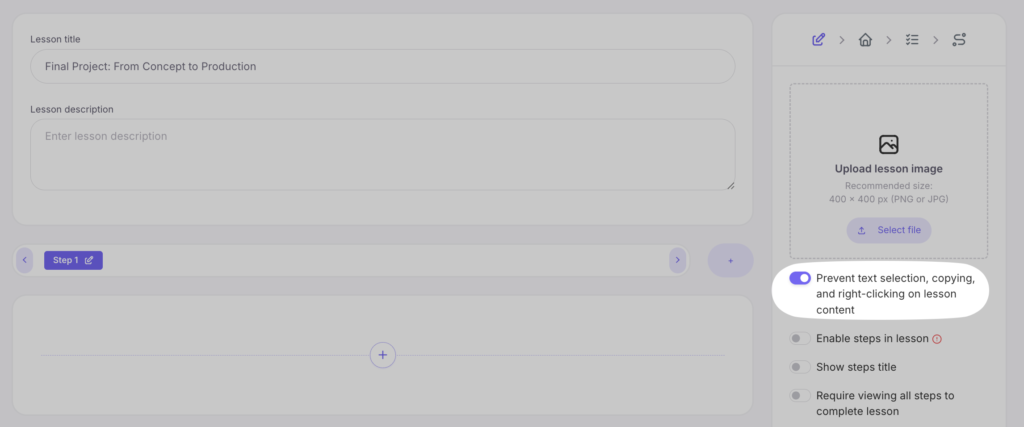
Gotowe! Teraz obrazy i tekst są chronione przed kopiowaniem. Żaden student nie będzie mógł ich skopiować za pomocą kliknięcia prawym przyciskiem myszy, ponieważ zablokowałeś tę funkcję w lekcji.



 Book a demo call right now!

