


Messenger
Messenger to narzędzie do wymiany wiadomości między wszystkimi uczestnikami szkoły — studentami, nauczycielami, administratorami i właścicielami. Działa w połączeniu z siecią społecznościową i umożliwia komunikację wewnątrz platformy bez potrzeby korzystania z zewnętrznych komunikatorów.
1. Włączanie Messengera
Aby aktywować Messengera, przejdź do „Ustawienia” → „Ustawienia ogólne” → „Sieć społecznościowa”, włącz opcję „Włącz Messengera”, zapisz zmiany i odśwież stronę.
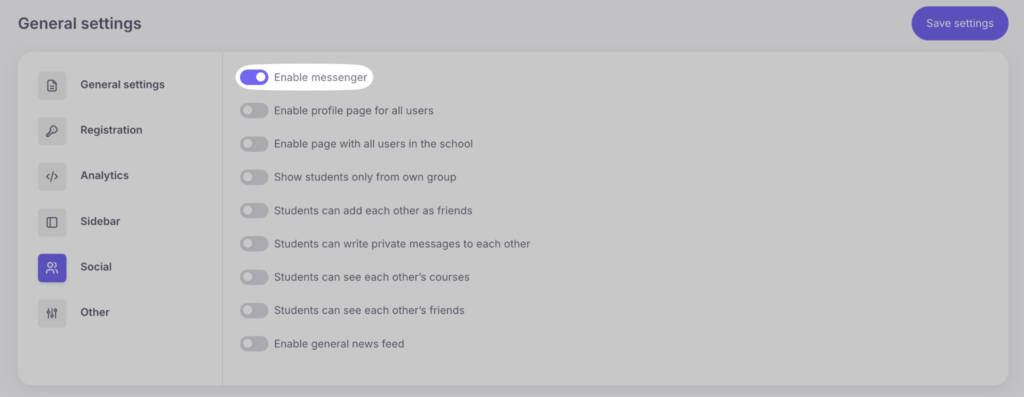
Po aktywacji wszyscy użytkownicy zobaczą ikonę Messengera w górnym panelu interfejsu.

2. Jak pisać wiadomości
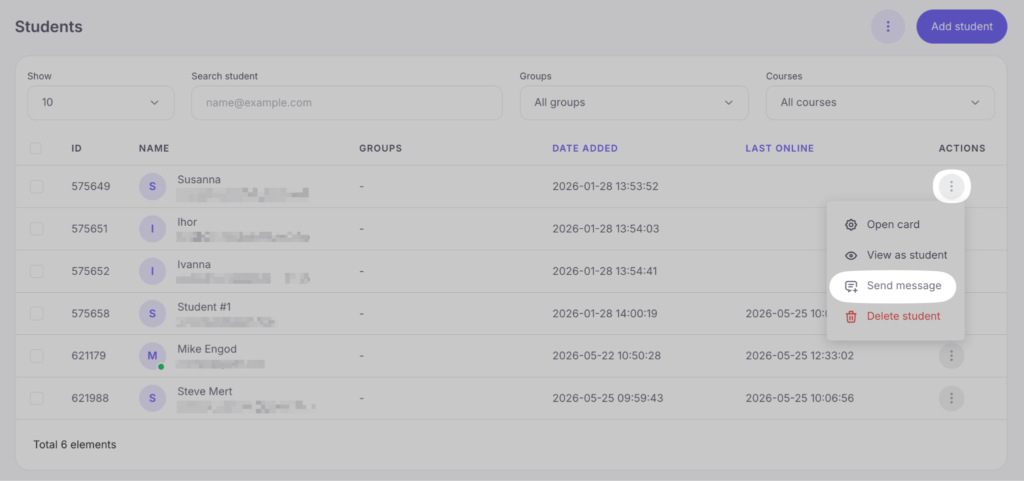
Pracownicy szkoły mogą wysyłać wiadomości studentom przez sekcję „Nauka” → „Studenci”. Aby to zrobić, kliknij ikonę Messengera obok przycisku „Otwórz”.
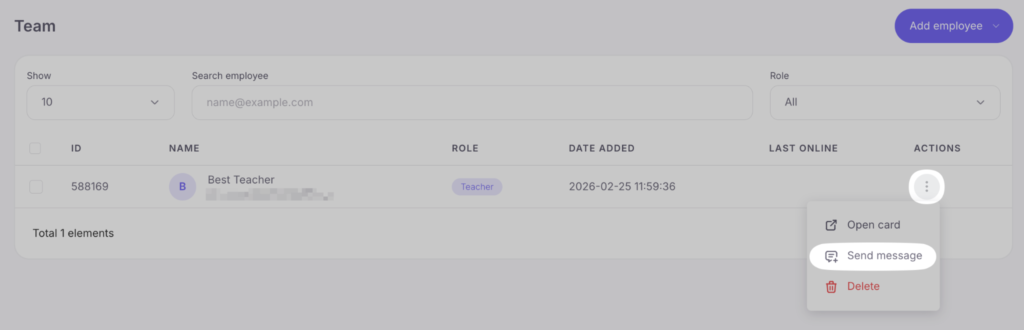
Aby napisać do administratora lub nauczyciela, przejdź do sekcji „Mój zespół” i kliknij ikonę Messengera obok wybranego pracownika.
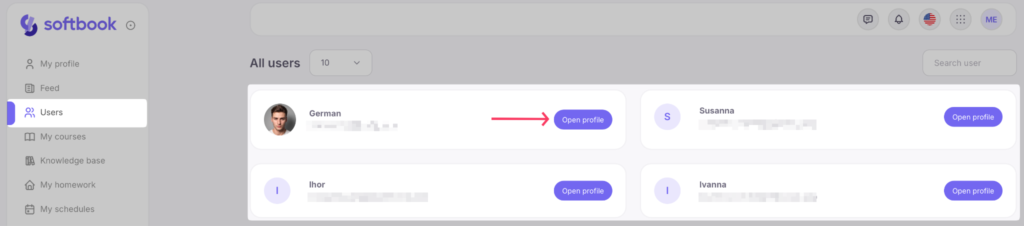
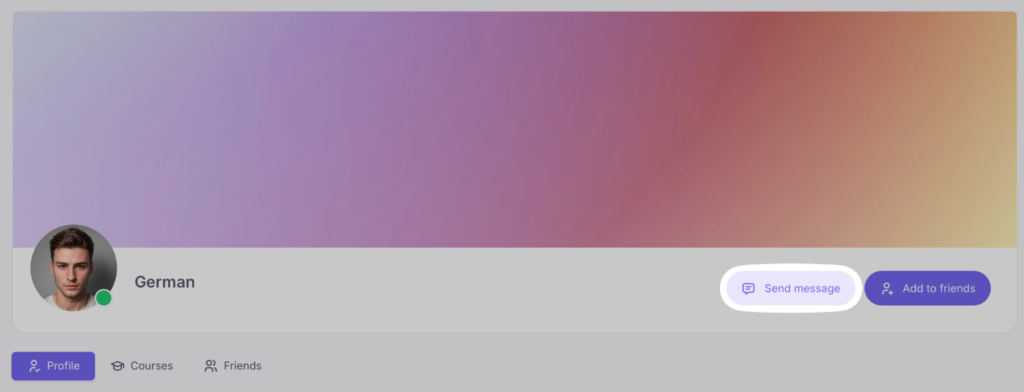
Studenci mogą wysyłać wiadomości innym użytkownikom, najpierw znajdując ich w sekcji „Użytkownicy”, następnie otwierając ich profil i klikając przycisk „Wyślij wiadomość”.
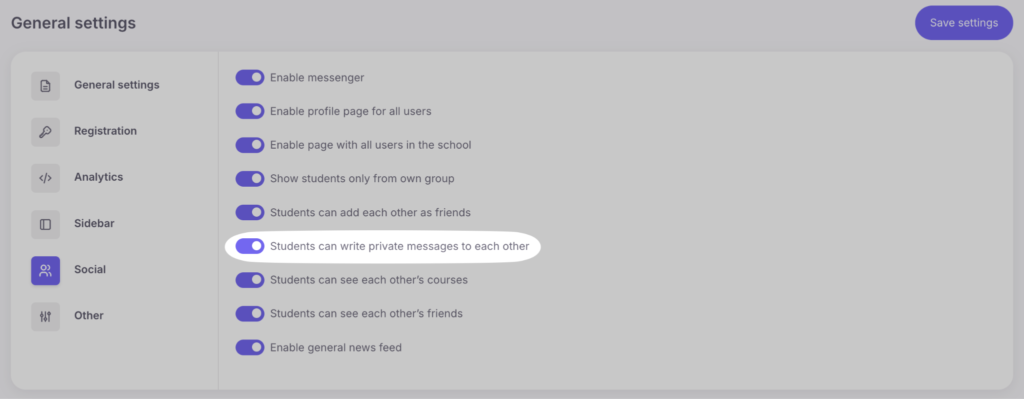
Ważne! Funkcja działa tylko wtedy, gdy aktywowano opcję „Zezwól studentom na wysyłanie prywatnych wiadomości”.
Użytkownicy otrzymują powiadomienia o nowych wiadomościach. Po kliknięciu powiadomienia okno czatu otwiera się natychmiast, co pozwala szybko odpowiedzieć.

3. Czat grupowy
Oprócz wiadomości prywatnych Messenger umożliwia tworzenie czatów grupowych do komunikacji kilku uczestników jednocześnie.
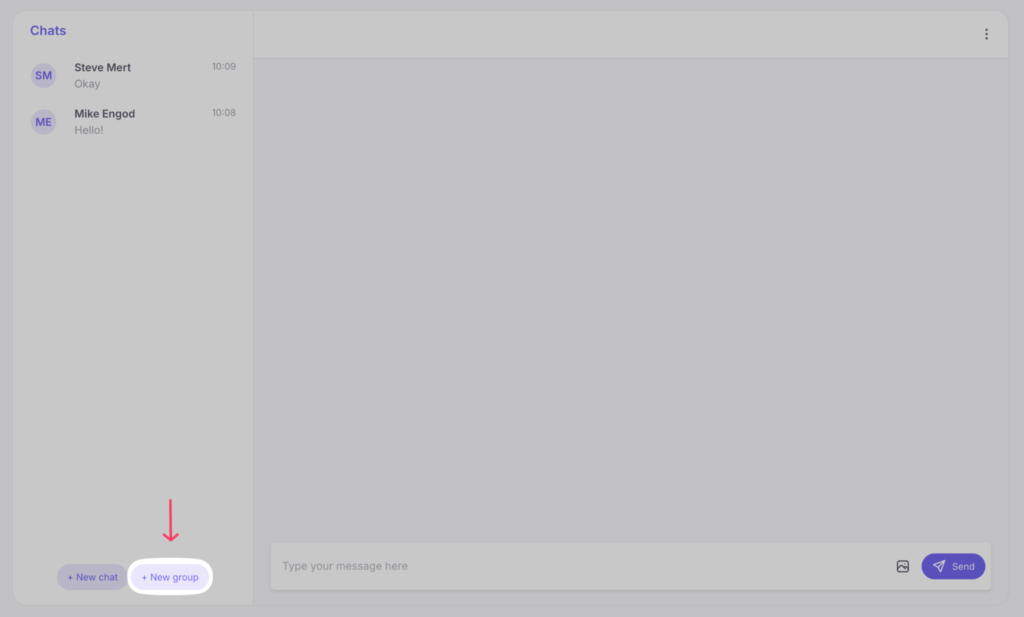
Aby ręcznie utworzyć grupę, kliknij przycisk „Nowa grupa” w interfejsie Messengera.
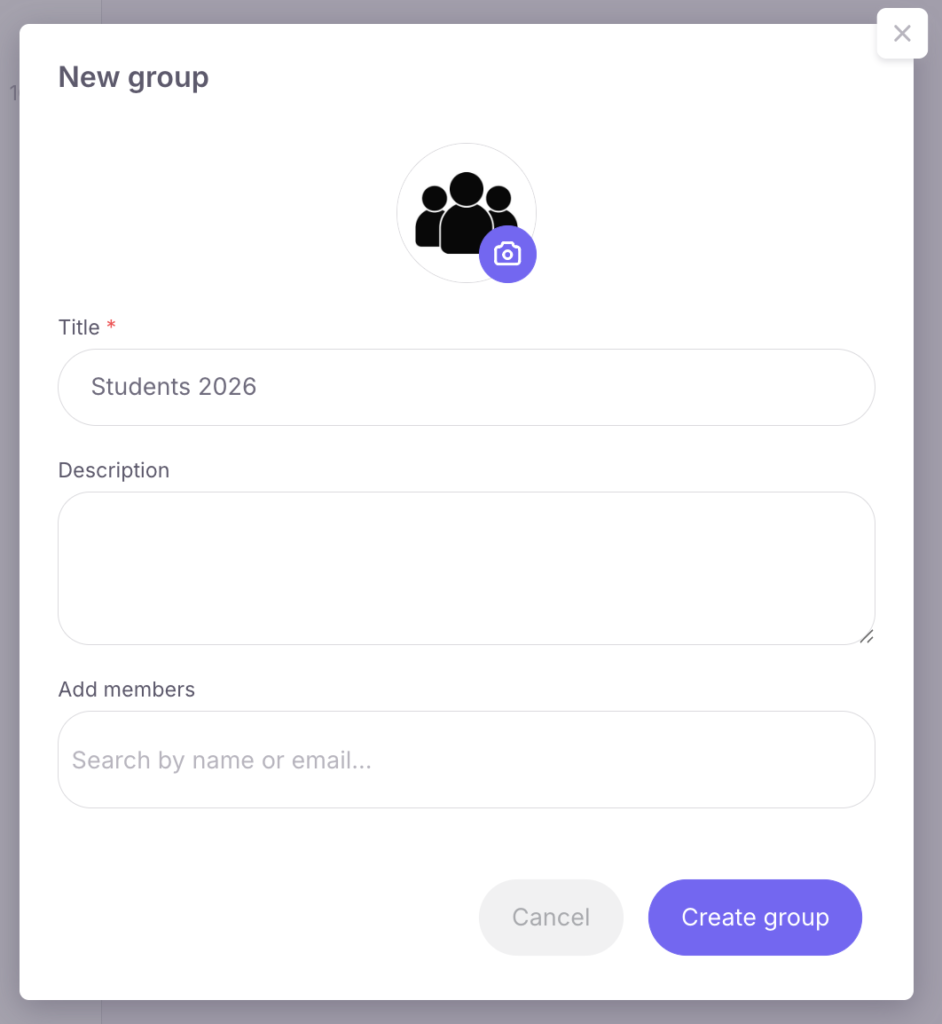
Otworzy się okno, w którym należy podać nazwę czatu, dodać opis, przesłać awatar oraz dodać uczestników.
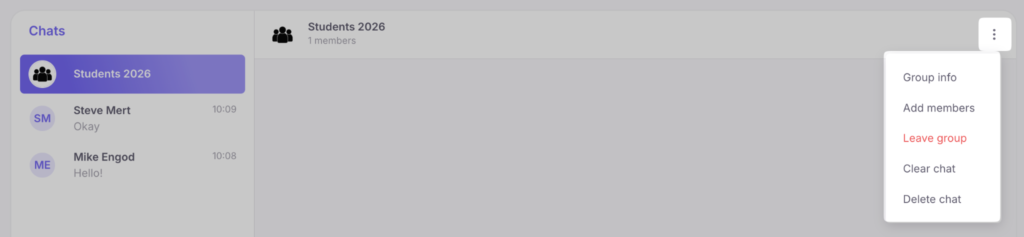
Po utworzeniu czatu możesz nim zarządzać, klikając ikonę trzech kropek w prawym górnym rogu i wybierając opcję „Informacje o grupie”.
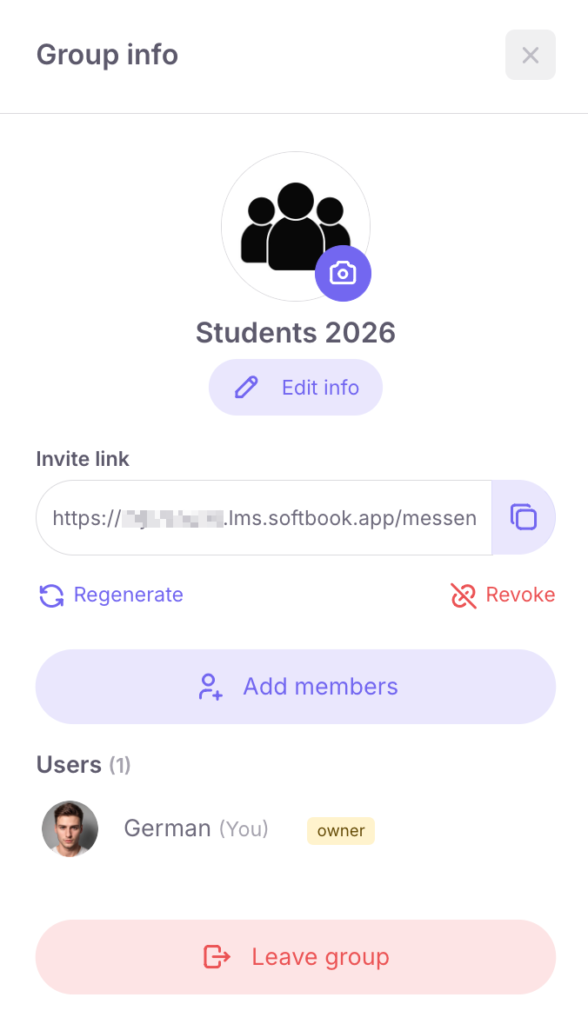
W tym menu dostępne są następujące funkcje:
- назначanie administratorów czatu;
- dodawanie nowych uczestników;
- zaproszenie za pomocą linku: możesz skopiować unikalny link i wysłać go studentom. W razie potrzeby link można wygenerować ponownie lub całkowicie wyłączyć.
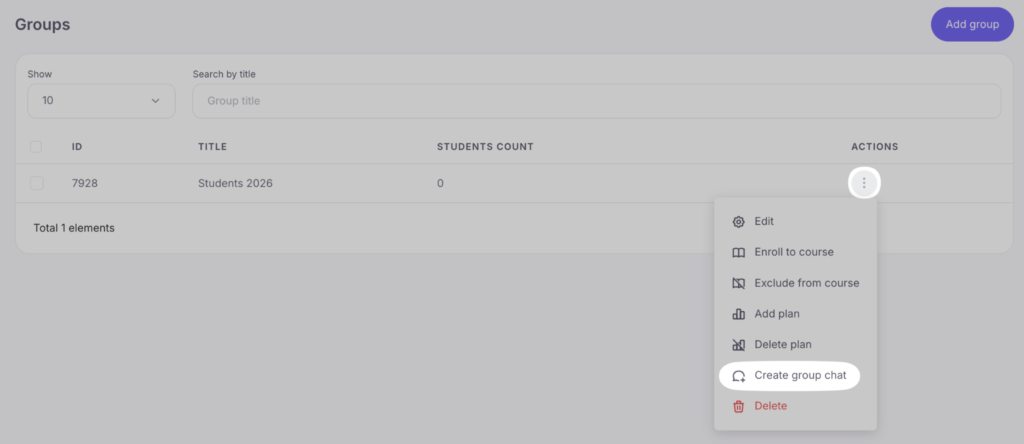
Dla wygody w sekcji „Grupy studentów” dodano przycisk „Utwórz czat grupowy”. Po jego kliknięciu system automatycznie tworzy rozmowę grupową, do której od razu dodawani są wszyscy studenci wybranej grupy szkoleniowej.
4. Funkcje Messengera
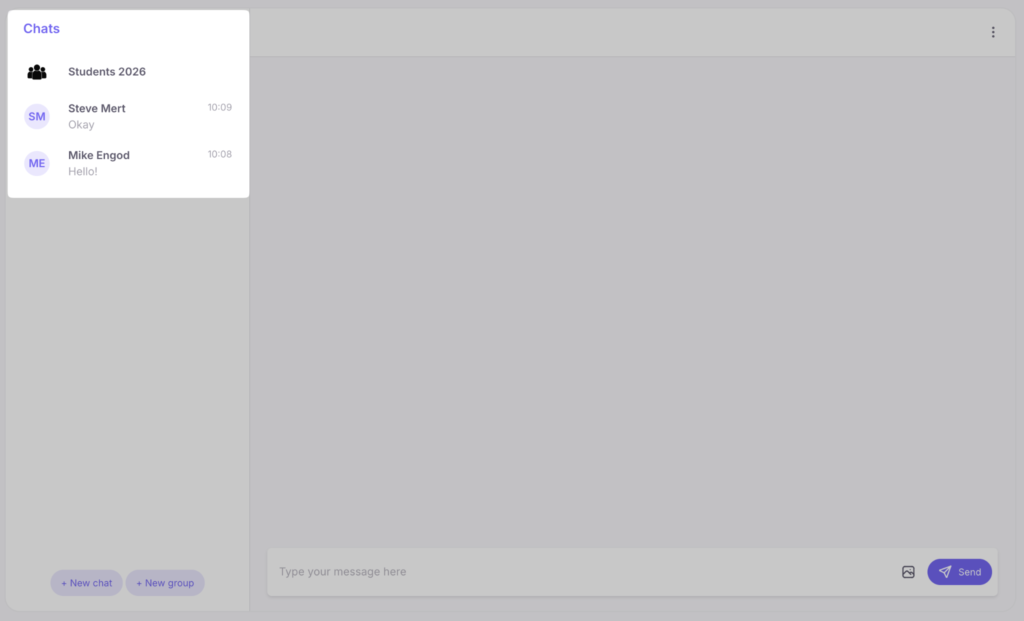
Za pomocą Messengera użytkownicy mogą:
- przeglądać listę wszystkich swoich czatów;
- widzieć, kto przeczytał wiadomość dzięki wskaźnikowi odczytu;

- śledzić, kiedy rozmówca pisze odpowiedź;

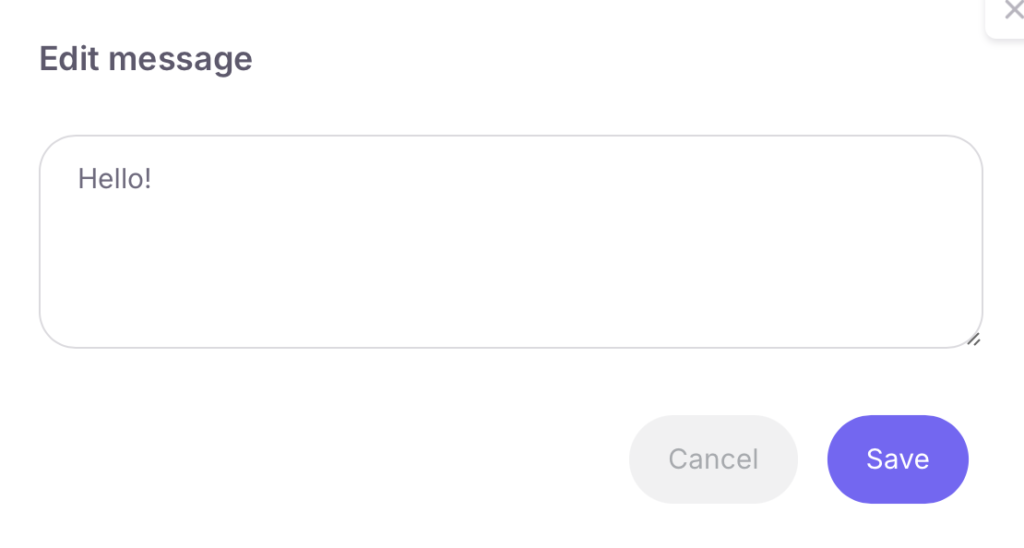
- edytować wysłane wiadomości bezpośrednio w rozmowie;
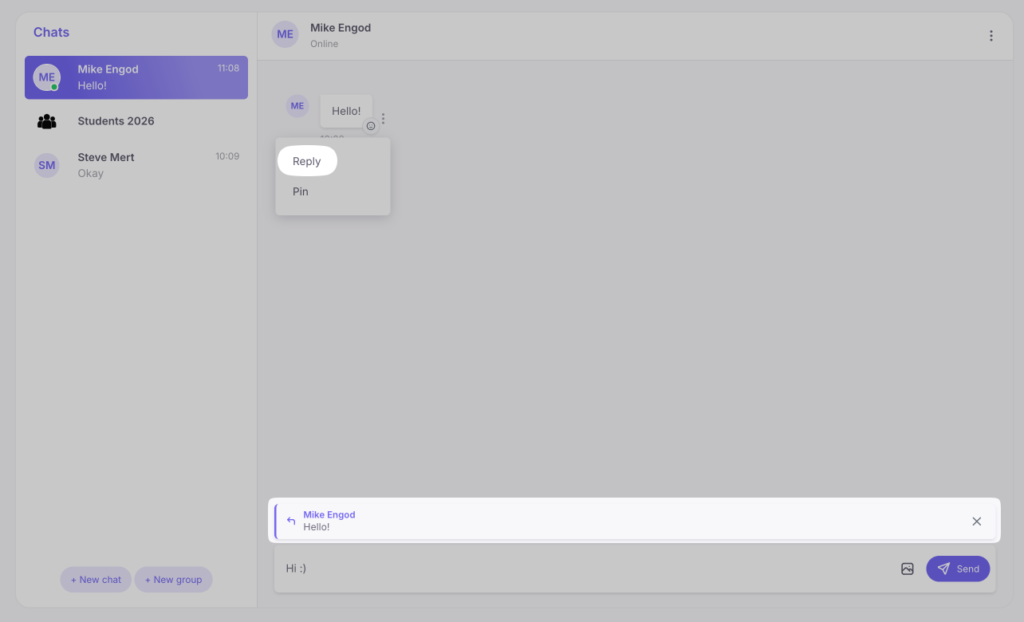
- odpowiadać na konkretne wiadomości na czacie;
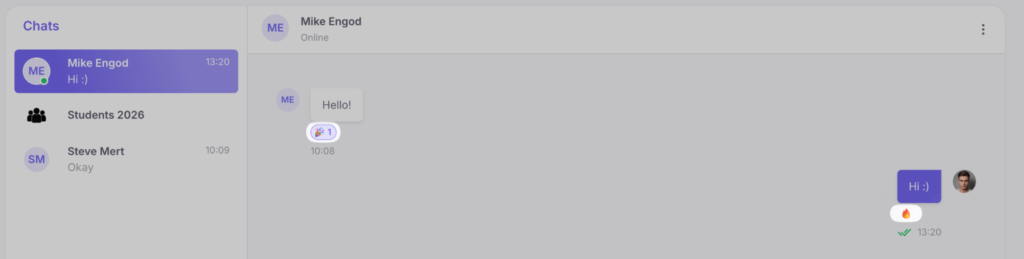
- dodawać reakcje do wiadomości rozmówców;
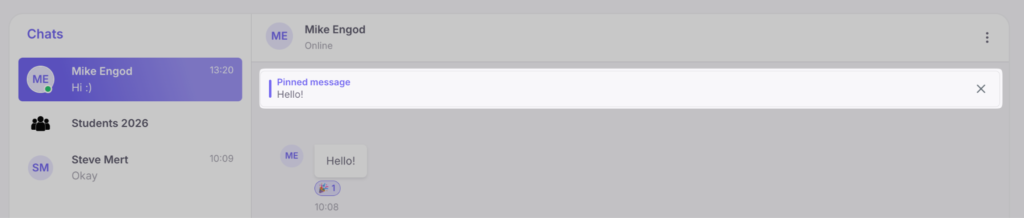
- przypinać ważne wiadomości u góry rozmowy (zapewnia to szybki dostęp do najważniejszych informacji);
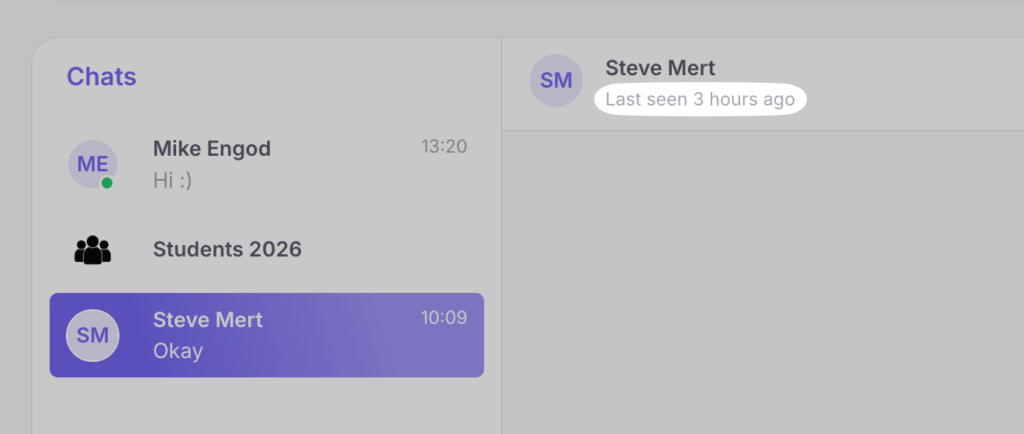
- zobaczyć ostatnią wizytę rozmówcy;
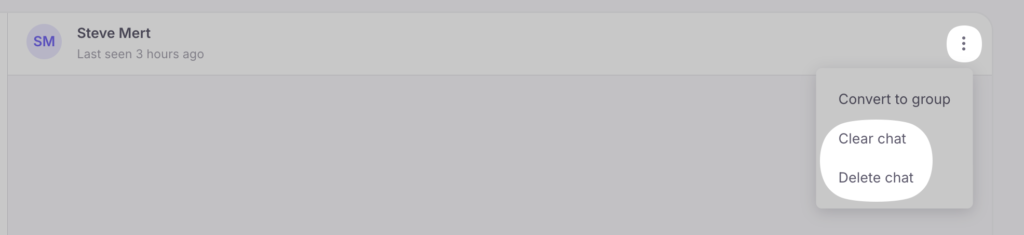
- usuwać pojedyncze wiadomości, czyścić czat lub całkowicie usuwać konwersację;
- dołączać obrazy i inne pliki do wiadomości;

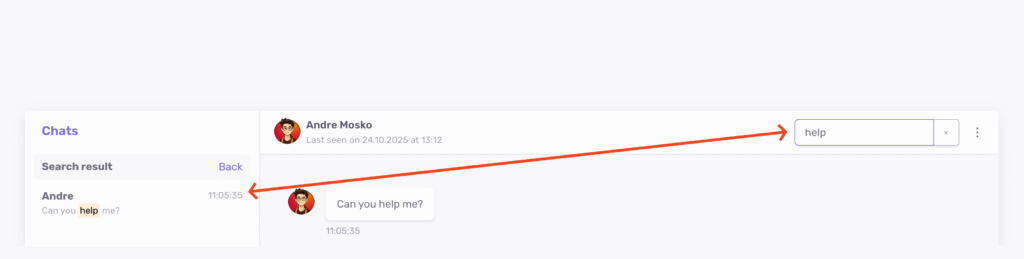
- wyszukiwać wiadomości według słów kluczowych w obrębie rozmowy.
Messenger pozwala użytkownikom być stale w kontakcie z zespołem i studentami. Wszystkie wiadomości znajdują się w jednym miejscu, a powiadomienia pomagają szybko reagować na ważne sprawy.



 Book a demo call right now!

