


Subskrypcje
W sekcji „Produkty” możesz utworzyć produkt typu „Subskrypcja”. Subskrypcja umożliwia elastyczny model dostępu do materiałów edukacyjnych, dając studentom możliwość uzyskania dostępu do jednego lub kilku kursów na podstawie regularnych płatności.
Aby utworzyć produkt typu „Subskrypcja”:
- Przejdź do podsekcji „Produkty” i kliknij przycisk „Dodaj produkt” w prawym górnym rogu.
- W otwartym panelu bocznym wpisz nazwę produktu i wybierz typ „Subskrypcja”.
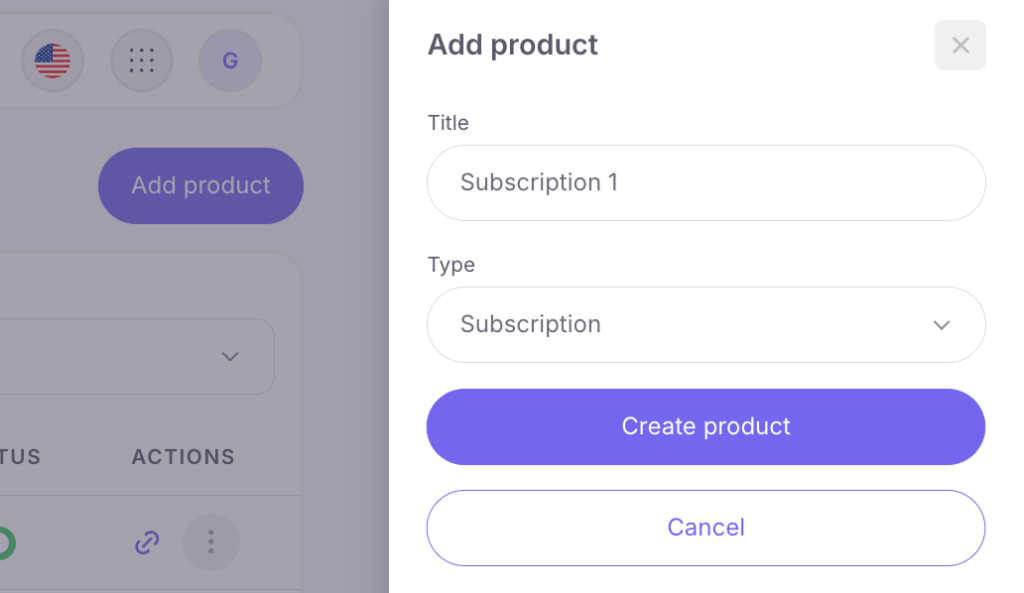
- Zostaniesz przeniesiony na stronę z kreatorem subskrypcji krok po kroku.
1. Pierwszy krok – Informacje podstawowe
Tutaj możesz uzupełnić i zmienić nazwę subskrypcji oraz dodać jej opis. Możesz również ustawić awatar i okładkę.
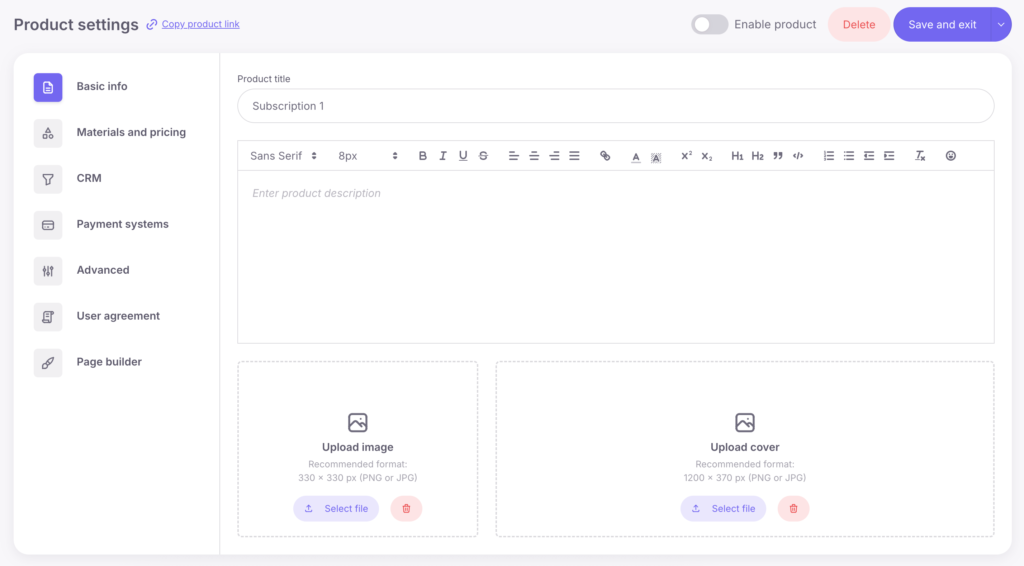
Opcja aktywacji produktu jest domyślnie wyłączona. Aby ją włączyć, kliknij przycisk „Włącz” znajdujący się po prawej stronie nad edytorem produktu. Następnie kliknij „Zapisz” (opcję znajdziesz po kliknięciu strzałki obok przycisku „Zapisz i wyjdź”) i przejdź dalej.

2. Przechodzimy do etapu „Materiały i cena”
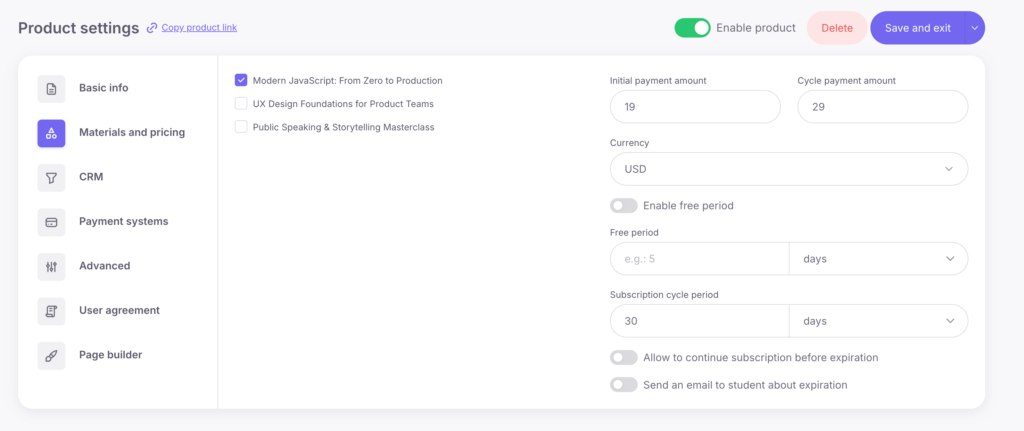
Dodaj jeden lub kilka kursów, które będą dostępne w ramach subskrypcji, i uzupełnij następujące parametry:
- Pierwsza płatność – kwota pobierana przy pierwszej opłacie. Na przykład możesz ustawić pierwszą płatność na 10 USD, a następnie cykliczną na 20 USD.
Kwota cyklicznej płatności – kwota, która będzie automatycznie pobierana od klienta w ustalonym cyklu (np. codziennie lub co miesiąc). - Okres próbny – jeśli chcesz udostępnić klientowi bezpłatny dostęp przez określony czas (np. 14 dni lub 1 miesiąc), aktywuj tę opcję i podaj długość okresu próbnego.
- Okres subskrypcji – określ, po jakim czasie zostanie pobrana kolejna opłata (np. co 30 dni lub co 3 miesiące).
- Zezwól na przedłużenie przed zakończeniem – włącz tę opcję, jeśli chcesz umożliwić studentom przedłużenie subskrypcji przed jej wygaśnięciem (np. jeśli zostało 7 dni, po przedłużeniu dni się sumują).
- Wyślij wiadomość do studenta o zakończeniu okresu — automatyczne wysłanie wiadomości w dniu zakończenia subskrypcji.
Uwaga: jeśli opcja „Zezwól na przedłużenie przed zakończeniem” jest wyłączona, student będzie mógł przedłużyć subskrypcję tylko w dniu jej zakończenia lub po jej wygaśnięciu.
3. Kolejny etap – CRM
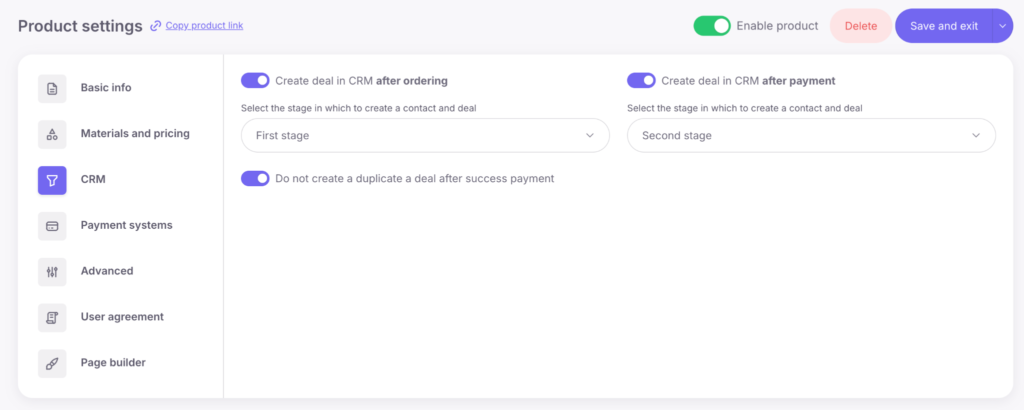
Tutaj możesz określić, kiedy ma zostać utworzony rekord w CRM i w którym etapie lejka ma się pojawić.
Dostępne są dwie opcje:
- „Utwórz transakcję w CRM po złożeniu zamówienia”
- „Utwórz transakcję w CRM po opłaceniu zamówienia”
Jeśli wybierzesz pierwszą opcję, rekord pojawi się w CRM po wypełnieniu formularza przez klienta. Jeśli wybierzesz drugą – po dokonaniu płatności.
Aktywuj i skonfiguruj jedną z opcji (lub obie – z różnymi etapami w lejku), kliknij „Zapisz” i przejdź dalej.
4. Następny krok to Systemy Płatności. Na tym etapie możesz aktywować systemy płatności i w razie potrzeby przejść do ustawień systemu płatności w Softbook Store.
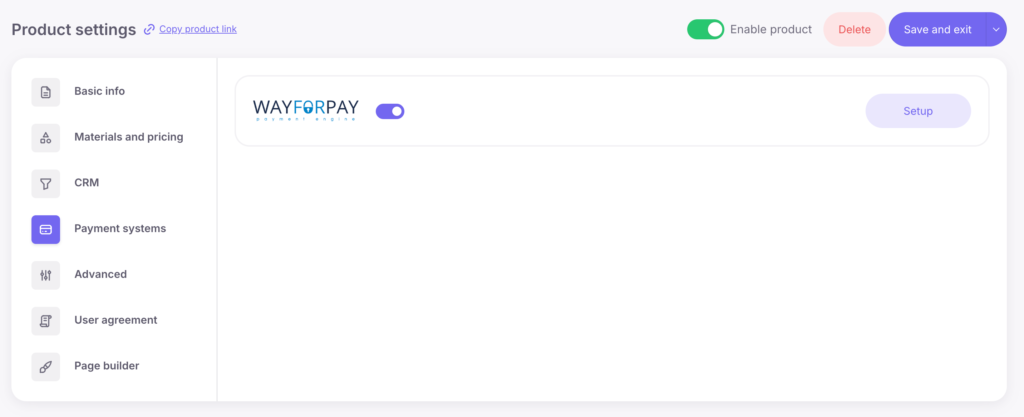
Ważne: zmiana kluczy integracji przy aktywnych subskrypcjach. Jeśli masz już aktywne subskrypcje, nie zaleca się zmiany kluczy integracji systemu płatności.
Podczas pierwszej płatności za subskrypcję dla klienta tworzony jest token płatniczy, który jest wykorzystywany do kolejnych automatycznych płatności cyklicznych. Token ten jest powiązany z aktualnymi kluczami integracji.
Jeśli zmienisz klucze integracji, wcześniej utworzone tokeny płatnicze staną się nieważne. W rezultacie automatyczne płatności cykliczne dla istniejących subskrypcji nie będą mogły być realizowane.
Nie jest to ograniczenie platformy Softbook, lecz standardowy mechanizm bezpieczeństwa stosowany przez operatorów płatności.
Jeśli planujesz zmienić klucze integracji, zalecamy zrobić to przed rozpoczęciem sprzedaży produktów subskrypcyjnych. W przeciwnym razie istniejące płatności cykliczne przestaną działać.
5. Następny krok to „Ustawienia zaawansowane”. Na tym etapie możesz dodać linki do stron po udanej lub nieudanej płatności z własnym projektem lub skorzystać ze standardowego. Aby skonfigurować własną stronę, należy ją wcześniej przygotować, zaprojektować, ułożyć i wstawić link do niej w odpowiednim polu. Jeśli nie masz takiej strony, platforma użyje domyślnej.
Jeśli Twoja szkoła utworzyła już grupy studentów, będziesz mieć aktywną linię do zapisania studenta do określonej grupy.
Istnieją dwa powody, dla których warto utworzyć grupę dla nowych studentów:
- łatwiej będzie posortować nowych studentów w szkole
- jeśli masz plan zajęć skonfigurowany dla tej grupy, będzie on również działał dla wszystkich, którzy do niej trafią.
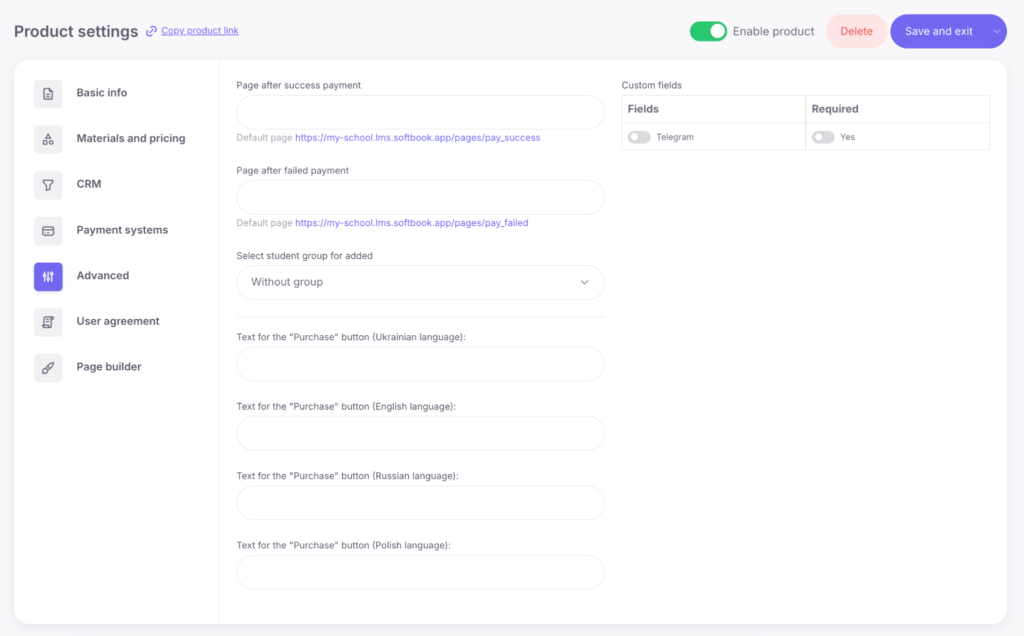
Na tym etapie możesz również ustawić własny tekst dla przycisku „Kup”.
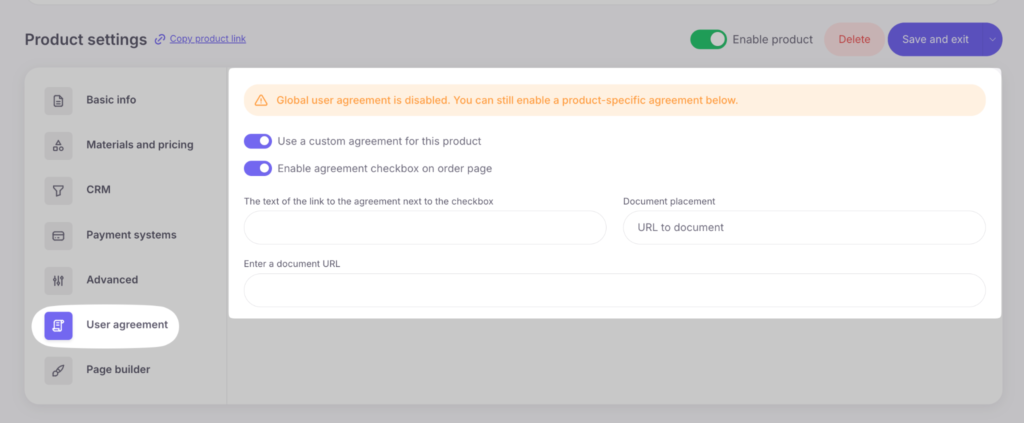
6. Zakładka „Umowa użytkownika”
Służy ona do konfiguracji wyświetlania umowy użytkownika lub umowy oferty publicznej na stronie produktu. Aby aktywować tę opcję, należy włączyć odpowiedni przełącznik, po czym w polu tekstowym można szczegółowo opisać warunki umowy lub dodać link do dokumentu. To ustawienie zobowiązuje klienta do potwierdzenia zgody z zasadami przed przejściem do strony systemu płatności.
7. Kreator stron
Do tworzenia indywidualnego projektu strony docelowej produktu dostępny jest kreator stron. Aby skorzystać z tego narzędzia, włącz przełącznik „Strona niestandardowa”.

Po aktywowaniu przełącznika dostępne są następujące opcje pracy:
- Wybór gotowego szablonu: możesz wybrać jeden z 4 wcześniej skonfigurowanych wariantów stron. Aby je edytować i dostosować do swojej marki, kliknij przycisk „Edytuj” — system automatycznie przekieruje Cię do edytora.
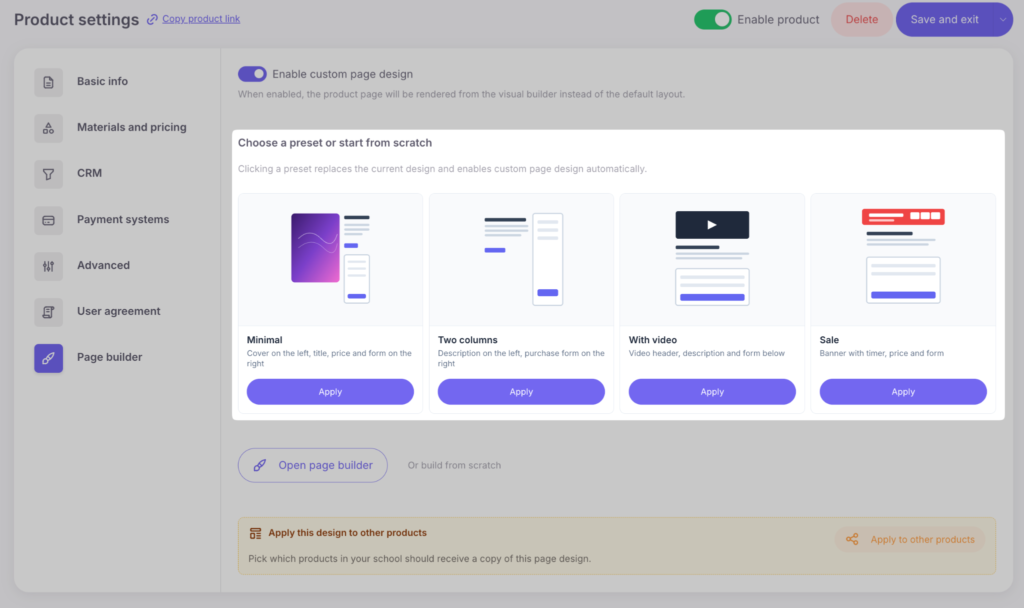
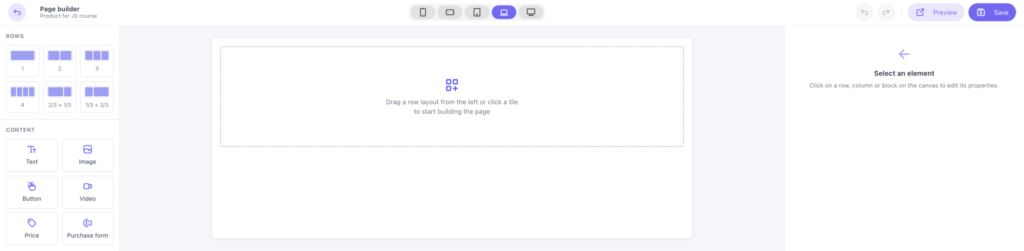
- Samodzielne tworzenie w Kreatorze stron: możesz otworzyć kreator i całkowicie samodzielnie zbudować strukturę strony.
Interfejs kreatora pozwala dodawać i konfigurować sekcje, zmieniać ich układ oraz wypełniać stronę różnorodnymi treściami. W kreatorze dostępne są następujące elementy: bloki tekstowe, obrazy, materiały wideo, przyciski, cenniki oraz formularze płatności.
Po zapisaniu produkt pojawia się na liście, gdzie widać jego nazwę, zawartość, status oraz dostępne akcje: edytuj, skopiuj, kopiuj link, usuń.
Po przejściu przez link otwiera się strona produktu z formularzem zamówienia. Zawiera:
- nazwę, opis, awatar i okładkę,
- formularz danych klienta,
- dostępne metody płatności (jeśli więcej niż jedna).
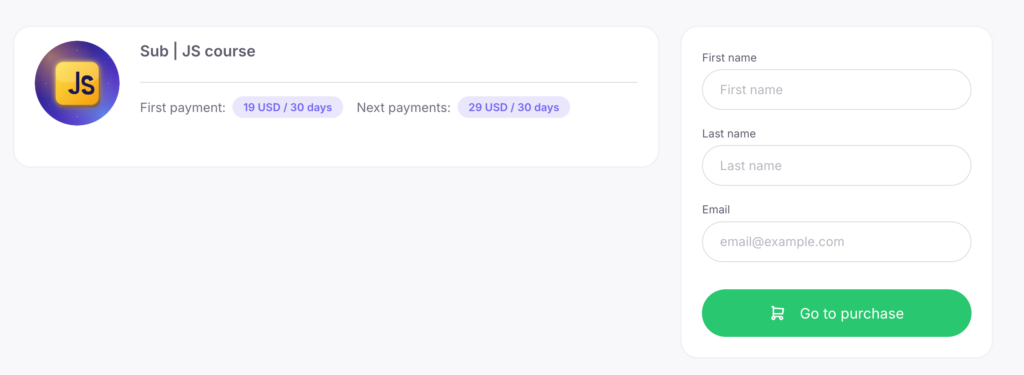
Po kliknięciu „Przejdź do płatności” student zostaje przekierowany do systemu płatności. Po dokonaniu płatności otrzyma e-mail z danymi dostępowymi i dostęp do kursów w ramach subskrypcji.
Szczegółowe informacje o subskrypcjach
W sekcji „Sprzedaż” znajduje się podsekcja „Subskrypcje”, gdzie widać wszystkie aktywne i nieaktywne subskrypcje studentów.
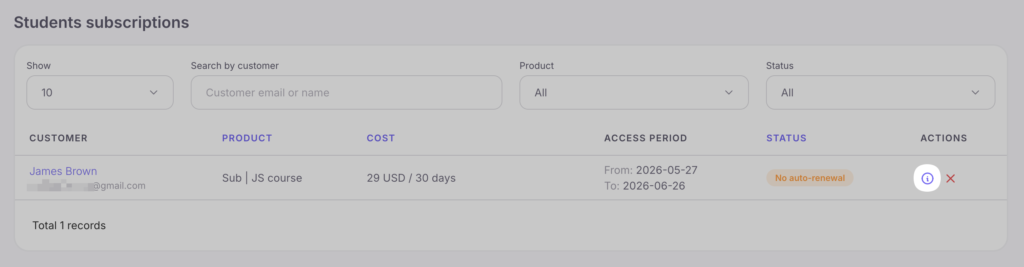
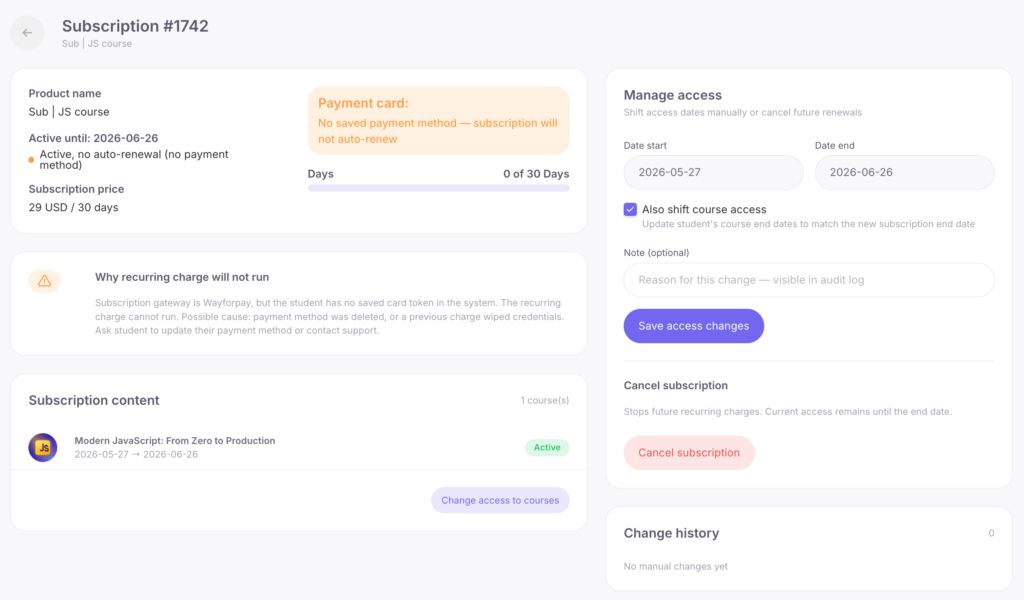
Po kliknięciu przycisku „Wyświetl” otwiera się osobna szczegółowa strona zarządzania subskrypcją. Znajdują się na niej wszystkie rozszerzone informacje oraz narzędzia zarządzania podzielone na następujące sekcje:
- Informacje podstawowe: nazwa produktu, data ważności dostępu, aktualny status (na przykład aktywna bez automatycznego odnawiania), koszt oraz okres subskrypcji. Wyświetlany jest również status karty płatniczej (czy metoda płatności została zapisana) oraz wizualny pasek postępu pokazujący liczbę wykorzystanych dni.
- Ostrzeżenia: sekcja powiadomień systemowych. Na przykład, jeśli automatyczne pobranie środków jest niemożliwe z powodu braku zapisanej karty, system szczegółowo wyjaśni przyczynę.
- Zawartość subskrypcji: lista kursów objętych subskrypcją, ich statusy oraz aktualne daty dostępu. Dostępny jest także przycisk szybkiej zmiany dostępu do tych kursów.
- Zarządzanie dostępem: narzędzie do ręcznej zmiany daty rozpoczęcia i zakończenia subskrypcji. Jeśli aktywujesz opcję „Również zmień okres dostępu do kursu”, system automatycznie zaktualizuje daty dostępu studenta do kursów zgodnie z nowymi datami subskrypcji. Każdą zmianę można opatrzyć komentarzem tekstowym, który zostanie zapisany w historii.
- Anulowanie subskrypcji: przycisk służący do zatrzymania przyszłych cyklicznych płatności. Po anulowaniu bieżący dostęp studenta pozostaje aktywny do końca już opłaconego okresu.
- Historia zmian: log wszystkich ręcznie wprowadzonych zmian (zmiany dat, synchronizacja dostępu itp.). Rejestrowane są tutaj wykonane działania, dokładny czas ich realizacji oraz imię administratora, który ich dokonał.
Jeśli student posiada kilka subskrypcji, każda z nich będzie wyświetlana jako osobny wiersz na ogólnej liście subskrypcji, skąd można przejść do szczegółów każdej z nich.
Subskrypcje w profilu studenta
W profilu każdego studenta znajduje się zakładka „Subskrypcje”, gdzie widać wszystkie jego aktywne, zakończone lub anulowane subskrypcje.

Szczegóły obejmują:
- nazwę produktu,
- daty rozpoczęcia i zakończenia,
- status,
- ilość wykorzystanych dni (w formie paska),
- kwotę i okres,
- maskę karty,
- status.
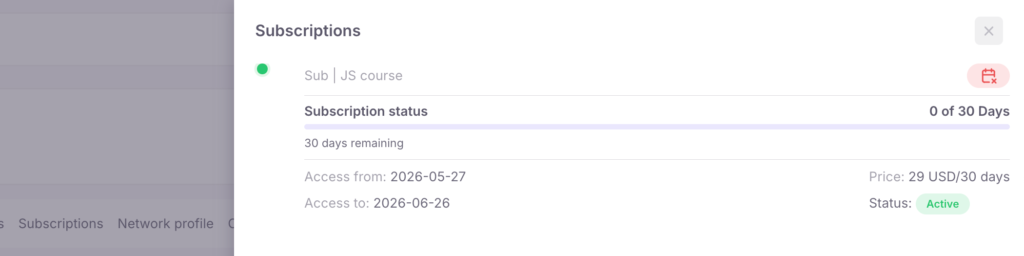
Jeśli status to „aktywna”, możesz ręcznie anulować jej przedłużenie – student zachowa dostęp do końca bieżącego okresu, ale kolejne opłaty nie będą pobierane.
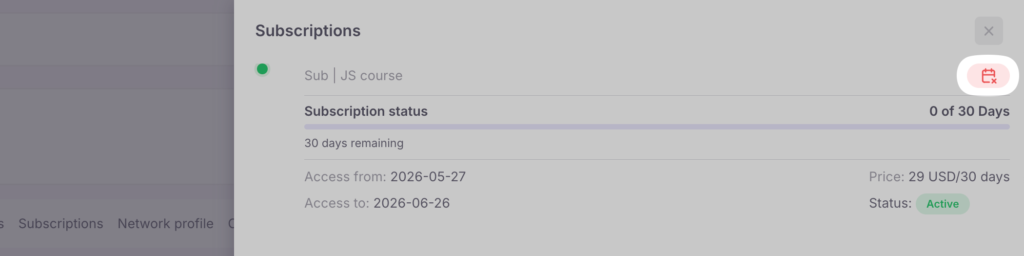
Usuwanie subskrypcji nie jest możliwe. Nawet zakończone i anulowane subskrypcje pozostają w systemie jako historia – to ważne dla przejrzystości i ewentualnych roszczeń.
Co widzi student po wykupieniu subskrypcji
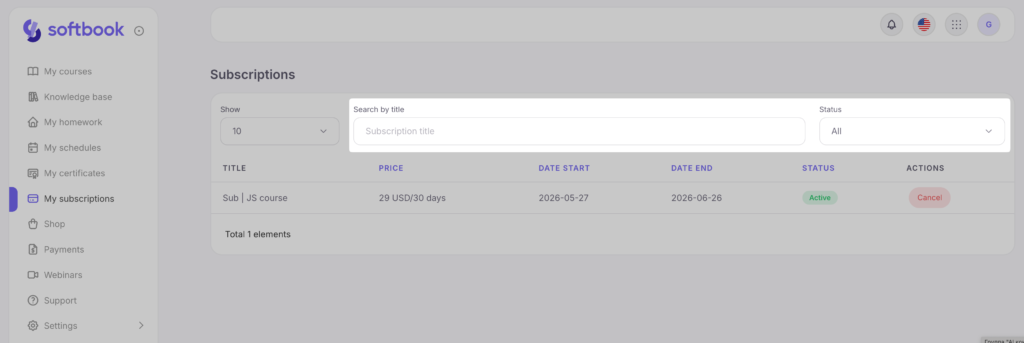
Po dokonaniu płatności student uzyskuje dostęp do kursów i może je znaleźć w sekcji „Moje kursy”. W interfejsie pojawia się nowa sekcja – „Moje subskrypcje” (widoczna tylko, jeśli student posiada przynajmniej jedną subskrypcję).
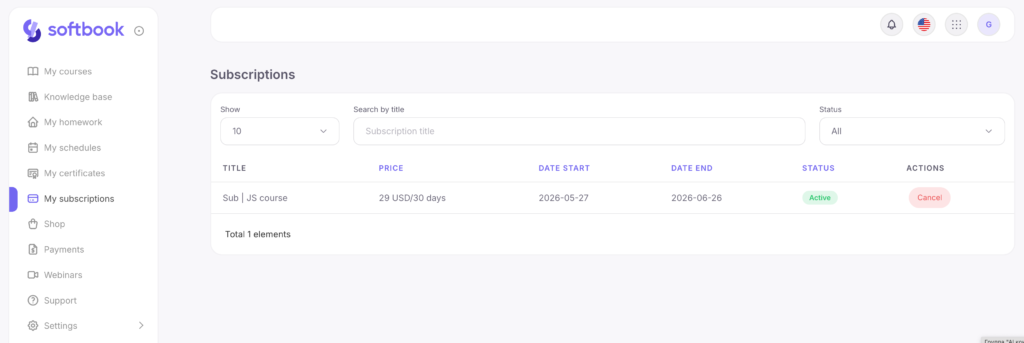
W tej sekcji wyświetlane są:
- nazwa subskrypcji (nazwa produktu),
- częstotliwość i koszt (np. 20 USD / 30 dni),
- data rozpoczęcia i zakończenia,
- aktualny status (Aktywna / Nieaktywna),
- możliwość przedłużenia (jeśli aktywowana w ustawieniach),
- przycisk anulowania.
Dostępne są także filtry według statusu (aktywne, nieaktywne, wszystkie) oraz wyszukiwarka według nazwy.
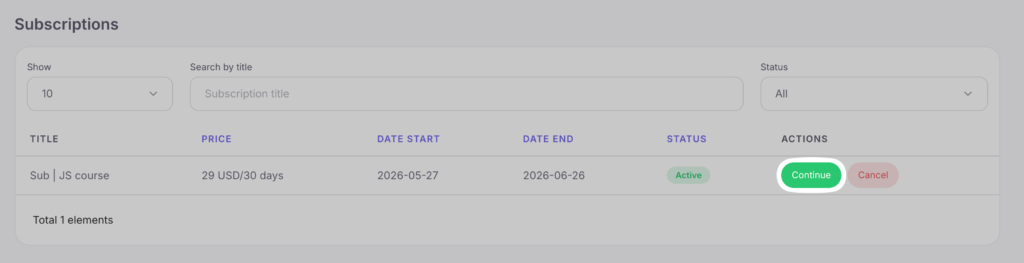
Jeśli subskrypcja umożliwia przedłużenie, pojawi się przycisk „Przedłuż”.
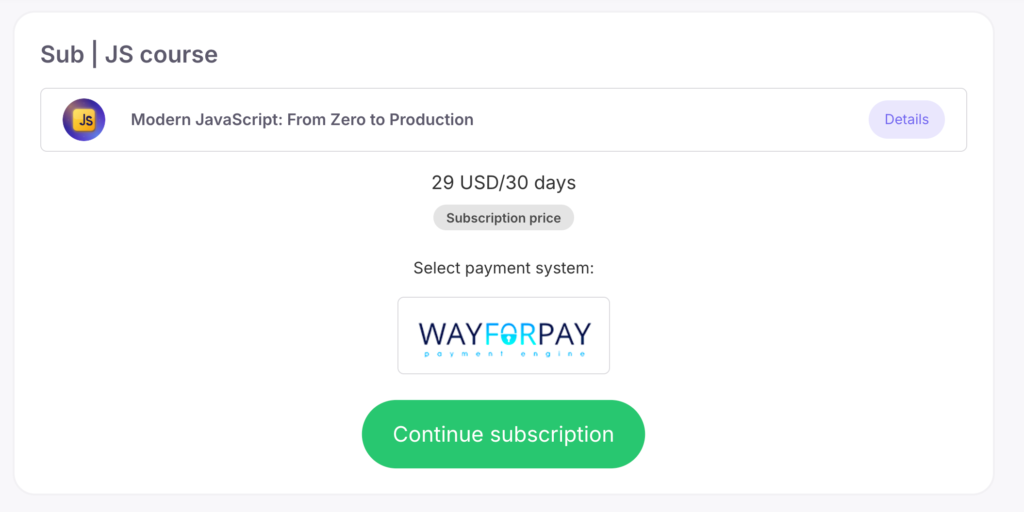
Po kliknięciu otwiera się formularz wyboru metody płatności. Jeśli wcześniej była używana karta, można z niej ponownie skorzystać.
Po anulowaniu dostęp do kursów pozostaje do końca okresu. Po tym terminie system nie pobiera kolejnych opłat.
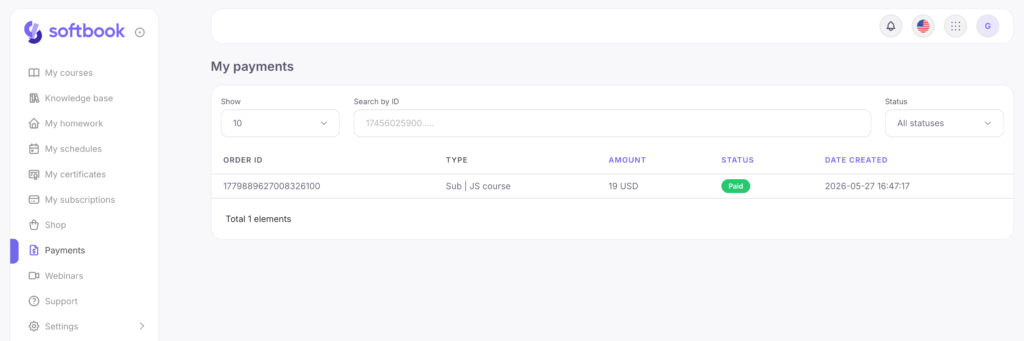
Student ma także dostęp do sekcji „Płatności”, gdzie widnieje cała historia zakupów.
Instrukcja dla studenta: jak wykupić subskrypcję z poziomu konta
Aby wykupić subskrypcję, student musi przejść do sekcji „Sklep”, gdzie znajdują się wszystkie dostępne produkty. Subskrypcje są wyróżnione i zawierają informacje o:
- cenie i długości (np. 20 USD / 30 dni),
- dostępności okresu próbnego (jeśli jest),
- liście kursów wchodzących w skład.
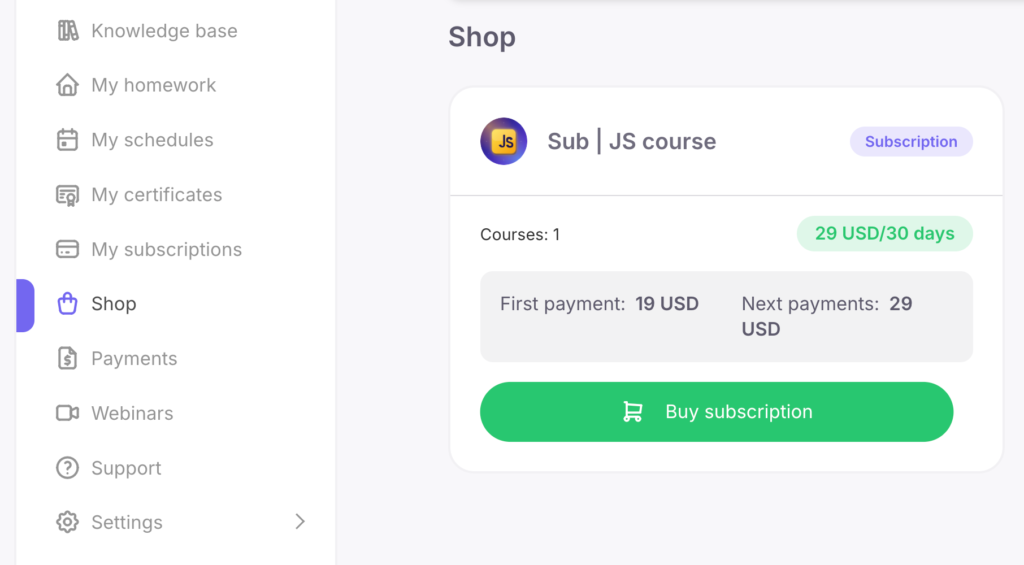
Po wybraniu odpowiedniej subskrypcji student klika „Kup subskrypcję”, wybiera system płatności (jeśli dostępnych jest kilka) i potwierdza klikając „Opłać subskrypcję”.
Po opłaceniu:
- student automatycznie otrzymuje dostęp do kursów,
- pojawia się sekcja „Moje subskrypcje”,
- możliwe jest przedłużenie lub anulowanie,
- informacja o płatności zapisywana jest w sekcji „Płatności”.



 Book a demo call right now!

