


Tworzenie testu
21.06.2023
Przechodzimy do następnego etapu – testowania. Podobnie jak inne, ten blok ma główną część do edycji oraz kluczowe opcje do ustawienia:
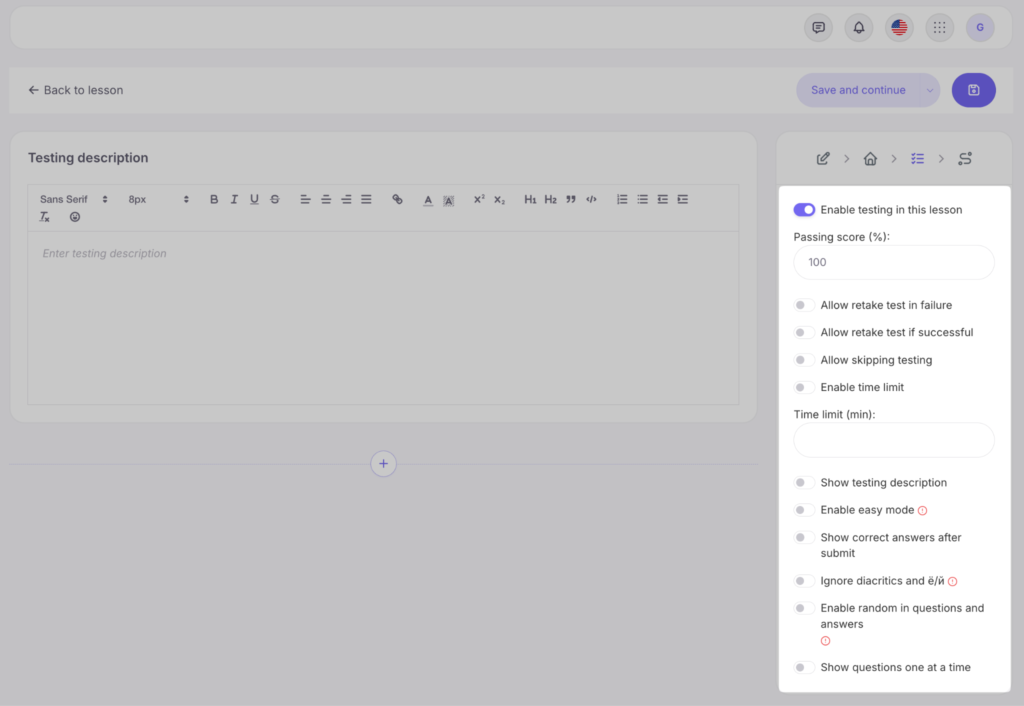
- Włącz testowanie w lekcji – włącz, jeśli w lekcji zaplanowano test
- Wynik minimalny – ustaw liczbę poprawnych odpowiedzi w procentach, aby system zaliczył studentowi test (50% – połowa, 100% – wszystkie) i pozwolił mu przejść dalej.
- Zezwalaj na poprawki w przypadku niepowodzenia – jeśli uczeń nie zda testu, może go powtórzyć wiele razy.
- Zezwalaj na poprawki w przypadku sukcesu – dla tych, którzy lubią bić własne rekordy.
- Zezwalaj na pominięcie testu – pozwala studentowi zakończyć lekcję i przejść do następnej lekcji bez przystąpienia do testu.
- Włączyć limit czasu – limit czasu na wykonanie testu w minutach.
- Pokaż opis testu – dane dotyczące testu dla studentów: liczba pytań, wynik minimalny, czy istnieje limit czasu.
- Włączyć tryb uproszczony – jeśli test ma kilka poprawnych odpowiedzi, odpowiedź studenta zostanie zaliczona, jeśli zawiera przynajmniej jedną poprawną odpowiedź.
- Pokaż poprawne odpowiedzi po zakończeniu testu – parametr, który wyświetla odpowiedzi wybrane przez studenta, a także poprawne odpowiedzi po ukończeniu testu.
- Ignoruj znaki diakrytyczne oraz litery ё/й – po włączeniu Café = Cafe, a ёлка = елка. Bardzo przydatne w kursach językowych, gdzie ważniejsze jest znaczenie niż układ klawiatury.
- Mieszaj pytania i odpowiedzi – włącza losową kolejność. Ważne: zadania typu przeciągnij i upuść (porządkowanie, dopasowywanie, ortografia, kategoryzacja) są zawsze automatycznie mieszane dla każdego studenta. Pozostałe typy pytań są mieszane po aktywowaniu tej opcji.
- Pokazuj pytania pojedynczo – zmienia interfejs tak, aby student widział tylko jedno pytanie naraz wraz ze wskaźnikiem postępu w górnej części ekranu.
Dla większości typów pytań obowiązuje ta sama zasada: wpisz treść pytania w odpowiednim polu, dodaj warianty odpowiedzi i zaznacz poprawną odpowiedź (lub odpowiedzi).
Do poprawnych i niepoprawnych odpowiedzi można dodać wyjaśnienia, które będą wyświetlane studentom podczas rozwiązywania testu.
Poniżej znajduje się lista dostępnych typów pytań:
- Jedna poprawna odpowiedź. Klasyczny wybór: student widzi listę i może wybrać tylko jedną odpowiedź.
- Kilka poprawnych odpowiedzi. Student wybiera poprawne odpowiedzi. System zaliczy odpowiedź, jeśli zaznaczone są wszystkie poprawne opcje i nie ma dodatkowych.
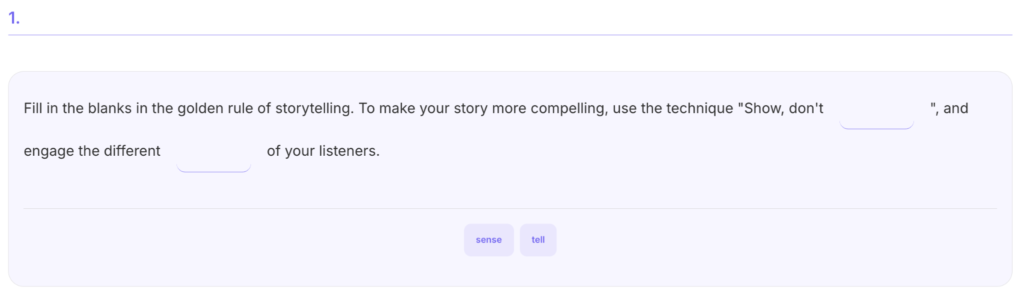
- Uzupełnij luki. Student przeciąga słowa z „banku słów” do pustych pól w zdaniu. Wewnątrz luki można podać synonimy za pomocą | (na przykład: color|colour|kolor), a do banku słów można dodać słowa-pułapki.
- Kolejność / Sortowanie. Student przeciąga karty (etapy procesu, daty, słowa) z góry na dół we właściwej kolejności.
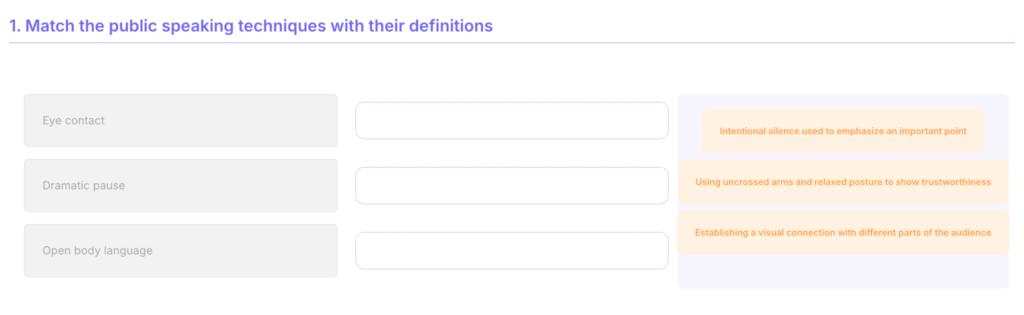
- Dopasowanie. Student łączy pojęcia z lewej kolumny z definicjami w prawej. Można powtarzać identyczne wartości (na przykład „czasownik” dla trzech różnych terminów).
- Napisz słowo. Student układa słowo z pomieszanych liter, przeciągając je do pustych pól. Dla utrudnienia można dodać dodatkowe litery-pułapki.
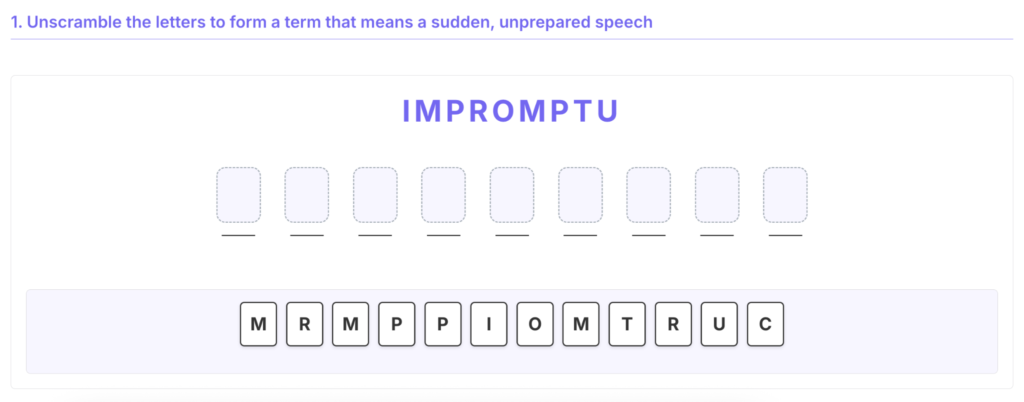
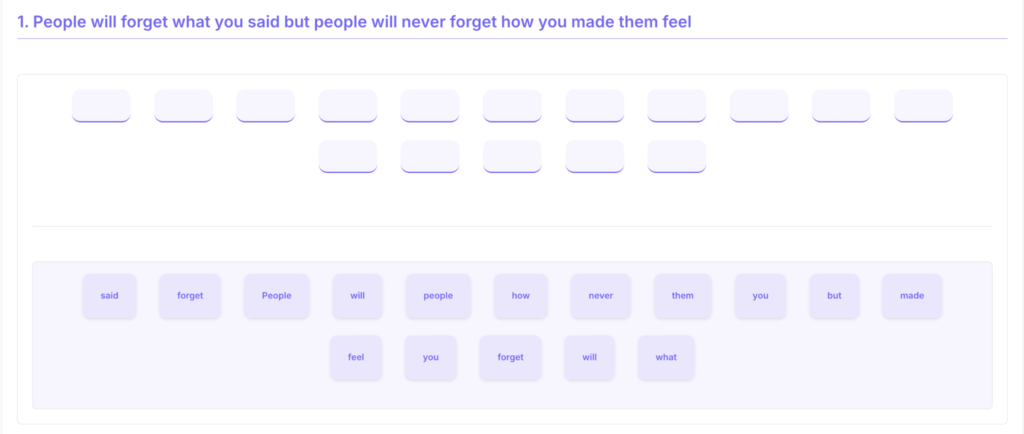
- Konstruktor zdań. Student układa zdanie z pomieszanych słów. System automatycznie dzieli wzorcowe zdanie na kafelki. Znaki interpunkcyjne są ignorowane.
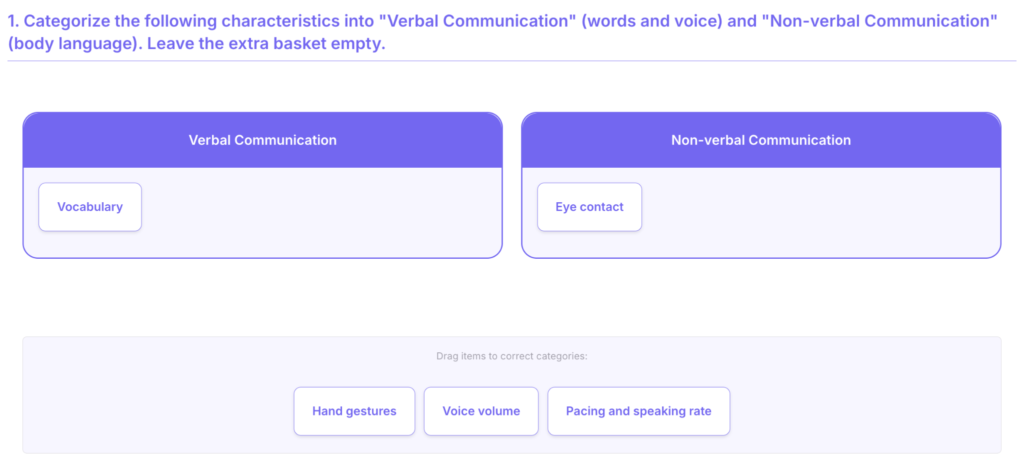
- Kategoryzacja. Student rozdziela kafelki pomiędzy kilka kategorii (koszyków). Pusta kategoria może służyć jako „pułapka” do sprawdzania wiedzy.
Kiedy przygotujesz wszystkie pytania testu z wariantami odpowiedzi, kliknij „Zapisz i kontynuuj”. Gratulujemy, lekcja została stworzona!



 Book a demo call right now!

