


Edukacja
Cztery kafelki przedstawiające ogólne podsumowanie danych szkoły za cały okres jej istnienia:
- Wszystkie kursy — ile kursów utworzono na platformie.
- Wszyscy studenci — ilu użytkowników jest zarejestrowanych.
- Ukończone kursy — ile razy studenci dotarli do końca szkolenia. (Jeśli jeden student ukończy 3 kursy, do wskaźnika zostanie dodane +3).
- Zdobyte certyfikaty — ile certyfikatów zostało wydanych.

2. Aktywni studenci
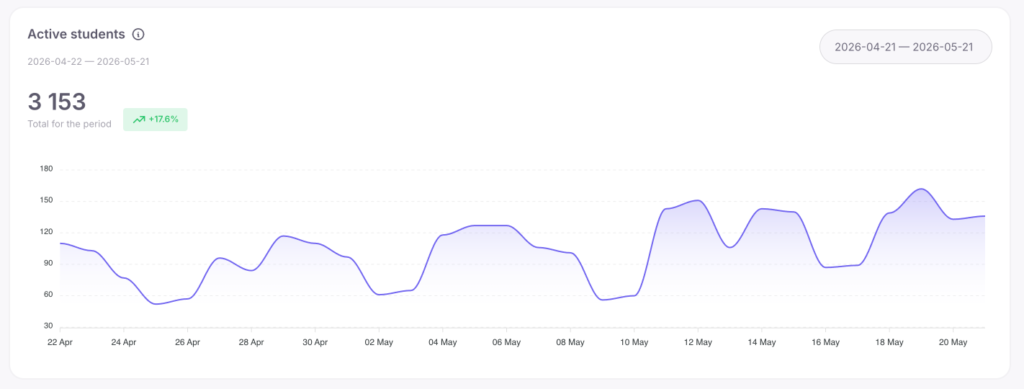
Wykres i wskaźnik liczbowy przedstawiający liczbę unikalnych studentów, którzy logowali się na platformę każdego dnia w wybranym okresie.
- Skala tygodniowa pokaże 7 punktów (po jednym na każdy dzień).
- Skala miesięczna pokaże 30 punktów (dzienna dynamika).
- Skala kwartalna pokaże 90 punktów (ogólny trend i sezonowość).
Wielka liczba po lewej stronie to całkowita liczba unikalnych aktywnych studentów w wybranym okresie. Kolorowy wskaźnik obok pokazuje porównanie procentowe z poprzednim analogicznym okresem.
Przykład: Wybrano zakres „1-31 marca”. Wyświetla się liczba 842 (+12%). Oznacza to, że 842 unikalnych studentów logowało się co najmniej raz w marcu, co stanowi wzrost o 12% w porównaniu z lutym.
Jak korzystać z tych danych:
- Ocena trendu: Wykres pnący się w górę świadczy o rozwoju szkoły i rosnącej aktywności studentów.
- Porównanie okresów: Jeśli wskaźnik tygodniowy prawie nie różni się od miesięcznego, oznacza to, że aktywni są cały czas ci sami studenci. Jeśli wskaźnik miesięczny jest znacznie wyższy, regularnie zyskujesz nowych aktywnych użytkowników.
3. Ryzyko rezygnacji
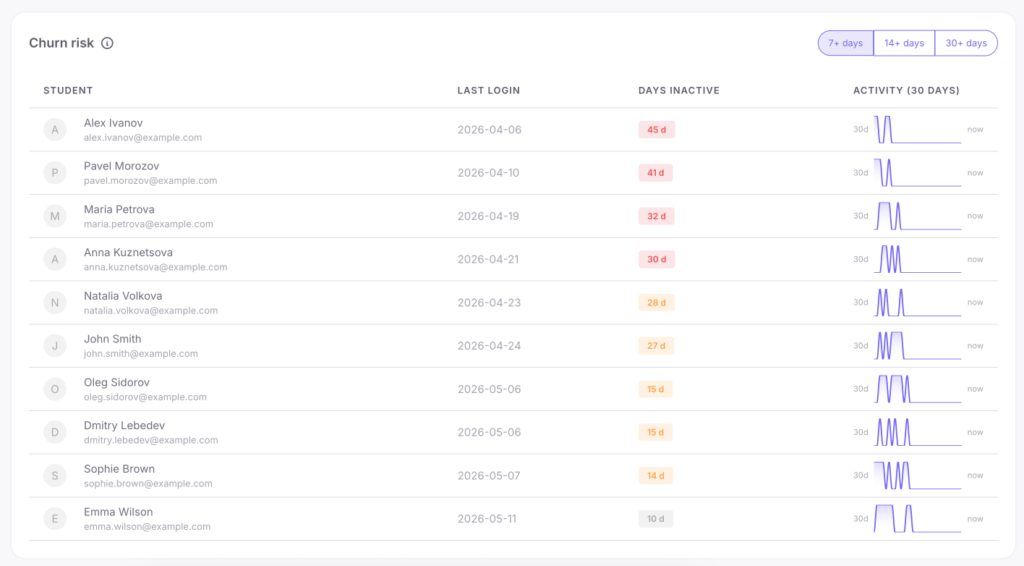
Tabela studentów, którzy od dłuższego czasu nie logowali się na platformę. Przełącznik na górze filtruje listy na: 7+ dni (nieobecni przez tydzień), 14+ dni (dwa tygodnie), 30+ dni (nieobecni przez miesiąc i dłużej). Dla każdego studenta wyświetlane są: imię, awatar, data ostatniego logowania, liczba dni nieobecności oraz sparkline — miniwykres jego aktywności z ostatnich 30 dni (pokazuje, czy student tracił zainteresowanie stopniowo, czy zniknął nagle).
Jak korzystać z tych danych:
- Rozpocznij pracę od zakładki „7+ dni” — tydzień bez logowania nie stał się jeszcze nawykiem, dlatego takich studentów najłatwiej odzyskać.
- Scenariusz działań: W każdy poniedziałek eksportuj listę „14+ dni” i wysyłaj do nich osobistą wiadomość e-mail lub dzwoń (standardowa konwersja powrotów wynosi 15–25%).
- Jeśli lista „30+ dni” stale rośnie, jest to problem systemowy (być może kurs jest zbyt długi lub brakuje w nim elementów motywacyjnych).
4. Przechodzenie lekcji kursu
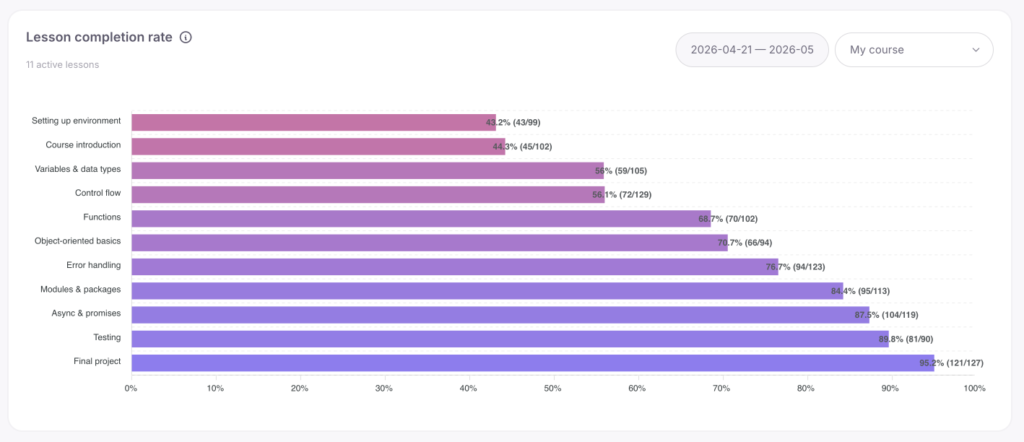
Poziomy wykres ukończenia lekcji. Wybierasz kurs, a każda lekcja wyświetlana jest jako pasek. Długość paska oznacza procent studentów, którzy w pełni ukończyli lekcję, w stosunku do tych, którzy ją rozpoczęli. Lekcje są sortowane automatycznie — te najbardziej problematyczne zawsze znajdują się na górze.
Przykład:
- Lekcja „Wprowadzenie” — 95% ukończyło.
- Lekcja „Pierwsza praktyka” — 82% ukończyło.
- Lekcja „Praca z API” — 31% ukończyło (to jest właśnie problematyczna lekcja).
Jak korzystać z tych danych: Górne 2-3 lekcje z listy wymagają natychmiastowej uwagi. Częste przyczyny niskiej konwersji:
- Lekcja jest zbyt długa (lepiej podzielić ją na dwie krótsze).
- Skomplikowany przekaz teorii (materiał warto przeredagować).
- Praktyka bez jasnych instrukcji. Po wprowadzeniu zmian sprawdź wskaźniki po 2 tygodniach — procent powinien wzrosnąć.
5. Czas trwania kursu
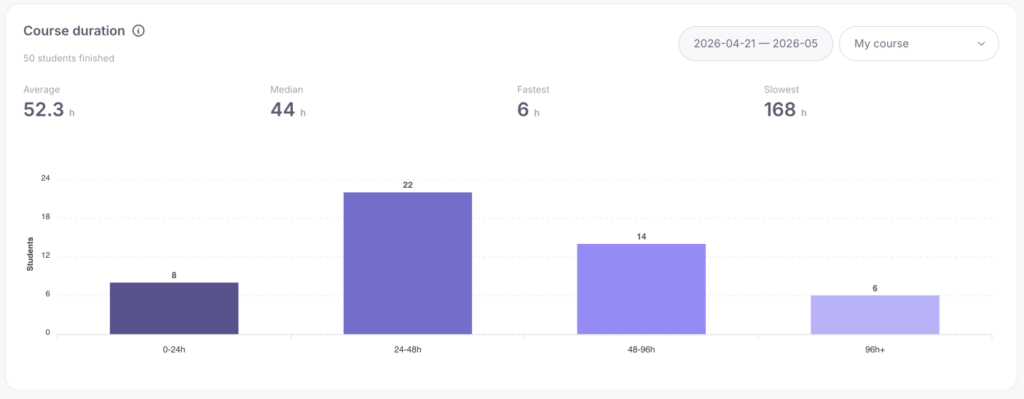
Widżet pokazuje, ile czasu studenci poświęcają na przejście całego kursu:
- Średnia — średni czas podany w godzinach.
- Mediana — wskaźnik „typowego” studenta (połowa z nich kończy szybciej, połowa wolniej).
- Najszybszy / Najwolniejszy — skrajne rekordy czasowe. Poniższy histogram dzieli studentów na cztery grupy: 0–24 h, 24–48 h, 48–96 h i 96+ h.
Mediana jest bardziej użyteczna niż wartość średnia, ponieważ średnia jest często zniekształcana przez pojedyncze skrajne przypadki. Na przykład, jeśli kilku studentów będzie przechodzić kurs bardzo długo, średni czas sztucznie wzrośnie. Mediana wyklucza takie skrajności i pokazuje rzeczywisty czas, w jakim kurs kończy większość studentów.
Przykład: Średnia = 62 godziny, mediana = 38 godzin. Różnica ta oznacza, że istnieje niewielka grupa użytkowników o bardzo długim czasie nauki, ale zdecydowana większość studentów kończy kurs w 38 godzin.
Jak korzystać z tych danych:
- Jeśli mediana znacznie przekracza Twoje oczekiwania — program sprawia studentom trudność; warto dodać mailingi motywacyjne.
- Jeśli grupa „96+ godzin” jest duża — ci studenci ryzykują porzucenie nauki.
- Bardzo niska mediana przy obszernym kursie to podejrzany znak: prawdopodobnie studenci po prostu przeklikują materiał.
6. Lejek ukończenia kursu
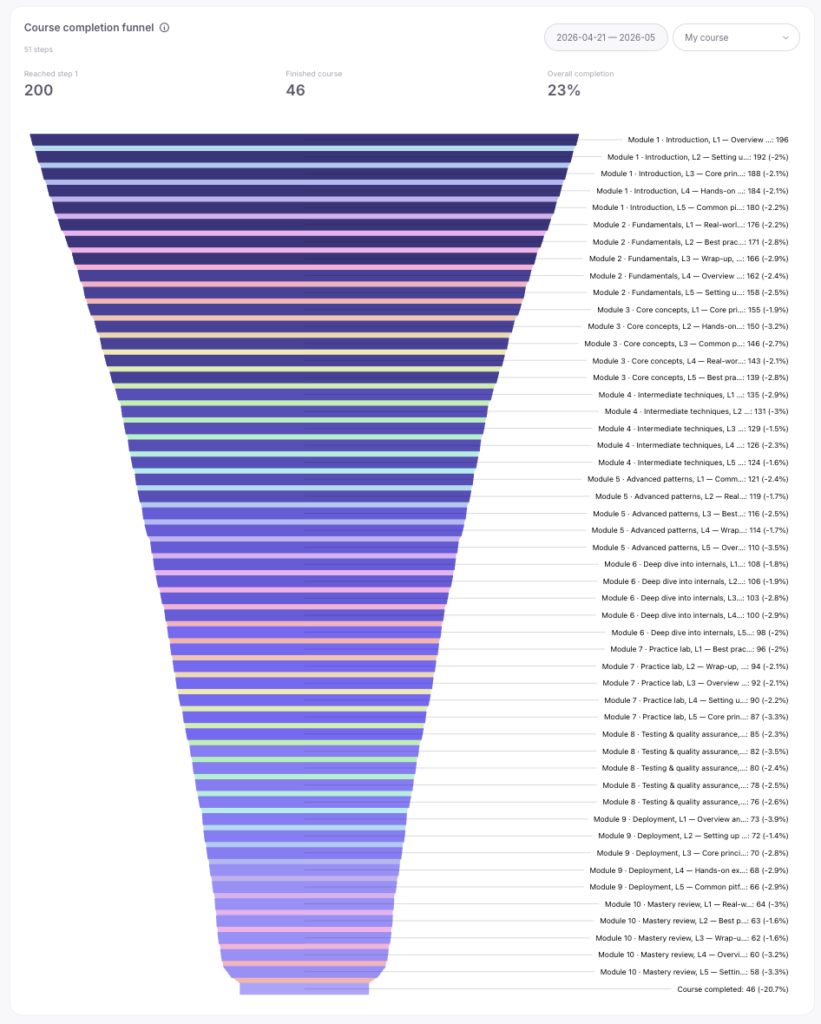
Wykres w kształcie odwróconej piramidy. Każda warstwa to osobna lekcja, a jej szerokość odzwierciedla liczbę unikalnych studentów, którzy ukończyli dany etap. Najniższa warstwa pokazuje tych, którzy ukończyli kurs w całości. Kafelki nad lejkiem:
- Dotarli do 1. kroku — liczba osób, które rozpoczęły kurs.
- Ukończyli kurs — liczba osób, które dotarły do samego końca.
- Ogólne ukończenie — odsetek osób, które ukończyły kurs, w stosunku do tych, którzy go rozpoczęli.
Po najechaniu na pasek zobaczysz szczegóły, na przykład: Lekcja: Praca z API — 65 (-16.7%). Oznacza to, że 65 studentów ukończyło lekcję, a w nawiasach podano procentowy spadek (odpływ) w stosunku do poprzedniego kroku. Wartość ta jest zawsze ujemna, ponieważ liczba osób w kolejnych etapach nie może wzrosnąć.
Przykład:
- Lekcja 1: 85
- Lekcja 2: 78 (-8.2%) — utrata 8.2% liczby studentów z lekcji 1.
- Lekcja 3: 65 (-16.7%) — utrata 16.7% liczby studentów z lekcji 2.
- Lekcja 4: 36 (-44.6%) — to najwęższe gardło, na którym tracisz prawie połowę studentów.
- Lekcja 5: 32 (-11.1%)
- Kurs ukończony: 28 (-12.5%)
Jak korzystać z tych danych:
- Najwyższe ujemne wartości wskażą, na którym etapie dokładnie tracisz najwięcej studentów.
- Oceniaj kafelek „Ogólne ukończenie”: wskaźnik 40%+ uważa się za doskonały wynik; 15–30% to norma dla długich programów; poniżej 15% oznacza, że kurs traci zbyt dużą część odbiorców.
- Ważne: Procenty widoczne na paskach oznaczają spadek krok po kroku. Odpływ rzędu 10% na każdym z 5 kroków da łączną stratę w wysokości około 41%, a nie 50%.
7. Aktywność według dnia i godziny
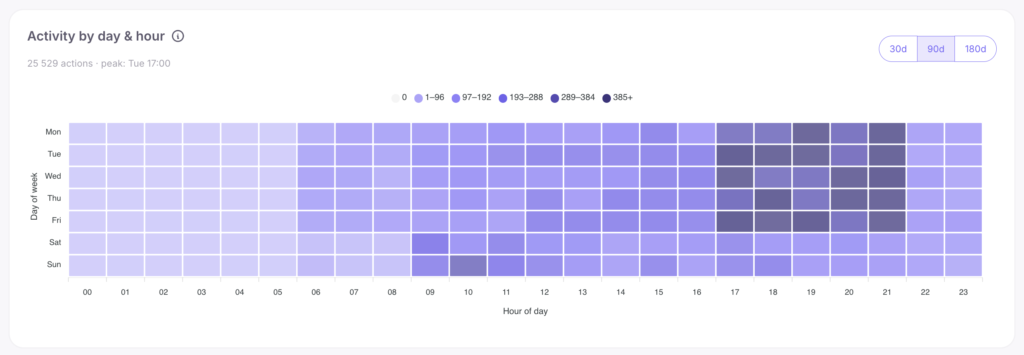
Mapa cieplna (heatmap): na osi poziomej podano godziny (0-23), a na osi pionowej — dni tygodnia (Pn-Nd). Im ciemniejsza komórka, tym większa liczba aktywnych studentów. Dostępny jest przełącznik zakresu na 30, 90 lub 180 dni.
Jak korzystać z tych danych:
- Ciemne komórki wyznaczają Twój tzw. prime time. Masowe wysyłki e-mail warto planować na 1–3 godziny przed tym czasem.
- Webinary najlepiej organizować w godzinach szczytu, natomiast masowe aktualizacje kursów, zmiany struktury modułów lub ustawień szkoły — w najjaśniejszych komórkach (zazwyczaj jest to środek nocy lub wczesny ranek, kiedy aktywność studentów jest bliska zeru).
Przykład: Jeśli najwyższa aktywność wypada od poniedziałku do czwartku w godzinach 19:00–22:00, a w weekendy jest zerowa, oznacza to, że Twoi studenci uczą się po pracy. Wysyłanie ważnych powiadomień w sobotę będzie więc nieskuteczne.
8. Retencja kohortowa (Cohort retention)
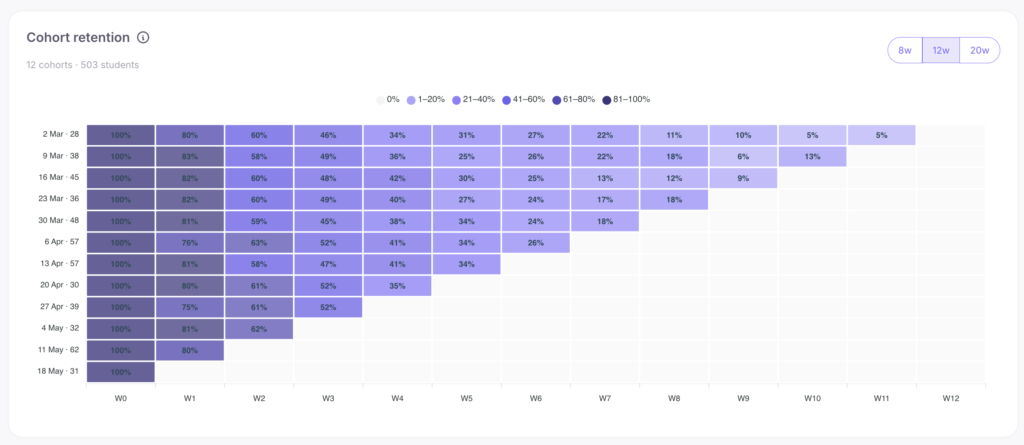
Ten zaawansowany widżet to tabela utrzymania (retencji) studentów w czasie:
- Wiersze (Kohorty): grupy studentów, którzy zarejestrowali się w tym samym tygodniu (na górze najstarsze, na dole — najnowsze).
- Kolumny (Tygodnie): ile tygodni minęło od rejestracji danej kohorty (W0 = pierwszy tydzień, W1 = drugi itd.). Kolumna W0 to zawsze 100%.
Tygodnie w tabeli są wartościami względnymi. Tydzień W3 dla kohorty grudniowej to koniec grudnia, a W3 dla kohorty marcowej to koniec marca. Pozwala to na miarodajne porównanie zachowań różnych grup na tym samym etapie nauki. Szare, puste komórki w prawym dolnym rogu tabeli nie oznaczają porzucenia kursu. Pokazują one, że dla nowych kohort ta liczba tygodni po prostu jeszcze nie upłynęła.
Jak korzystać z tych danych:
- Odczyt wierszami (od lewej do prawej): obrazuje stopniowy odpływ konkretnej kohorty w czasie (W0=100%, W1=65%, W2=48%, W3=40%).
- Porównanie kolumnami (z góry na dół): pomaga ocenić zmiany w utrzymaniu studentów w perspektywie długoterminowej. Jeśli w grupie grudniowej w tygodniu W2 wracało 70% studentów, w styczniowej 65%, w lutowej 55%, a w marcowej 45% — to dzwonek alarmowy. Zainteresowanie nowo zarejestrowanych studentów spada szybciej niż wcześniej.
- Scenariusz działań: Raz w tygodniu sprawdzaj wskaźniki W1 i W2 dla kilku ostatnich kohort. Tydzień W1 (powrót w drugim tygodniu po rejestracji) to pierwszy wskaźnik ewentualnych problemów. Znaczący spadek na W1 świadczy o problemach z onboardingiem, na W3-W4 — o trudnościach w środku kursu, z kolei spadek na W8+ jest zjawiskiem naturalnym (studenci po prostu kończą szkolenie).
9. Statystyki kursu (studenci)
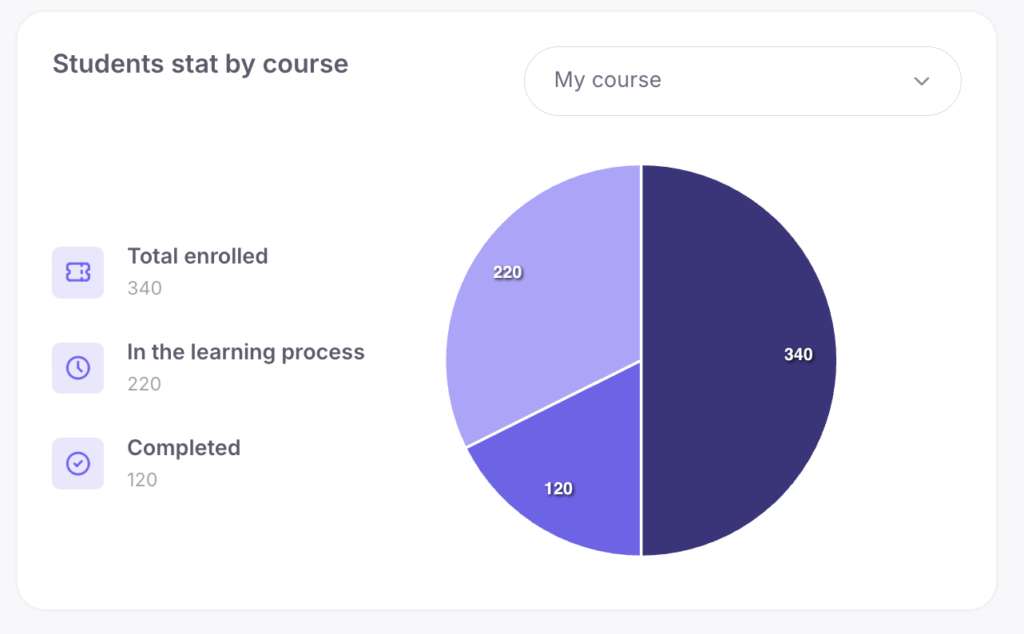
Wykres kołowy dla wybranego kursu z trzema wskaźnikami: Razem zapisanych (uzyskali dostęp), W trakcie nauki (obecnie przerabiają materiał) oraz Ukończono.
Przykład: Razem zapisanych: 120. W trakcie nauki: 45. Ukończono: 30. Oznacza to, że 45 osób faktycznie wciąż się uczy, 30 zakończyło kurs z sukcesem, a 45 (120-45-30) porzuciło naukę na samym starcie.
Jak korzystać z tych danych: Jeśli wskaźnik „Razem zapisanych” drastycznie przekracza łączną liczbę osób w trakcie nauki i tych, którzy ukończyli kurs, masz problem z aktywacją. Studenci co prawda uzyskują dostęp, ale w ogóle nie otwierają pierwszej lekcji.
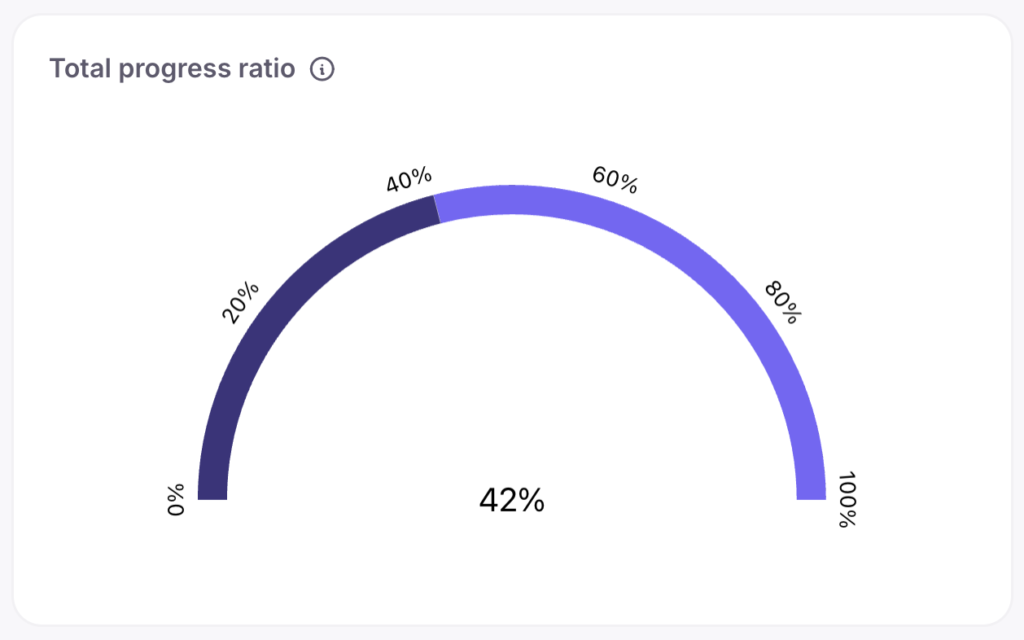
10. Ogólny wskaźnik ukończenia (Total progress ratio)
Wykres kołowy przedstawiający procentowy udział faktycznych ukończeń kursów w stosunku do wszystkich utworzonych dostępów w skali całej szkoły.
Jak korzystać z tych danych:
Jest to bardzo ogólny barometr sukcesu w nauczaniu na Twojej platformie. Wskaźnik na poziomie 40%+ zdarza się rzadko i dowodzi wybitnego zaangażowania; 20-40% to norma rynkowa; wskaźnik poniżej 15% to silny sygnał do szczegółowej analizy lejka na poszczególnych kursach.
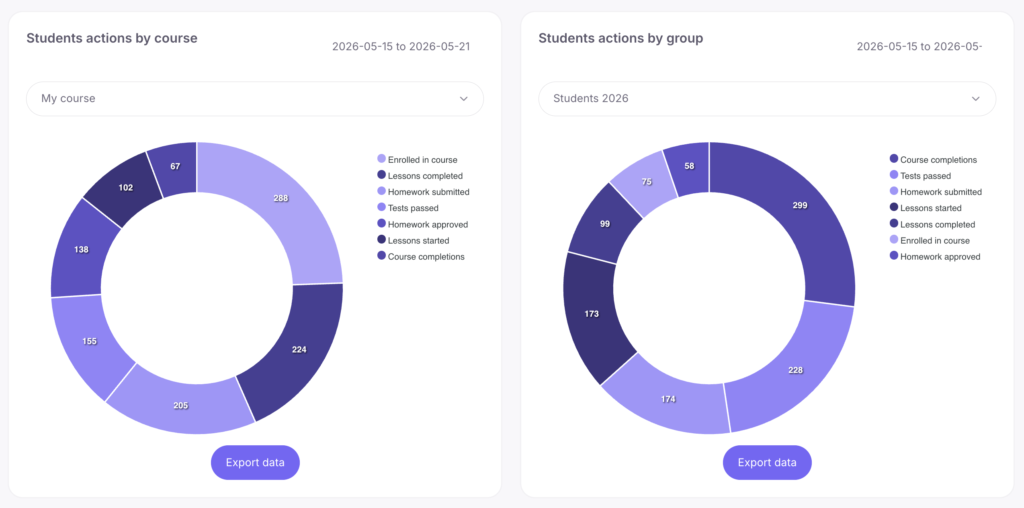
11. Działania studentów w kursie / 12. Działania studentów w grupie
Dwa widżety zawierające wykresy podjętych działań (rozpoczęte/ukończone lekcje, przesłane zadania domowe, testy). Pierwszy widżet prezentuje dane dla całego kursu, drugi — dla wskazanej grupy studentów. Dane z obu miejsc można wyeksportować do pliku CSV.
Jak korzystać z tych danych:
Narzędzie to przydaje się do raportowania oraz porównywania różnych potoków (grup). Jeżeli na przykład grupa czerwcowa przesłała znacznie więcej prac domowych niż grupa wrześniowa, warto przyjrzeć się przyczynom (lepsze zaangażowanie opiekuna, inna forma podania materiału lub po prostu inny profil odbiorców z kampanii reklamowej).



 Book a demo call right now!

