


Certyfikaty
Certyfikat jest dokumentem potwierdzającym, że jego posiadacz ukończył określony kurs i opanował wiedzę i umiejętności na wystarczającym poziomie. Niektórzy ludzie lubią brać udział w kursach tylko po to, by otrzymać kolejny certyfikat ze swoim nazwiskiem. Inni używają ich jako szybkiego potwierdzenia swoich umiejętności. W każdym razie, jeśli już stworzyłeś kurs i uczysz swoich studentów, stwórz dla nich małą nagrodę w postaci certyfikatu. Czasami ten dokument może stać się darmową reklamą twojego własnego kursu w przyszłości.
Jeśli chcesz wydawać swoim studentom certyfikaty za ukończone kursy, postępuj zgodnie z instrukcjami ich tworzenia:
1. Kliknij sekcję „Edukacja”, znajdź i otwórz punkt „Certyfikaty”.
2. Na otwartej stronie znajdź przycisk „Dodaj certyfikat” w prawym górnym rogu.
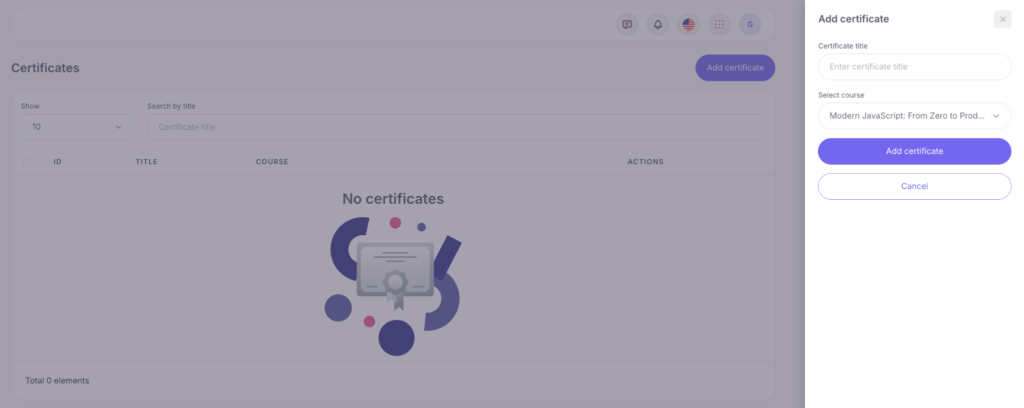
Wypełnij pola formularza, który zostanie otwarty. Wprowadź nazwę certyfikatu, wybierz kurs, w ramach którego studenci będą mogli otrzymać ten certyfikat, a następnie kliknij przycisk „Zapisz certyfikat”.
3. Na otwartej stronie „Edytuj certyfikat” wybierz obraz szablonu certyfikatu, którego chcesz użyć, kliknij przycisk „Wybierz styl” i skonfiguruj jego ustawienia:
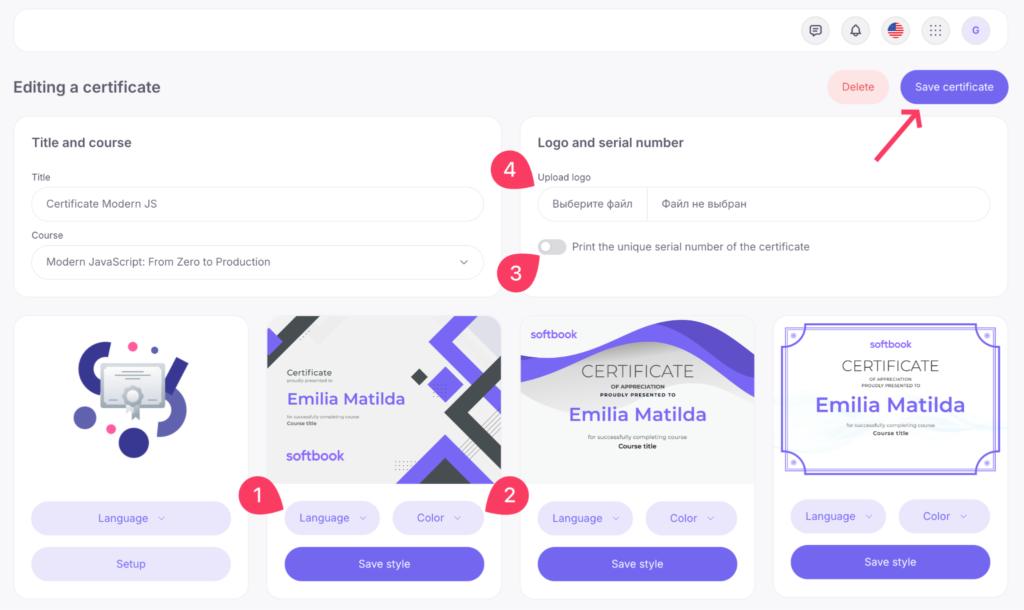
1) Wybór języka – zawiera 4 języki: ukraiński, polski, angielski i rosyjski.
2) Wybierz główny kolor szablonu (dostępny tylko dla pierwszych czterech szablonów).
W oryginalnym certyfikacie, zamiast szablonu imienia i nazwiska studenta, zostanie wyświetlone jego prawdziwe imię i nazwisko, a także nazwa kursu, w którym student uczestniczył i który został przypisany do kursu.
3) Aktywuj opcję „Umieść unikalny numer seryjny certyfikatu”, jeśli chcesz, aby wszystkie certyfikaty w Twoich kursach go posiadały. Numer ten może być używany do weryfikacji certyfikatu. Uczniowie będą mogli udowodnić autentyczność certyfikatu, że został on rzeczywiście wydany na platformie Softbook, w konkretnej szkole.
4) W sekcji „Załaduj logo do automatycznego umieszczenia na certyfikacie” załaduj logo swojej szkoły, aby przekształcić certyfikat w dokument firmowy. Logo LMS Softbook jest wyświetlane na podglądzie wyłącznie w celach informacyjnych.
Po wprowadzeniu wszystkich ustawień kliknij przycisk „Zapisz certyfikat”.
Oprócz szablonów w sekcji „Certyfikaty” dostępny jest Kreator certyfikatów. Jest to konstruktor, w którym można utworzyć własny unikalny certyfikat dla kursu.
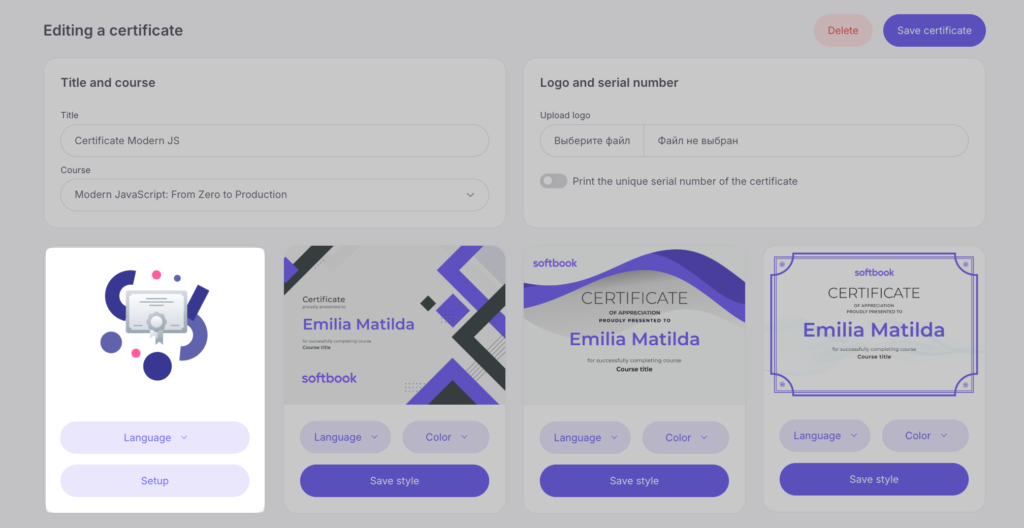
Kliknij przycisk „Ustawić”. Otworzy się strona edytora certyfikatów z obszarem roboczym i panelem warstw standardowych i niestandardowych.
Nad obszarem roboczym znajdują się przyciski do tworzenia certyfikatu. Pierwszy z nich — „Format certyfikatu” — otwiera 4 opcje:
- poziomy (2000 x 1435px)
- pionowy (1435 x 2000px)
- kwadratowy (2000 x 2000px)
- własny (dowolny rozmiar)
Format poziomy jest dostępny dla użytkowników taryfy „Pro”, natomiast format pionowy, kwadratowy i własny — wyłącznie dla użytkowników taryfy „Max”.
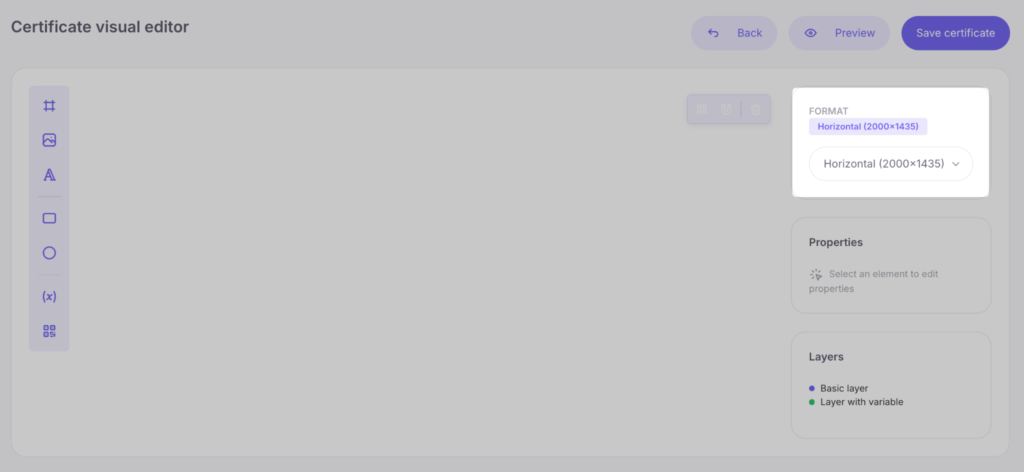
Wybierz format i kliknij następny przycisk, „Dodaj element”. Zostaną otwarte następujące elementy:
Stałe:
- dodaj tło – aby dodać obraz tła
- dodaj obraz – aby dodać logo lub inne obrazy związane lub niezwiązane z firmą
- dodaj tekst – aby dodać tekst
- dodaj prostokąt – kształt geometryczny
- dodaj okrąg – kształt geometryczny
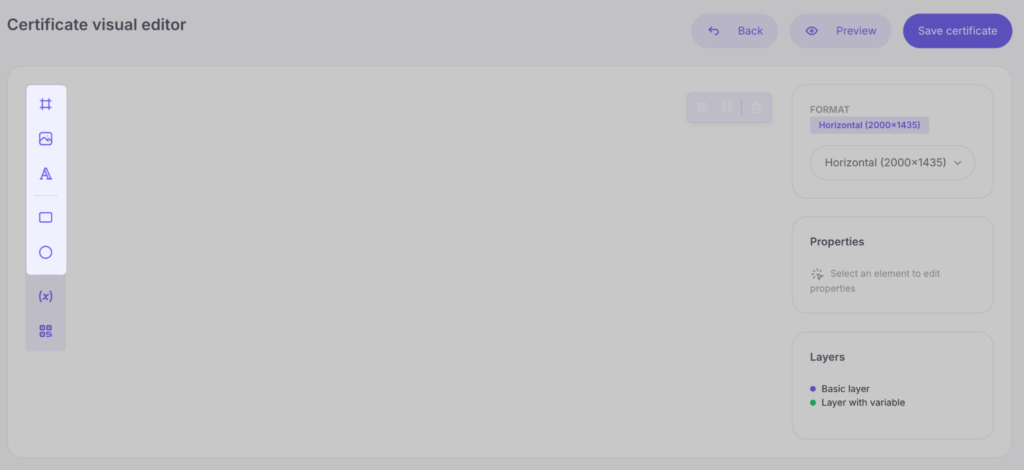
Zmienne:
- nazwisko i imię studenta otrzymującego certyfikat
- tytuł kursu
- numer seryjny certyfikatu
- data zakończenia kursu, znana również jako data otrzymania certyfikatu
- kod QR – umożliwia rozpoznanie i sprawdzenie certyfikatu na specjalnej stronie internetowej
Kliknij „Dodaj tło” i prześlij szablon obrazu, którego chcesz użyć jako tła certyfikatu. Jeśli przesyłasz certyfikat o własnym rozmiarze, platforma automatycznie dostosuje przesłany obraz do wymiarów szablonu.
Następnie kliknij „Dodaj obraz” i dodaj logo swojej szkoły online, możesz zmienić rozmiar obrazu, wybierając go i zaczynając rozciągać lub zmniejszać, pociągając za róg.
Aby dodać tekst, kliknij przycisk „Dodaj tekst” i kontroluj jego rozmiar, kolor, czcionki, kontur i położenie w odpowiednim polu ustawień. Każdy element certyfikatu można usunąć w obszarze roboczym i wybierając żądany element w panelu warstw.
Jeśli chcesz dodać prostokąt lub okrąg do certyfikatu, wybierz odpowiedni element w edytorze i umieść go. Przesunięcie kursora w celu powiększenia lub zmniejszenia tych kształtów spowoduje ich proporcjonalną zmianę. Jeśli przytrzymasz klawisz Shift, proporcje staną się dowolne. Kolejność warstw można zmienić w panelu warstw.
Następnie przejdź do zmiennych elementów certyfikatu – wybierz miejsce umieszczenia tytułu kursu, imienia i nazwiska kursanta oraz adresu e-mail. Ustaw położenie numeru seryjnego (weź pod uwagę jego długość) oraz datę ukończenia kursu.
Umieść kod QR, który będzie zawierał link do strony weryfikacji certyfikatu. Oznacza to, że strona będzie pokazywać, kto otrzymał certyfikat, kiedy i za co. Każdy certyfikat będzie miał unikalny kod QR. W ustawieniach elementu można zmienić kształt punktów kodu QR, wybrać typ wypełnienia (jednolite lub gradientowe), a także przesłać logo, które będzie wyświetlane w centrum kodu.
Kolejnym narzędziem jest wyrównywanie elementów. Pojawia się ono po przycisku „Dodaj element”. Możesz na przykład wyrównać logo umieszczone na certyfikacie do środka dokumentu lub innego punktu początkowego spośród kilku sugerowanych.
Dostępny jest również przycisk „Pokaż siatkę”. Aktywuje siatkę nakładaną na obraz certyfikatu. Siatka posiada funkcję przyciągania do komórek, co pomaga precyzyjniej rozmieszczać i wyrównywać elementy na certyfikacie.
Przycisk „Wyczyść układ” całkowicie usuwa pole edycji certyfikatu.
Obok przycisku „Zapisz certyfikat” znajduje się przycisk „Podgląd”. Umożliwia on wizualne sprawdzenie końcowego wyświetlania wszystkich elementów oraz ogólnego wyglądu szablonu przed zapisaniem go w systemie.
Gdy wszystkie elementy certyfikatu zostaną wprowadzone i uporządkowane, kliknij przycisk „Zapisz certyfikat”. Teraz w ramach kursu, dla którego skonfigurowano ten certyfikat, studenci otrzymają ten certyfikat po ukończeniu studiów.
Twój szablon zostanie zapisany w sekcji „Certyfikaty” i będzie dostępny do edycji. Jego obraz stanie się również awatarem dla edytora certyfikatów.
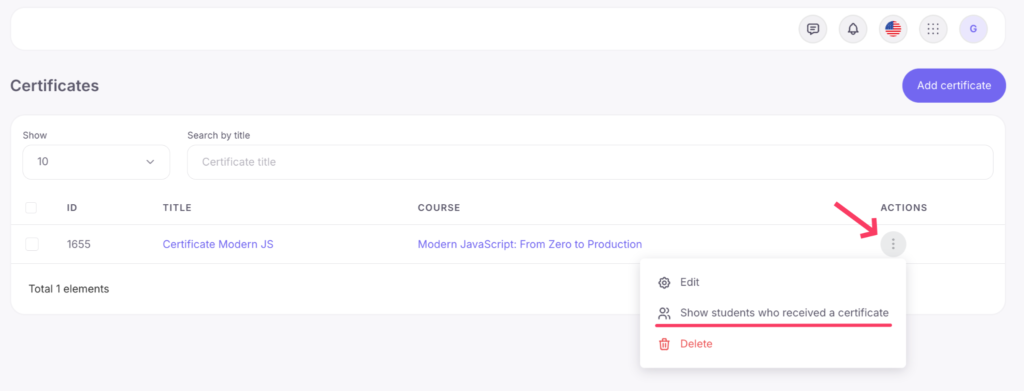
Aby sprawdzić, ilu studentów otrzymało już certyfikat, kliknij trzy kropki, a następnie z rozwijanej listy wybierz „Pokaż studentów, którzy otrzymali certyfikat”. Po tym pojawi się panel z listą użytkowników, którzy go otrzymali.
Obok nazwiska każdego studenta znajduje się ikona oka. Jej kliknięcie spowoduje przejście do karty danego studenta. Karty studentów zawierają również certyfikaty z ich zdjęciami.
Listę studentów można wyeksportować i pobrać jako plik csv, klikając odpowiedni przycisk na pasku bocznym.
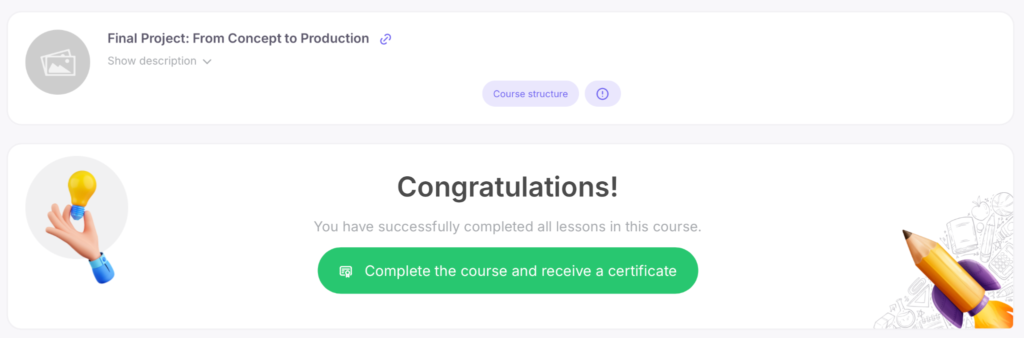
Po zakończeniu ostatniej lekcji student otrzymuje certyfikat ukończenia kursu. Zostanie wyświetlone powiadomienie z gratulacjami i przyciskiem „Ukończ kurs i otrzymaj certyfikat”.
Przycisk „Ukończ kurs i otrzymaj certyfikat” otwiera obraz certyfikatu studenta z tytułem kursu, imieniem i nazwiskiem studenta, datą otrzymania i numerem seryjnym, jeśli autor kursu ustawił tę opcję. Student może pobrać obraz certyfikatu na swój komputer, aby dodać go do swojego CV i opublikować w mediach społecznościowych.
Studenci mogą znaleźć wszystkie swoje certyfikaty na swoim koncie, w sekcji „Moje certyfikaty”. Ich zdjęcia są przechowywane w pamięci platformy przez całe życie i będą dostępne dla nich nawet wtedy, gdy szkoła online na platformie przestanie działać.
I to już wszystko. Teraz już wiesz, do czego służą certyfikaty i jak wydawać je studentom kursów na platformie Softbook.



 Book a demo call right now!

