

Sieć społecznościowa
Edukacja
- Jak stworzyć kurs na platformie Softbook
- Tworzenie kursu z pomocą AI
- Ustawienia kursu
- Tworzenie modułu
- Wypełnianie lekcji treścią
- Zmiana kolejności bloków w lekcji
- Tworzenie testu
- Tworzenie zadania domowego
- Ścieżki nauki
- Dodawanie studentów
- Dodawanie studentów przez API
- Grupy studentów
- Zadania domowe
- Certyfikaty
- Taryfy
- Ogłoszenia
- Harmonogramy
- Opinie
- Dostępy
- Komentarze
- Ochrona wideo
- Ochrona treści
- Aplikacja mobilna dla zespołu szkoły
Grywalizacja
Baza wiedzy
Webinaria
Formularze
Automatyzacje
Marketing
CRM
Sprzedaży
- Przegląd
- Produkty
- Zamówienia
- Subskrypcje
- Oferty po kursie
- Zniżki
- Kody promocyjne
- Ustawienia sprzedaży
Zgłoszenia
Ustawienia
- Ustawienia ogólne
- Ustawienia e-mail
- Konfigurowanie domeny
- Dashboard
- Webhooks
- Dodatkowe pola
- API
- Branding
- Powiadomienia
- Łącznik AI
Analityka
- Przegląd
- Edukacja
- CRM
- Sprzedaż
- Działania zespołu
- Analityka kursu
- Analityka lekcji
- Statystyki testów
- Aplikacja mobilna dla zespołu szkoły
Mój zespół
- Przegląd
- Dodawanie administratora
- Dodawanie nauczyciela
- Przypisywanie studentów i grup do nauczyciela
Softbook Store
Dodawanie administratora
29.04.2023
Aby dodać administratora do swojego zespołu, kliknij przycisk „Dodaj” w prawym górnym rogu ekranu. Wybierz „Administrator” i wprowadź imię, nazwisko i adres e-mail pracownika, któremu przypisujesz rolę administratora w szkole online w formularzu, który się otworzy, a następnie kliknij „Dodaj pracownika”. Teraz pracownik ten pojawi się na liście ogólnej w sekcji „Zespół”.
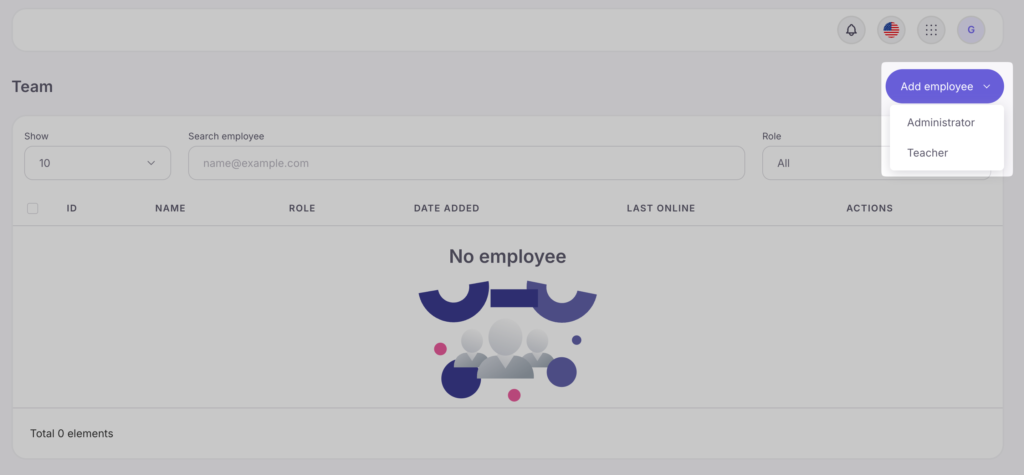
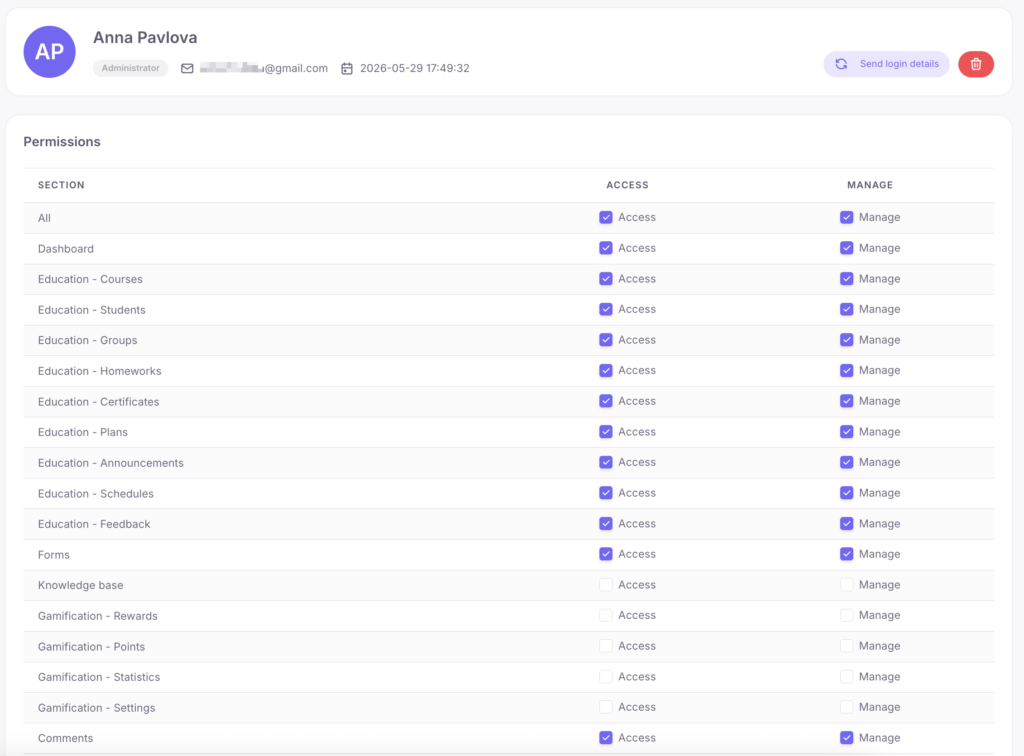
Kliknij imię i nazwisko pracownika, aby otworzyć jego kartę. Karta ta zawiera zdjęcie pracownika, imię i nazwisko, adres e-mail, a poniżej znajduje się lista uprawnień, które można mu przyznać. Istnieją dwie opcje przyznawania uprawnień:
- zaznaczenie pola „Wybierz wszystko” oznacza przyznanie praw dostępu i edycji całej zawartości szkoły online.
- przejrzeć listę dostępów i określić ich granice specyficznie dla każdego działu – administracja lub edytowanie.
Po dokonaniu wyboru kliknij przycisk “Zapisz” poniżej listy.



 Book a demo call right now!