


Harmonogramy
Harmonogramy – to narzędzie, które zapewnia organizację przebiegu kursu w ustalonej kolejności. Istnieją dwa podstawowe typy rozkładu: z datami stałymi i dynamicznymi.
Typ rozkładu „Stałe daty”
Aby zorganizować proces nauczania z użyciem stałych dat:
1. Przejdź do sekcji „ Edukacja” i kliknij na punkt „Harmonogramy”. Otworzy się sekcja z pustą listą rozkładów.
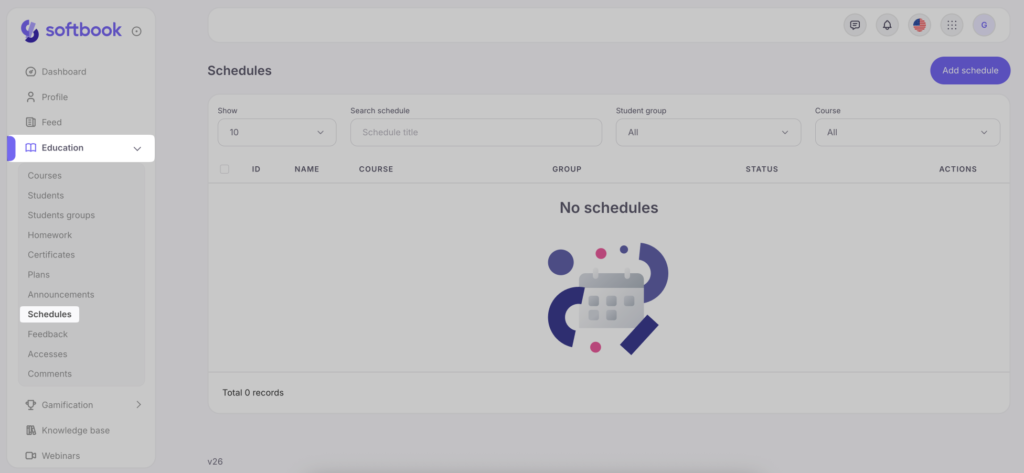
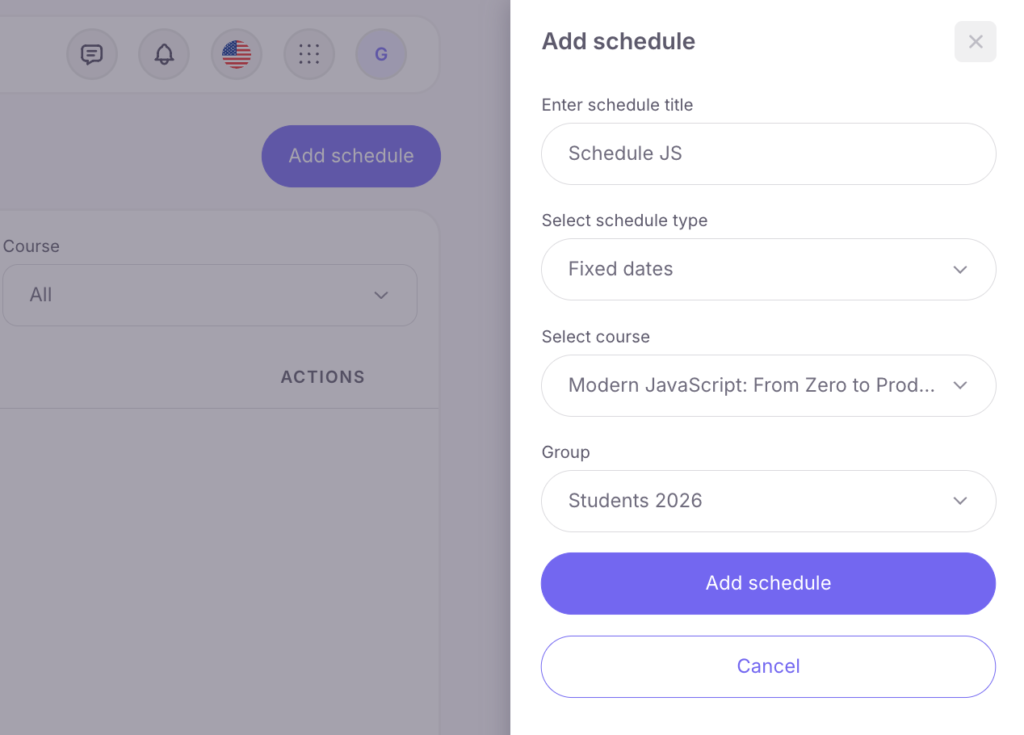
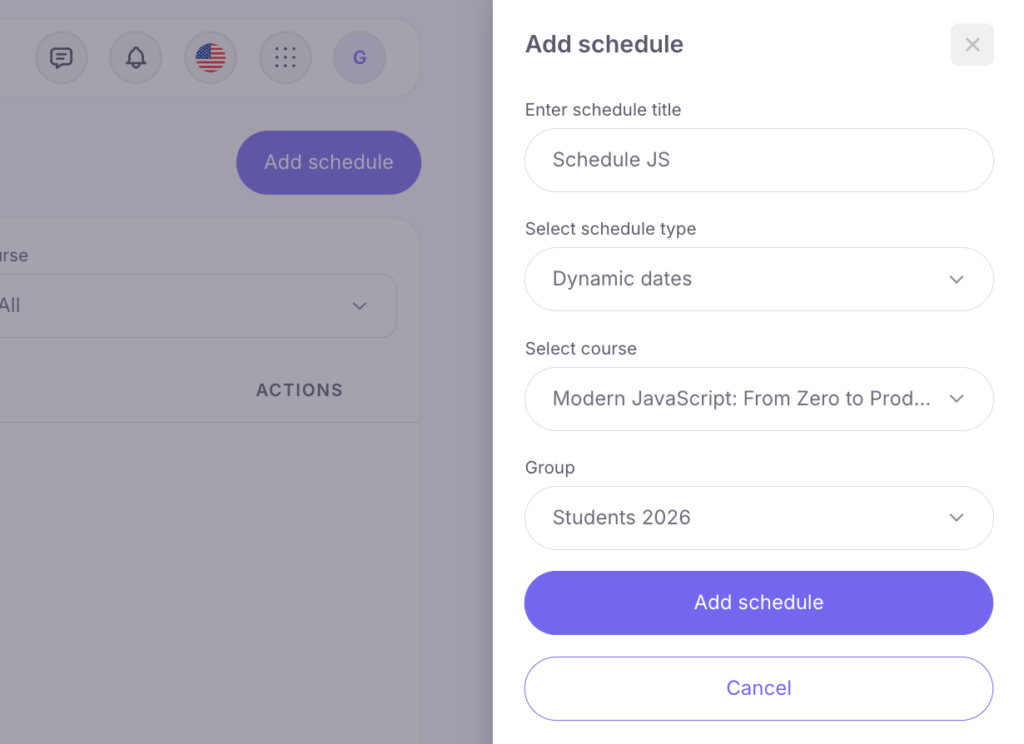
2. Kliknij na przycisk „Dodaj harmonogram”, który znajduje się w prawym górnym rogu. W otwartym formularzu należy podać nazwę rozkładu, wybrać typ „Stałe daty”, a także wybrać odpowiedni kurs i grupę.
Zwróć uwagę: nie można utworzyć rozkładu bez wybrania grupy, ponieważ jest on ustawiany tylko dla konkretnej grupy, a nie dla całego kursu. Jeśli nie wiesz, jak utworzyć grupę, zapoznaj się z odpowiednią instrukcją. Grupa może być utworzona bez studentów.
Po wypełnieniu wszystkich pól kliknij przycisk „Dodaj harmonogram”.
Ważne: różne terminy dostępu dla różnych grup na ten sam kurs pozwalają na jego dostosowanie i powiązanie z działaniami marketingowymi, nie przerywając procesu nauczania dla obecnych studentów.
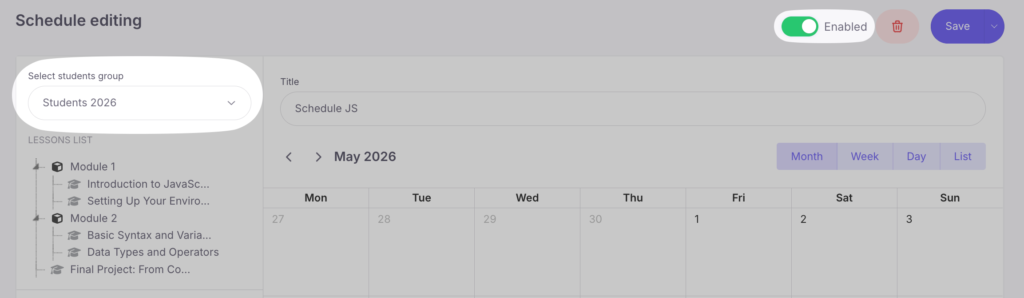
3. Otworzy się strona edycji rozkładu. Znajdziesz na niej drzewo kursu, kalendarz i panel głównych ustawień, gdzie możesz:
- włączać lub wyłączać stworzony rozkład
- wybierać i zmieniać grupy studentów, dla których będzie obowiązywał rozkład
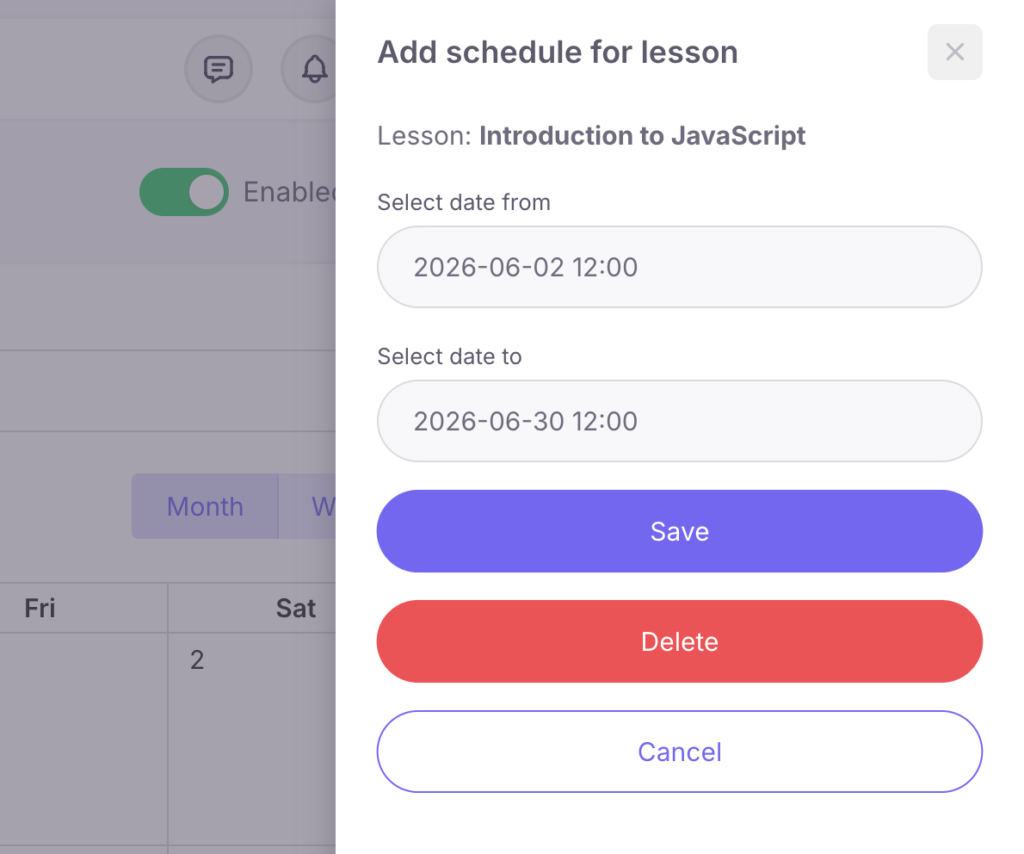
Aby stworzyć rozkład, kliknij na lekcje i podaj odpowiednią datę i godzinę rozpoczęcia nauki. Dostęp studentów do lekcji będzie trwał aż do momentu zakończenia ich dostępu do całego kursu. Po ustawieniu dat kliknij przycisk „Zapisz”.
W kalendarzu pojawi się nazwa lekcji oraz okres dostępu do niej w formie wykresu Gantta.
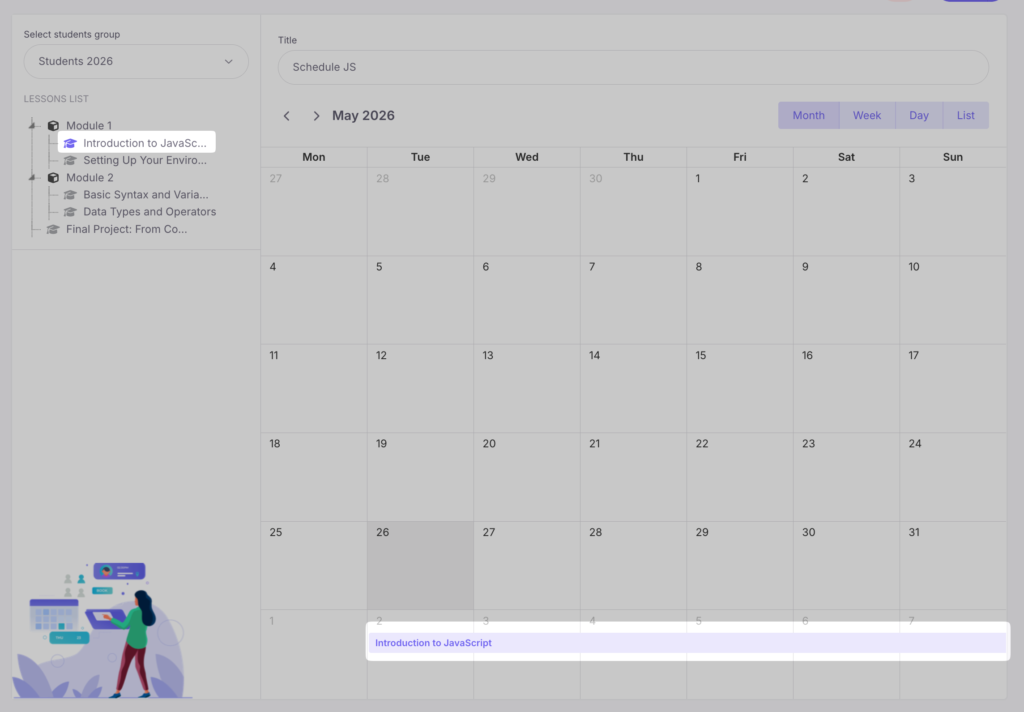
Jeśli kurs zawiera dużą liczbę lekcji i chcesz szybciej ustawić rozkład, możesz to zrobić w kilku prostych krokach. Wybierz odpowiedni moduł w strukturze kursu, ustaw pożądaną datę w kalendarzu i kliknij „Zapisz”. Rozkład zostanie automatycznie zastosowany do wszystkich lekcji w wybranym module.
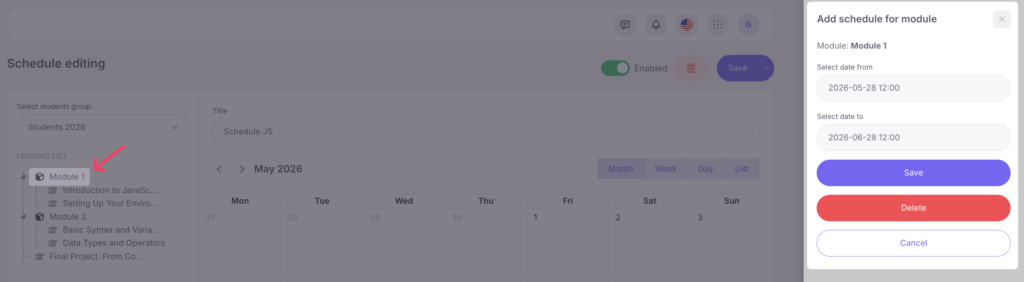
Rozkład można ustawić dla grupy, która nie zawiera studentów, pozostawiając go w wyłączonym stanie. Po dodaniu studentów do tej grupy rozkład można aktywować. Studenci muszą być zapisani na kurs, aby rozkład działał.
Typ rozkładu „Dynamiczne daty”
Rozkład z dynamicznymi datami pozwala na ustawienie otwierania lekcji po zakończeniu poprzedniej lekcji, po określonym czasie, na przykład po 1-2 minutach, godzinach lub dniach. Jest to wygodne narzędzie do automatycznego zarządzania dostępem do lekcji, kiedy każda następna lekcja otwiera się w zależności od tego, ile czasu minęło po zakończeniu poprzedniej.
Aby ustawić rozkład z dynamicznym otwieraniem lekcji, podczas tworzenia rozkładu należy wybrać typ „Dynamiczne daty”.
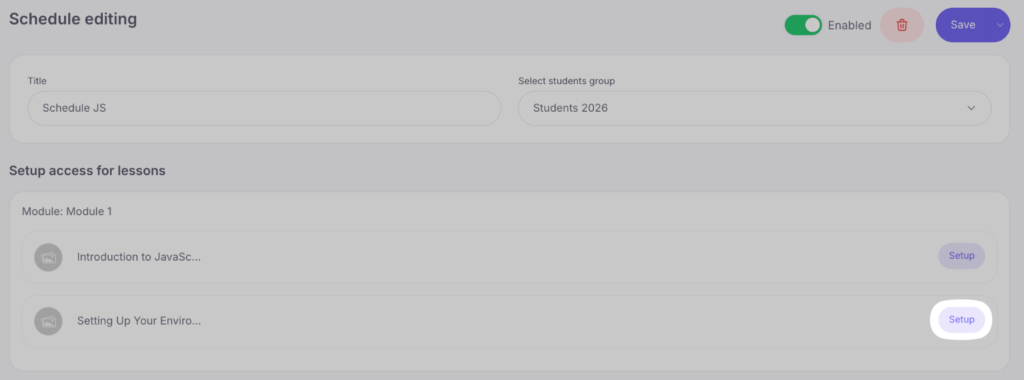
Po tym, klikając na „Konfiguracja” obok każdej lekcji, oprócz pierwszej*, otworzy się formularz ustawienia, w którym będą następujące pola:
- Otwórz dostęp — w tym bloku możesz wybrać warunek, od którego zacznie obowiązywać harmonogram otwarcia bieżącej lekcji. Dostępne są dwa przełączniki:
- Po ukończeniu poprzedniej lekcji — odliczanie czasu rozpocznie się dopiero wtedy, gdy student ukończy poprzednią lekcję.
- Po rozpoczęciu poprzedniej lekcji — odliczanie czasu rozpocznie się w momencie, gdy student rozpocznie poprzednią lekcję.
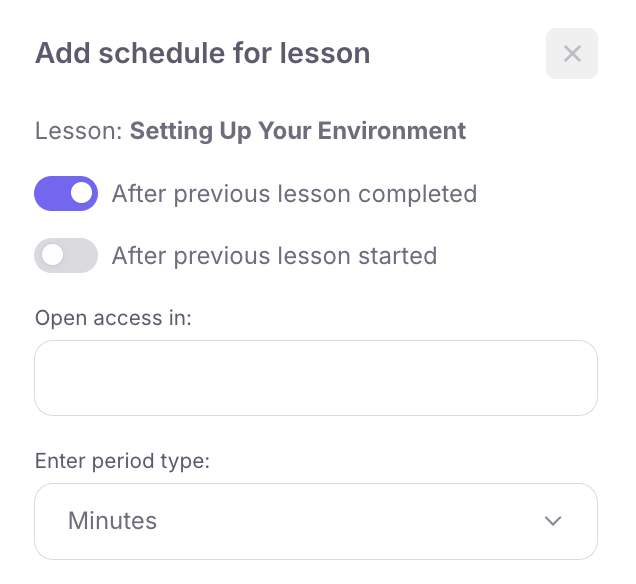
- Otwórz dostęp do lekcji na — w tym polu określa się, jak długo lekcja będzie dostępna dla studenta. Pole to można pozostawić puste, a dostęp do lekcji zostanie automatycznie zamknięty po wygaśnięciu dostępu do kursu.
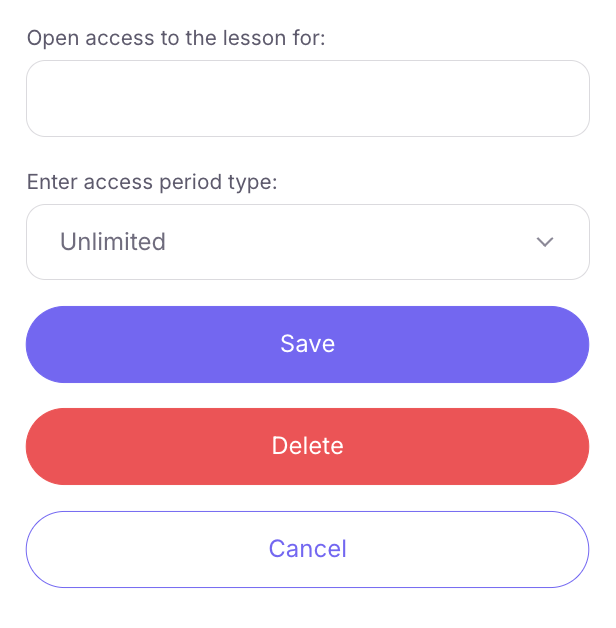
* Pierwsza lekcja jest zawsze otwarta i nie ma ustawień, ponieważ to początkowy etap kursu, od którego rozpoczyna się nauka.
Zwróć uwagę: rozkładu z dynamicznymi datami nie można utworzyć dla grupy, dla której już został ustawiony rozkład z datami stałymi. W takim przypadku należy utworzyć nową grupę, specjalnie do ustawienia rozkładu z dynamicznymi datami.
To wszystko. Teraz znasz możliwości dwóch typów rozkładów, które pozwalają efektywnie zorganizować naukę studentów.



 Book a demo call right now!

