


ШІ конектор
Підключіть Softbook до AI-асистентів (наприклад, Claude або ChatGPT) і керуйте школою звичайними словами: курсами, студентами, групами, замовленнями й домашніми завданнями. AI сам знайде потрібних студентів, курси й замовлення, покаже аналітику, зарахує людей на курс або збере новий курс із уроками.
1. Що вміє AI у вашій школі
Перегляд даних
- Школи й курси — список курсів, структура курсу (модулі, уроки).
- Студенти — пошук за ім’ям чи email, картка студента, його курси й доступи, групи.
- Замовлення й продажі — список замовлень, деталі замовлення, підсумки продажів за період, топ курсів і продуктів.
- Домашні завдання — список робіт за статусом (нові, прийняті, відхилені).
- Аналітика — динаміка доходу, топ продуктів, UTM-джерела, статистика й воронка курсу, студенти з ризиком відтоку, активні користувачі, утримання за когортами, повторні покупці, ефективність знижок, LTV.
Суми в різних валютах AI ніколи не складає: долари, євро й гривні завжди показуються окремо.
Зміни
- Додавання студентів за email — до 50 людей за один раз, одразу із зарахуванням на курс.
- Зарахування існуючого студента на курс або виключення з курсу.
- Групи — додавання студента до групи або видалення з неї.
- Доступ до курсу — продовження на N днів, встановлення дати завершення, зняття обмежень, зміна дати початку, блокування чи розблокування.
- Конструктор курсу — створення курсу з модулями й текстовими уроками, додавання уроків до існуючого курсу, заміна тексту уроку.
- Зображення — аватар і обкладинка курсу, аватар уроку. AI малює їх сам (як векторну ілюстрацію), Softbook перетворює на картинку й зберігає.
Чого AI не робить
- Не розсилає листи, кампанії чи повідомлення в Telegram.
- Не повертає гроші, не змінює ціни, не видаляє курси й студентів зі школи.
- Не змінює уроки з відео, файлами чи тестами (лише текстові уроки).
- Не бачить паролів і не надсилає студентам дані для входу повторно.
- Не працює зі школами, до яких ви не надали доступ.
2. Як підключити
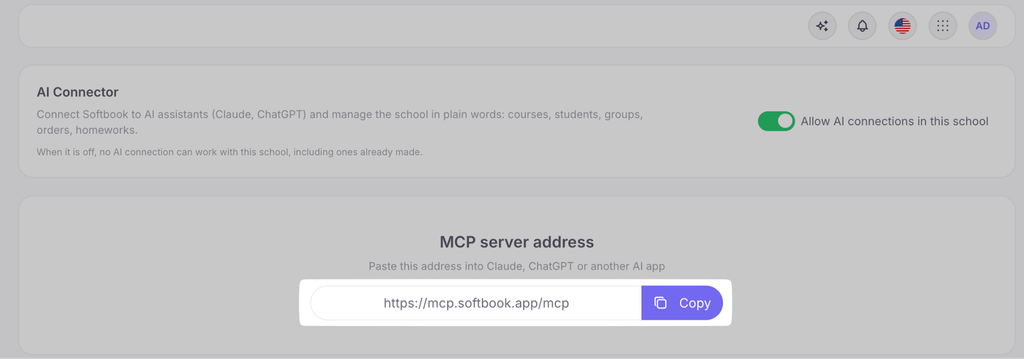
Адресу MCP-сервера можна скопіювати прямо з інтерфейсу платформи:
Claude (claude.ai і застосунок Claude Desktop)
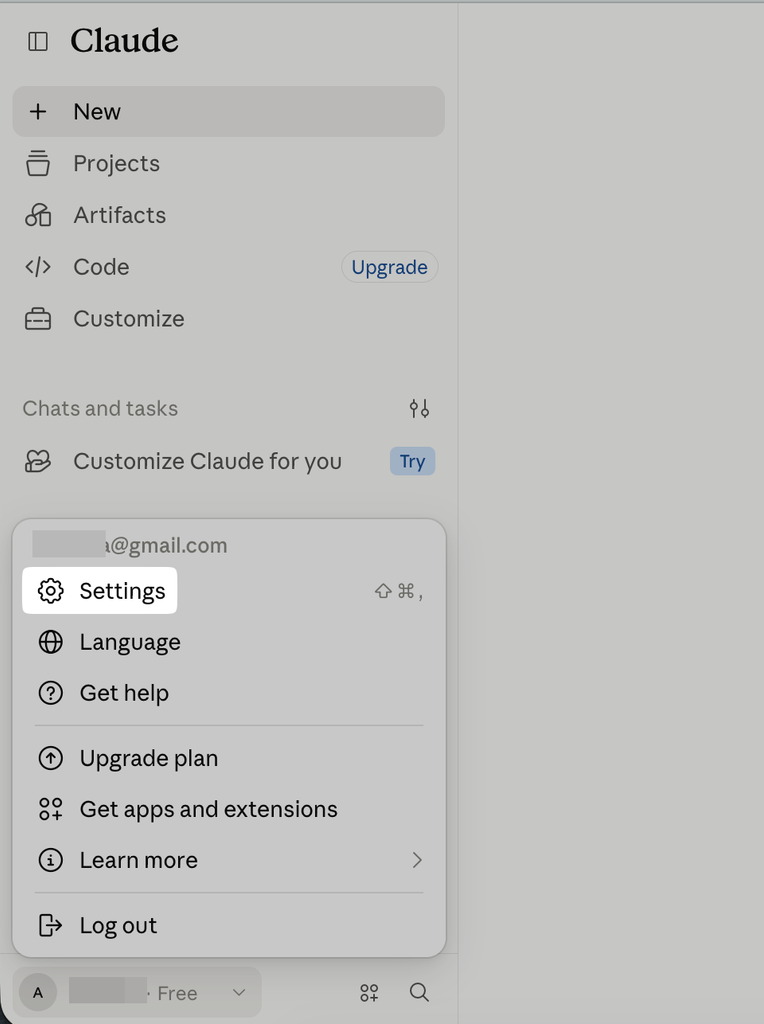
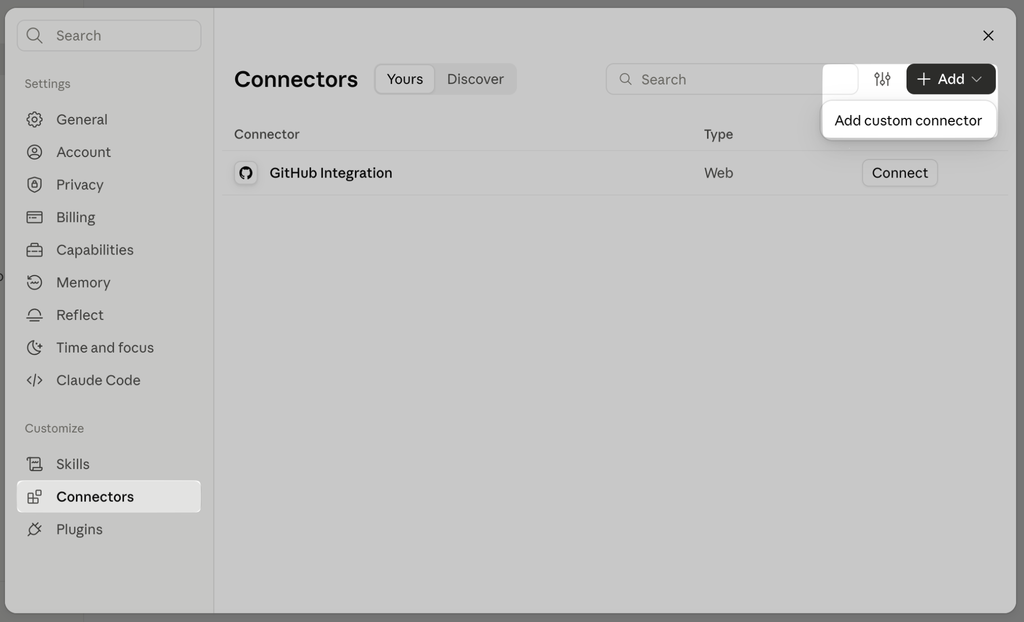
- Відкрийте Settings → Connectors → Add custom connector.
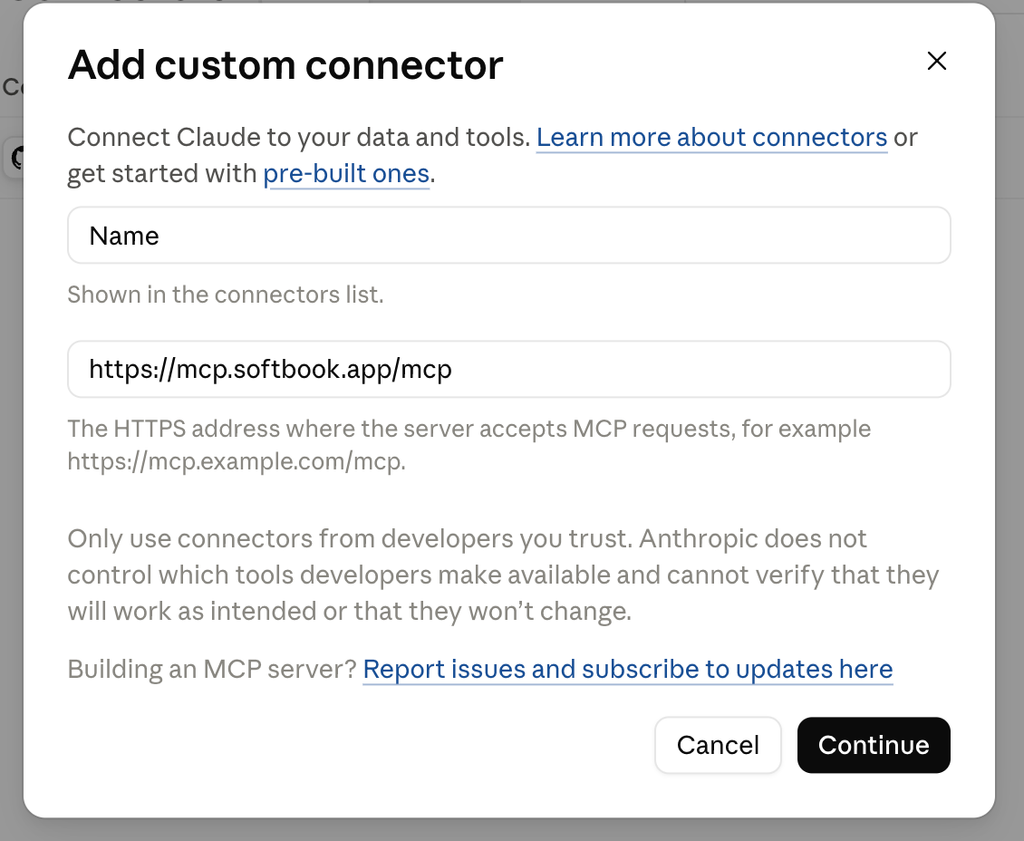
- Вставте адресу сервера й натисніть Connect.
- Увійдіть у Softbook (ввівши email і пароль або через Google/Apple).
- На екрані «Підключення до Softbook» оберіть школи, за потреби увімкніть «Зміни» і дозвольте доступ.
Можливість додавати власні конектори залежить від вашого тарифу Claude.
ChatGPT
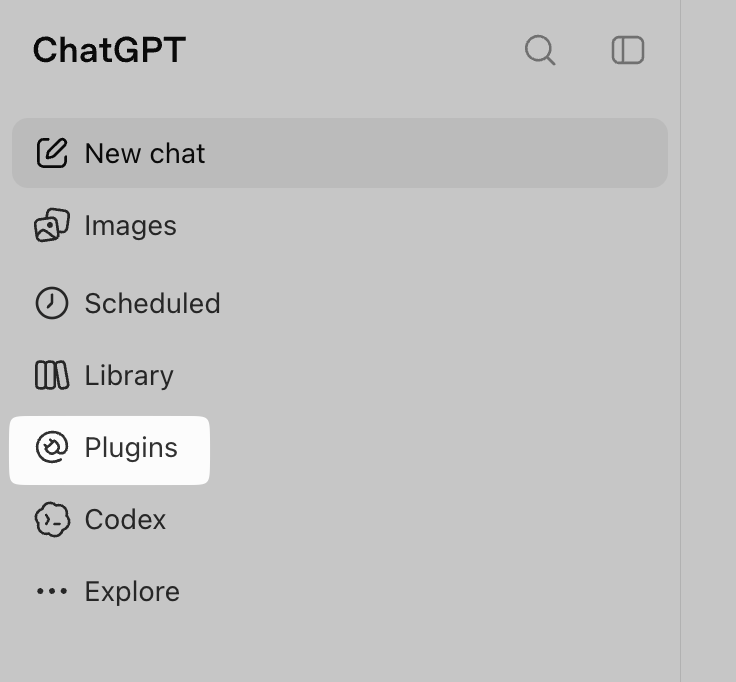
- Відкрийте Settings → Plugins → Browse catalog → Add → Create custom MCP server. Меню ChatGPT англійською для всіх мов.
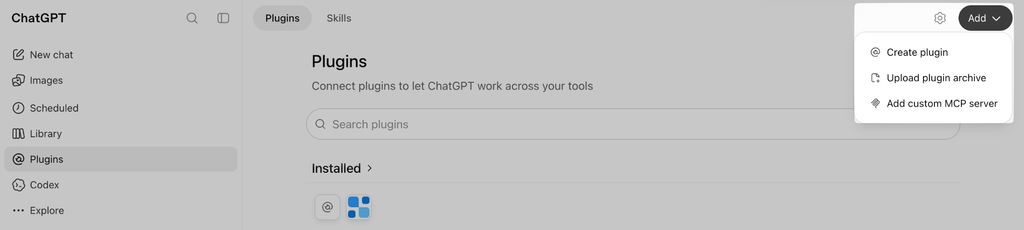
- Вставте адресу сервера, оберіть автентифікацію OAuth і натисніть Create.
- Увійдіть у Softbook, оберіть школи й дозвольте доступ.
Claude Code
Виконайте в терміналі:
claude mcp add –transport http softbook https://mcp.softbook.app/mcp
Потім у Claude Code введіть /mcp, оберіть softbook і увійдіть у браузері.
Cursor, n8n та інші застосунки
Якщо застосунок підтримує OAuth для MCP, вкажіть адресу сервера: вхід відбудеться так само, як описано вище.
Якщо застосунок просить ключ, власник школи може підключитися через API-ключ:
- Створіть ключ за посиланням developers.softbook.app/api_keys (тип LMS).
- Вкажіть адресу сервера й заголовок Authorization: Bearer <ваш ключ>.
API-ключ дає повний доступ (перегляд і зміни) до всіх ваших шкіл.
3. Особливості внесення змін через AI
Усі дії синхронізуються з платформою
Дії, що виконуються через AI-асистента, обробляються системою точно так само, як якби ви здійснювали їх вручну в інтерфейсі Softbook. Наприклад, під час зарахування студента на курс:
- користувачеві автоматично надсилається системний лист про зарахування (якщо ви прямо не попросили асистента вимкнути відправку);
- коректно спрацьовують усі налаштовані вами процеси автоматизації;
- нові користувачі, які ще не мають акаунта в Softbook, отримують лист із паролем для входу.
Уточнення даних перед діями
Якщо ваш запит зачіпає одразу кількох студентів або масштабні зміни, AI-асистент спочатку сформує план дій і попросить вашого підтвердження. Крім того, якщо у школі є курси зі схожими назвами (наприклад, «Англійська A1» і «Англійська A1 (2026)»), асистент не прийматиме рішення самостійно, а уточне, з яким саме курсом необхідно працювати.
Системні ліміти Для забезпечення стабільної роботи платформи та захисту вашого акаунта від ненавмисних масових операцій діють такі обмеження:
| Тип операції | Ліміт |
| Запити від одного підключення | 120 на хвилину, 3000 на годину |
| Зміни від одного підключення | 30 на хвилину, 500 на годину |
| Додавання та зарахування студентів (враховується кількість користувачів) | 100 на хвилину, 500 на годину |
| Сумарна кількість змін у школі через AI | 2000 на добу |
| Генерація зображень | 10 на хвилину, 100 на годину |
Якщо будь-який із лімітів буде досягнуто, асистент підкаже, через який час система дозволить продовжити роботу, і нічого не втратиться.
Порада: якщо перед вами стоїть завдання імпортувати велику кількість студентів (наприклад, кілька тисяч), рекомендуємо використовувати класичний інструмент імпорту через CSV-файл.
5. Контроль і безпека
Власник школи може в будь-який момент перевірити, хто зі співробітників використовує AI-інструменти, переглянути історію змін або обмежити доступ.
- Історія дій. У блоці «Дії через AI» детально фіксуються всі зміни. Ви можете скористатися фільтрами, щоб дізнатися, який співробітник і через який застосунок (наприклад, ChatGPT) вніс правки, а також переглянути точний час операції.
- Активні підключення. У цьому розділі зібрана вся інформація про надані доступи. Ви завжди бачите, хто з команди використовує AI, через який застосунок, з яким рівнем прав, а також дату налаштування підключення та час останнього використання.
- Миттєве відкликання доступу. Якщо вам потрібно обмежити роботу конкретного підключення, просто натисніть кнопку «Відкликати» навпроти нього в списку. Дія набирає чинності миттєво — уже наступний запит від цього AI-асистента буде відхилено.
- Глобальне вимкнення. Власник школи може в один клік заблокувати роботу всіх AI-інструментів. Достатньо вимкнути тумблер «Дозволити AI-підключення в цій школі» — після цього жоден застосунок, у тому числі раніше налаштовані, не зможе взаємодіяти з платформою.
- Скидання при зміні пароля. З метою захисту даних зміна вашого пароля від акаунта Softbook автоматично розриває всі поточні AI-сесії. Для продовження роботи потрібно буде пройти авторизацію в асистенті заново.
- Строга синхронізація прав. Система перевіряє повноваження співробітника при кожному окремому запиті. Якщо ви заберете у співробітника право на керування тим чи іншим розділом, AI моментально припинить виконувати команди цього співробітника у цій зоні відповідальності.
- Ізольованість даних. AI-асистент бачить інформацію виключно щодо тих шкіл, які ви особисто відзначили галочкою на етапі підключення.
6. Приклади запитів
Студенти
- «Знайди студентку Олену Коваленко й покажи, на яких вона курсах»
- «Додай цих людей на курс “Англійська для подорожей”: anna@example.com, petro@example.com»
- «Продовж Іванові Петренку доступ до курсу “SMM з нуля” на 30 днів»
- «Додай усіх, хто купив курс “Маркетинг” у вересні, до групи “Вересень 2026″»
Продажі й аналітика
- «Скільки ми заробили за останні 30 днів порівняно з попереднім місяцем?»
- «Які курси продавалися найкраще цього кварталу?»
- «Звідки приходять покупці: покажи UTM-джерела за вересень»
- «Хто зі студентів давно не заходив і може покинути навчання?»
Курси
- «Створи курс “Основи фотографії” з трьох модулів по чотири уроки, з текстом кожного уроку»
- «Додай у кінець курсу урок “Підсумки” з коротким конспектом усього курсу»
- «Намалюй обкладинку для курсу “Йога для початківців” у спокійних зелених тонах»
Домашні завдання
- «Покажи нові домашні роботи, які ще ніхто не перевірив»



 Book a demo call right now!

