


Траєкторії навчання
Траєкторія навчання — це програма з кількох курсів, які студент проходить по порядку. Наступний курс відкривається, коли пройдено попередній, або за правилом, яке ви задали: через кілька днів, у певну дату або вручну куратором.
Траєкторія підходить для довгих програм: професія з кількох курсів, онбординг співробітників, навчання по тижнях. Студент бачить весь маршрут, свій прогрес і що на нього чекає далі, а ви — на якому кроці зараз кожен студент.
Траєкторії доступні на тарифі Max.
1. Список траєкторій
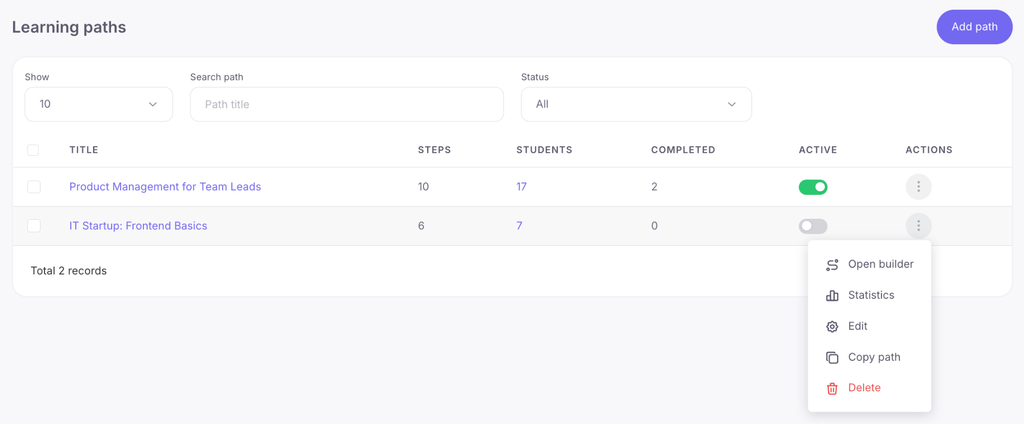
Траєкторії знаходяться в розділі Навчання → Траєкторії. Тут зібрані всі траєкторії школи. Статус траєкторії — перемикач у колонці «Активна» (його ж можна увімкнути під час створення). Фільтр «Статус» над списком показує потрібні:
- Активна — траєкторія працює, на неї можна зараховувати студентів.
- Чернетка — траєкторія ще в роботі.
У меню дій траєкторії: відкрити конструктор, статистика, редагувати (назву та опис), копіювати траєкторію, видалити.
2. Створення траєкторії
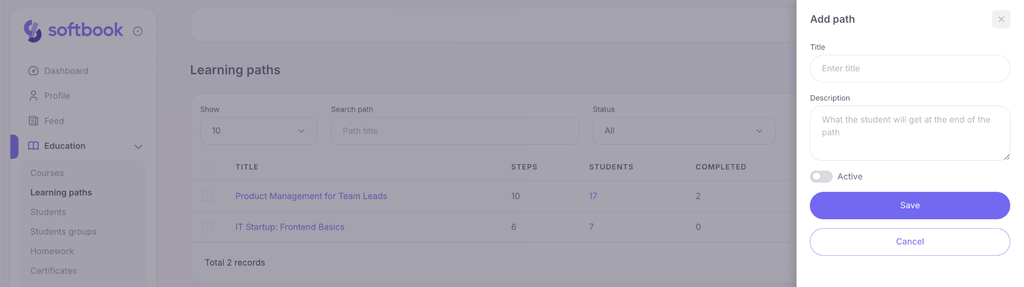
Натисніть «Додати траєкторію» — праворуч відкриється панель. Введіть назву та опис (що студент отримає наприкінці), за необхідності одразу ввімкніть «Активна» і натисніть «Зберегти». Одразу після створення відкриється конструктор траєкторії.
3. Конструктор: маршрут із кроків
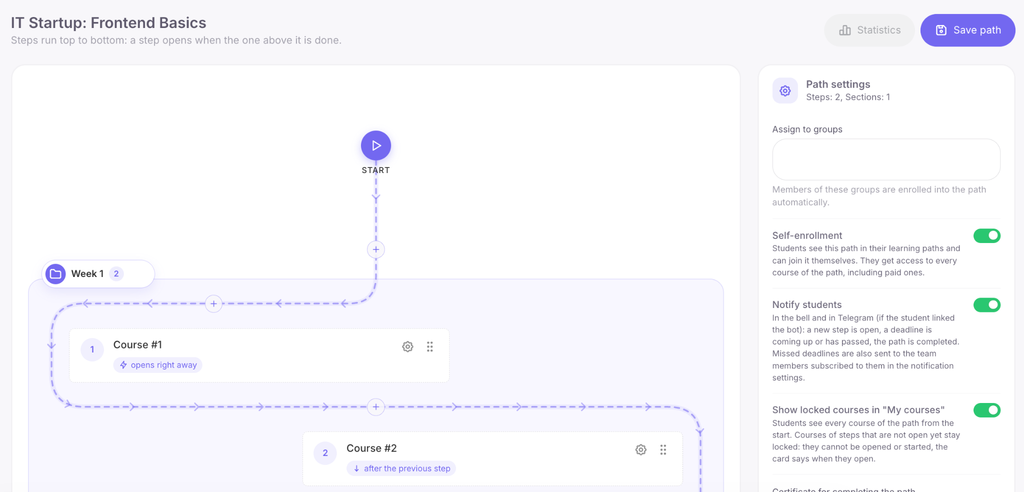
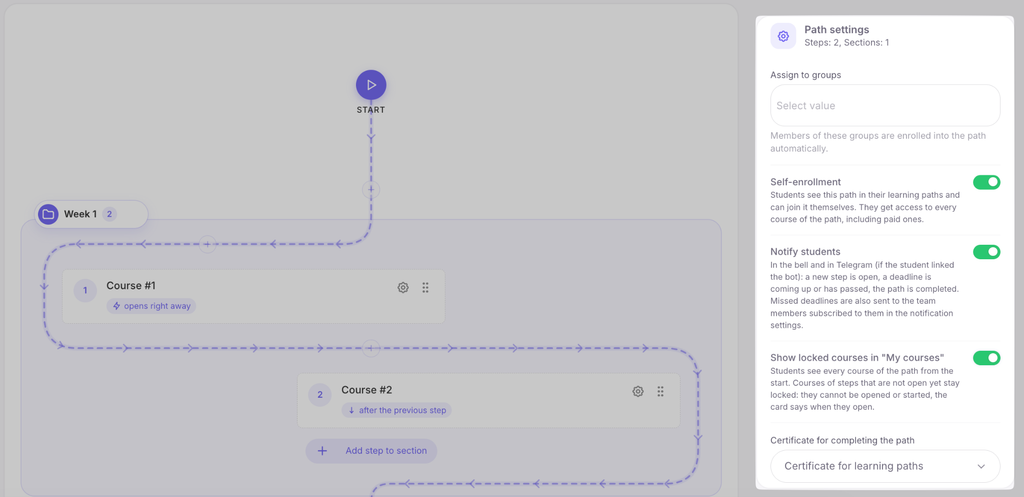
Конструктор складається з двох частин: ліворуч — маршрут із кроків, праворуч — панель налаштувань. Поки жоден крок не вибрано, праворуч показані налаштування всієї траєкторії.
Кожен крок — це курс. Кроки йдуть зверху вниз: наступний крок відкривається, коли пройдено попередній, якщо для кроку не задано інше правило.
Щоб зібрати маршрут:
- Натисніть «Додати перший крок» і виберіть курс.
- Додавайте наступні кроки кнопкою «+» на лінії маршруту — новий крок можна вставити між будь-якими двома.
- Змінюйте порядок кроків перетягуванням.
- Щоб згрупувати кроки, натисніть «Додати розділ» (наприклад, «Тиждень 1») і перетягніть у нього кроки.
- Натисніть «Зберегти траєкторію».
4. Налаштування кроку
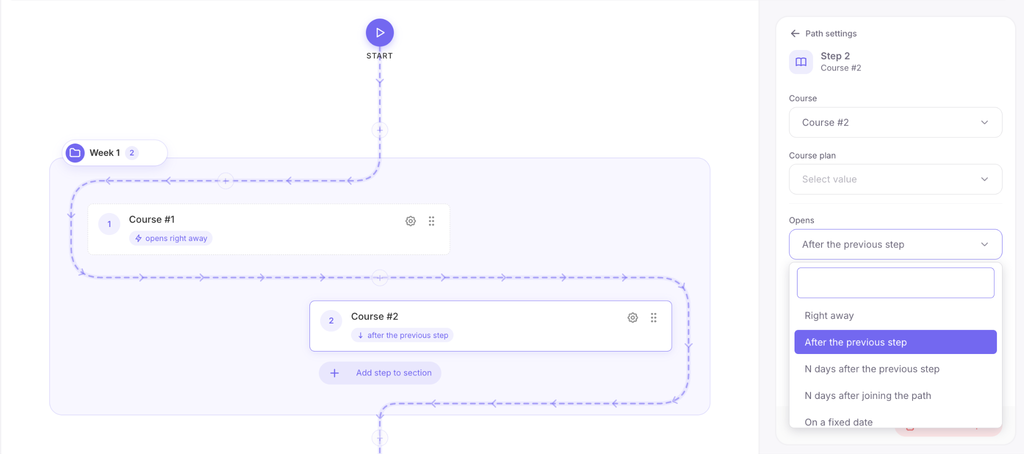
Натисніть на крок на маршруті — праворуч відкриються його налаштування. Щоб повернутися до налаштувань траєкторії, натисніть Esc або на порожнє місце маршруту.
- Курс — курс цього кроку.
- Тариф курсу — на який тариф курсу зараховується студент. «Як у курсі» — тариф курсу за замовчуванням.
- Відкривається — коли крок стане доступним:
- Одразу;
- Після попереднього кроку;
- Через N днів після попереднього кроку;
- Через N днів після зарахування на траєкторію;
- У певну дату;
- Вручну куратором — крок відкриє співробітник школи в картці студента (розділ 9).
- Доступ, днів — скільки днів діє доступ до курсу після відкриття кроку.
- Дедлайн, днів — за скільки днів студент повинен пройти крок. Студент отримає нагадування перед дедлайном і сповіщення, якщо пропустить його. Дедлайн не закриває доступ до курсу.
- Необов’язковий крок — не потрібен для завершення траєкторії, і наступний крок відкривається, не чекаючи його.
5. Налаштування траєкторії
Коли крок не вибрано, праворуч показані налаштування траєкторії:
- Призначити групам — учасники вибраних груп зараховуються на траєкторію автоматично.
- Самозапис («Дозволити студентам записуватися самостійно») — студенти бачать траєкторію у себе в кабінеті й можуть приєднатися самі. Вони отримують доступ до всіх курсів траєкторії, зокрема й платних.
- Сповіщати студентів — у дзвіночку та в Telegram (якщо студент підключив бота): відкрито новий крок, наближається або минув дедлайн, траєкторію пройдено.
- Показувати закриті курси в «Моїх курсах» — студент одразу бачить усі курси траєкторії. Закриті не можна відкрити, на картці написано, коли вони відкриються.
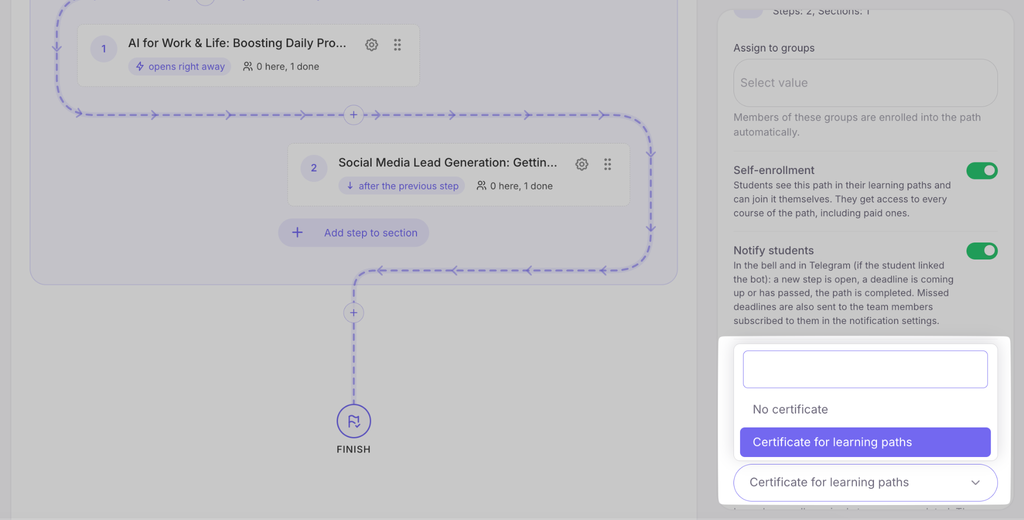
- Сертифікат після завершення — шаблон сертифіката за проходження траєкторії (розділ 8).
6. Зарахування студентів
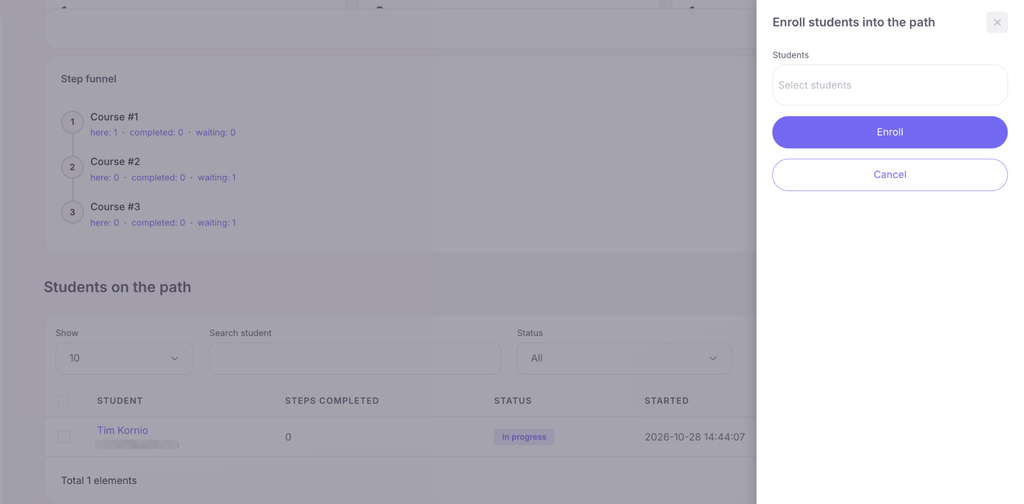
Зарахувати студента на траєкторію можна кількома способами:
- у картці студента, на вкладці траєкторій — «Зарахувати на траєкторію»;
- масово: позначте студентів у списку студентів і виберіть «Зарахувати на траєкторію»;
- у статистиці траєкторії — кнопка «Зарахувати студентів»;
- через групи (налаштування «Призначити групам»);
- самозаписом;
- купівлею продукту з типом «Траєкторія» (розділ 10);
- через автоматизацію — дія «Зарахувати на траєкторію».
Коли студента зараховує школа, він отримує лист про доступ до траєкторії. Доступ до курсу студент отримує в момент, коли відкривається його крок. Закритий курс траєкторії не можна відкрити або почати за прямим посиланням.
7. Що бачить студент
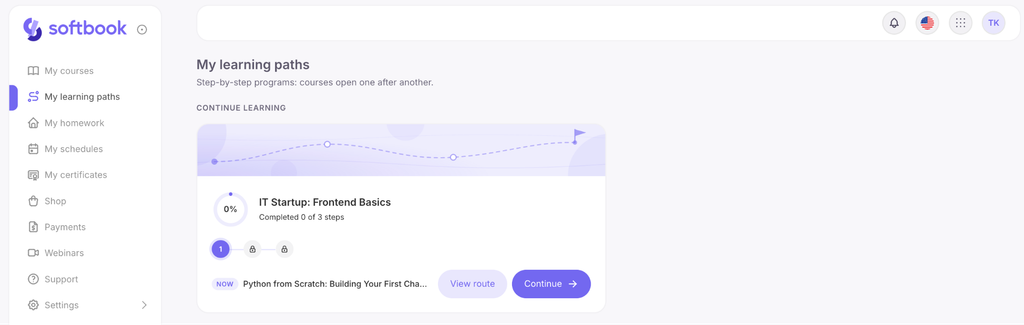
- Розділ «Мої траєкторії навчання»: картки з прогресом, кроками маршруту та кнопкою «Продовжити навчання».
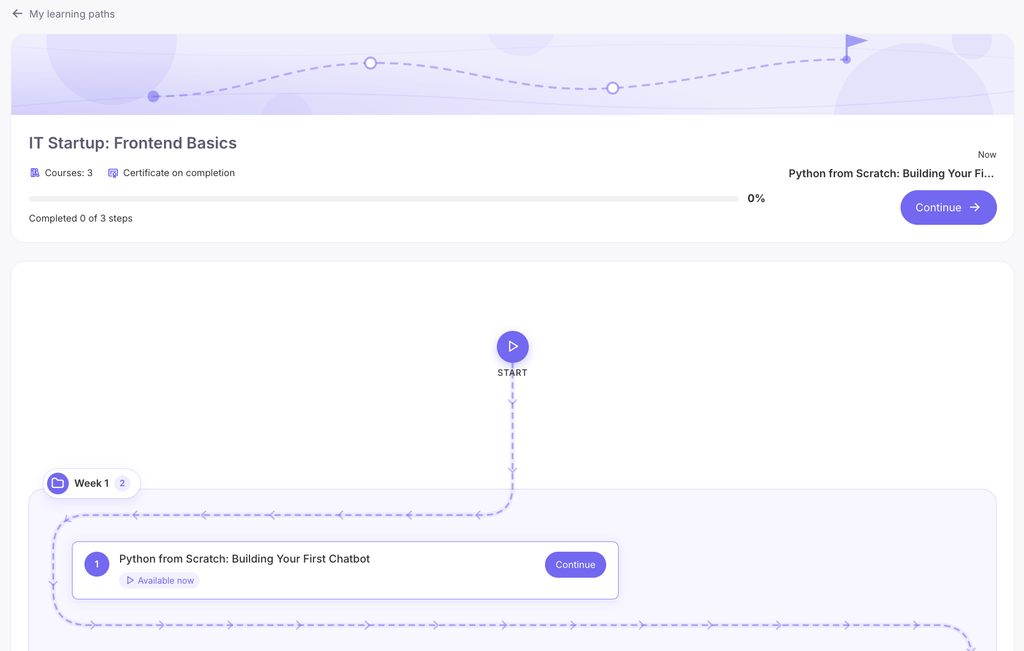
- Сторінка траєкторії: карта маршруту з позначкою «Ви тут» і пройденою частиною шляху.
- Траєкторії із самозаписом — з кнопкою «Приєднатися до траєкторії».
- На останньому уроці курсу — блок завершення із сертифікатом за курс і наступним кроком траєкторії.
8. Сертифікат за траєкторію
- У розділі Навчання → Сертифікати створіть шаблон із курсом «Без курсу (для траєкторій)» та оформте його в редакторі.
- У налаштуваннях траєкторії виберіть цей шаблон у полі «Сертифікат після завершення». У списку показуються тільки шаблони зі збереженим дизайном.
Сертифікат видається автоматично, коли студент пройшов усі обов’язкові кроки, і з’являється в «Моїх сертифікатах». У тексті сертифіката можна використовувати змінні «Назва траєкторії» та «Пройдено курсів».
9. Траєкторія в картці студента
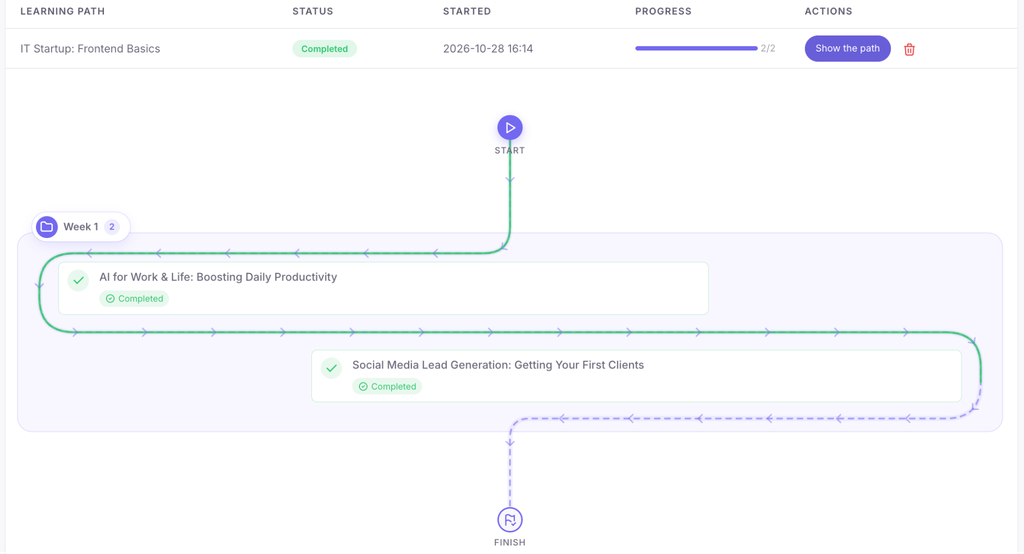
У картці студента на вкладці траєкторій видно всі його траєкторії: статус, прогрес і карту маршруту («Показати траєкторію»).
- Відкрити крок — кнопка біля будь-якого закритого кроку: для кроків «Вручную куратором» або щоб відкрити доступ достроково.
- Прибрати з траєкторії — видаляє прогрес студента за траєкторією. Поставте галочку, щоб заразом виключити студента з курсів траєкторії; прогрес усередині курсів збережеться.
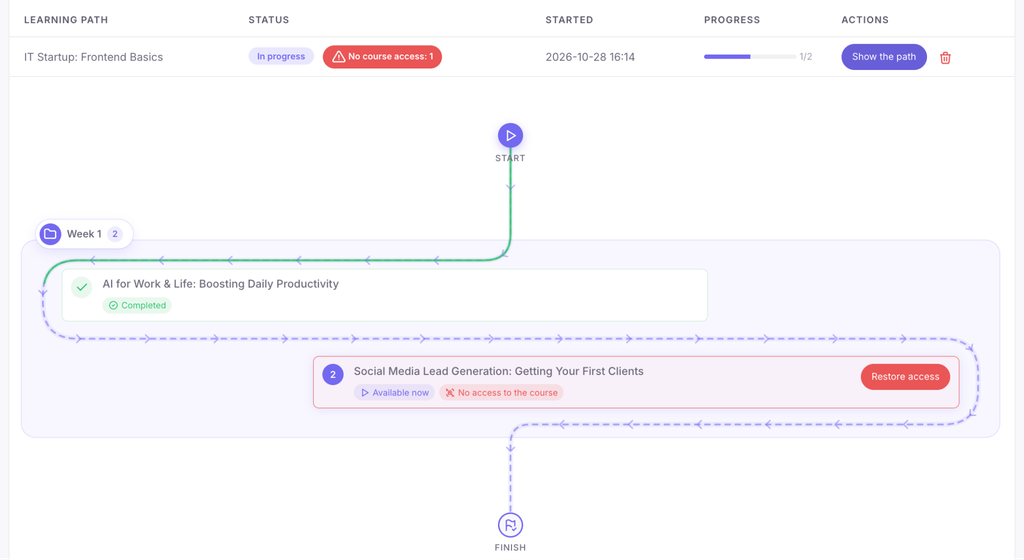
- Повернути доступ — якщо студента виключили з курсу вже відкритого кроку, крок підсвічується червоним, а доступ повертається цією кнопкою.
Якщо ви виключаєте студента з курсу, який є відкритим кроком його траєкторії, з’явиться попередження «Це зламає траєкторію навчання».
На вкладці «Курси» майбутні курси траєкторії позначені номером кроку.
10. Продаж траєкторії
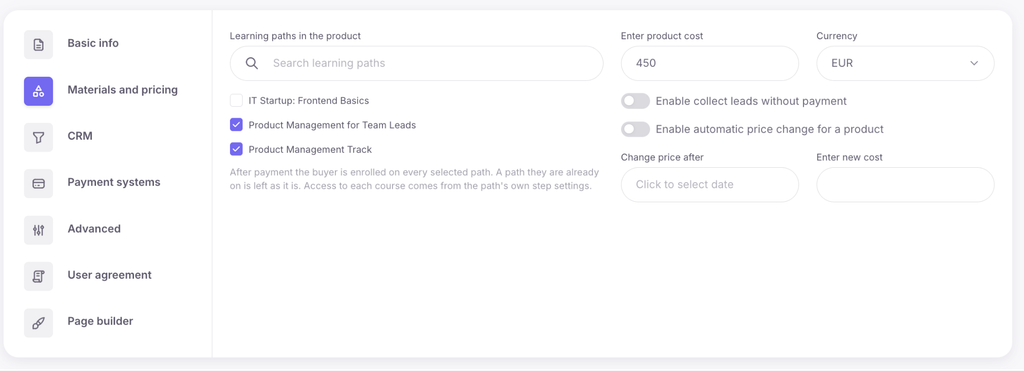
У розділі Продажі → Продукти створіть продукт із типом «Траєкторія» і виберіть одну або кілька траєкторій. Після оплати студент зараховується на них, а курси відкриваються за правилами кроків.
11. Статистика
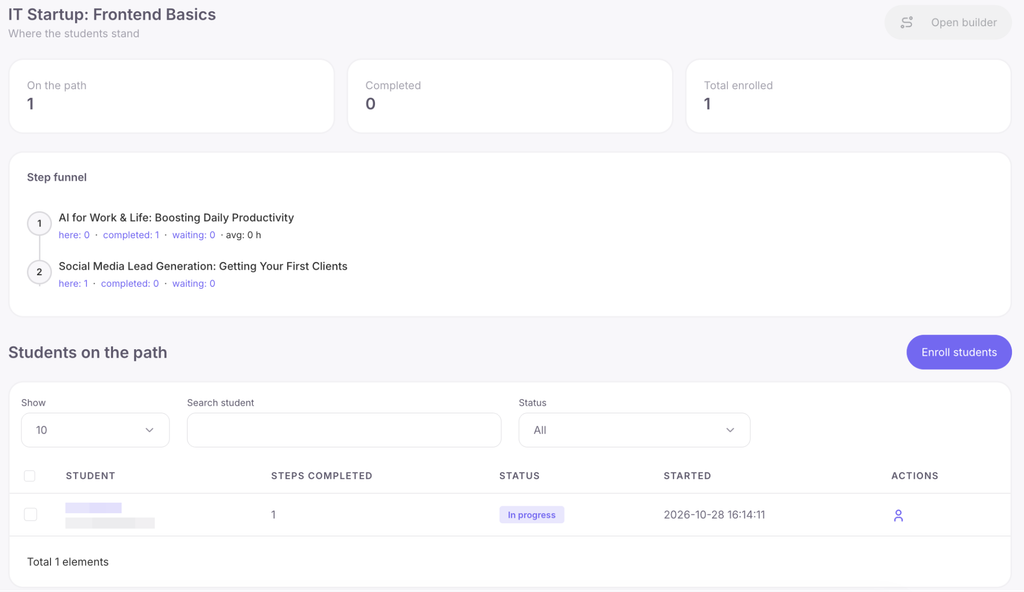
У меню траєкторії виберіть «Статистика»: скільки студентів зараховано і скільки пройшли траєкторію, «Воронка за кроками» (де зараз студенти) та список студентів із фільтрами.
12. Автоматизації та гейміфікація
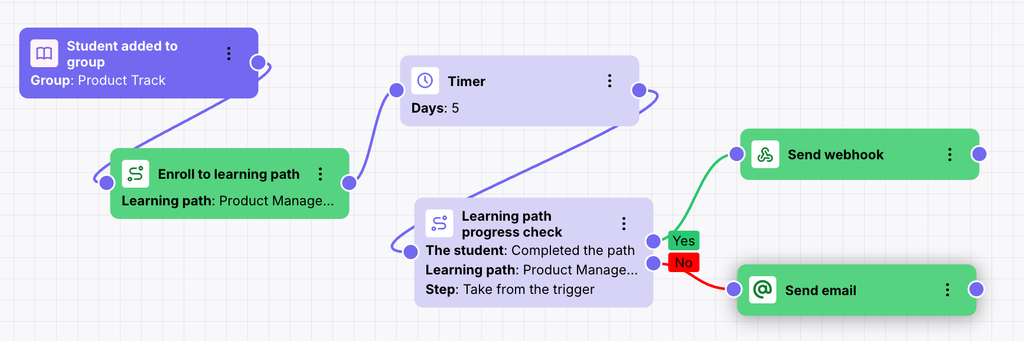
В автоматизаціях з’явилися тригери «зарахований на траєкторію», «крок відкрито», «крок пройдено», «дедлайн кроку пропущено», «траєкторію пройдено», дії «зарахувати на траєкторію», «відкрити крок», «видалити з траєкторії» і правило «Перевірка прогресу за траєкторією». Детальніше про автоматизації — у статті «Процеси».
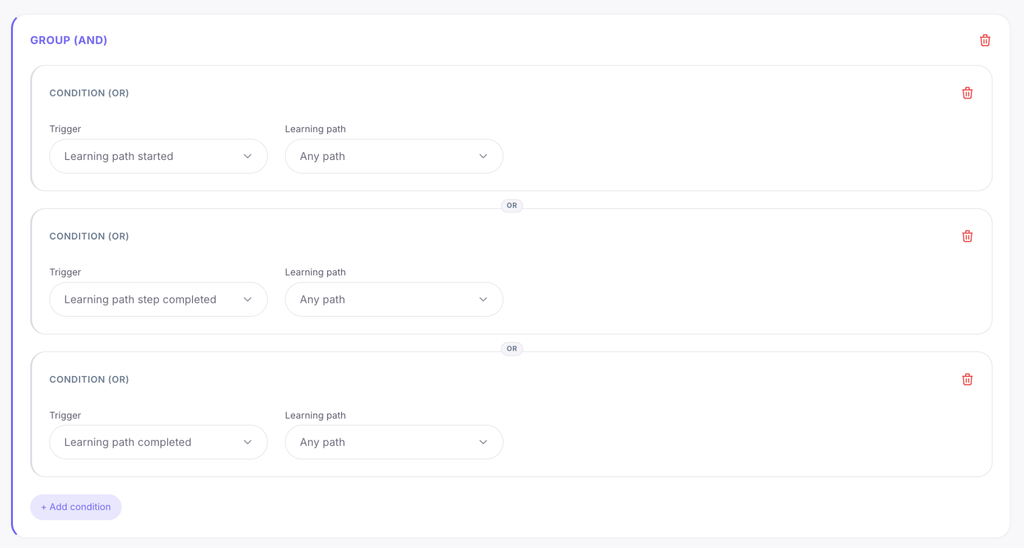
У гейміфікації можна нараховувати бали і видавати нагороди за початок траєкторії, проходження кроку та проходження всієї траєкторії — для конкретної траєкторії або будь-якої.
13. Права команди
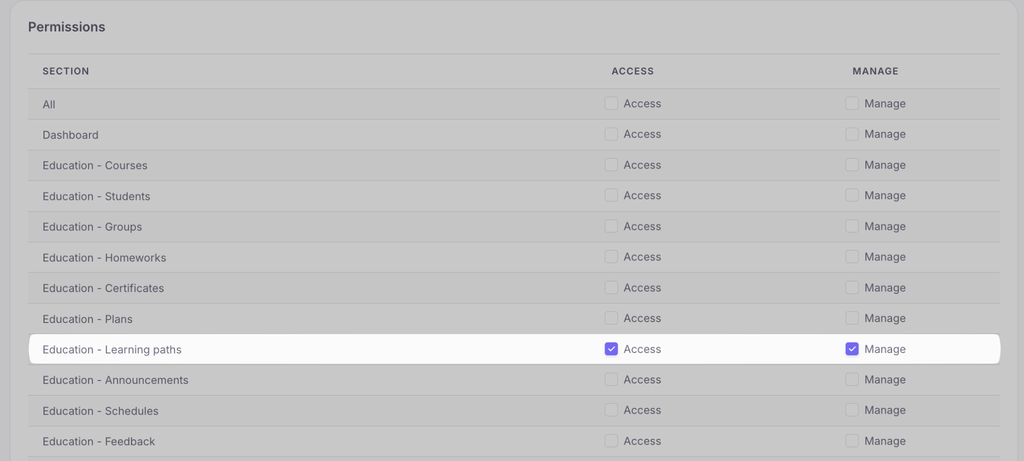
Доступ до траєкторій і масових дій з ними налаштовується у правах співробітника (розділ «Моя команда»).
Про пропущені дедлайни студентів команда дізнається зі сповіщень — підписка вмикається в налаштуваннях сповіщень.
Практичні поради
- Зберіть маршрут у чернетці й перевірте його на тестовому студенті, перш ніж зараховувати реальних.
- Для потоків зі спільним стартом використовуйте правило «У певну дату».
- Додаткові матеріали робіть необов’язковими кроками — вони не затримають студента на маршруті.
- Увімкніть сповіщення студентам, щоб вони не пропускали відкриття нових кроків.



 Book a demo call right now!

