


Łącznik AI
Podłącz Softbook do asystentów AI (np. Claude lub ChatGPT) i zarządzaj szkołą za pomocą zwykłych słów: kursami, studentami, grupami, zamówieniami i zadaniami domowymi. AI samo znajdzie odpowiednich studentów, kursy i zamówienia, pokaże analitykę, zapisze osoby na kurs lub zbuduje nowy kurs z lekcjami.
1. Co potrafi AI w Twojej szkole
Przeglądanie danych
- Szkoły i kursy — lista kursów, struktura kursu (moduły, lekcje).
- Studenci — wyszukiwanie po imieniu lub e-mailu, karta studenta, jego kursy i dostępy, grupy.
- Zamówienia i sprzedaż — lista zamówień, szczegóły zamówienia, podsumowanie sprzedaży za dany okres, top kursów i produktów.
- Zadania domowe — lista prac według statusu (nowe, zaakceptowane, odrzucone).
- Analityka — dynamika przychodów, top produktów, źródła UTM, statystyki i lejek kursu, studenci zagrożeni odejściem, aktywni użytkownicy, retencja w kohortach, powracający kupujący, skuteczność zniżek, LTV.
Kwoty w różnych walutach AI nigdy nie sumuje: dolary, euro i hrywny są zawsze pokazywane osobno.
Zmiany
- Dodawanie studentów po adresie e-mail — do 50 osób naraz, od razu z zapisaniem na kurs.
- Zapisywanie istniejącego studenta na kurs lub wypisywanie z kursu.
- Grupy — dodawanie studenta do grupy lub usuwanie z niej.
- Dostęp do kursu — przedłużenie o N dni, ustawienie daty zakończenia, zniesienie ograniczeń, zmiana daty rozpoczęcia, blokowanie lub odblokowywanie.
- Kreator kursu — tworzenie kursu z modułami i lekcjami tekstowymi, dodawanie lekcji do istniejącego kursu, zmiana tekstu lekcji.
- Obrazy — awatar i okładka kursu, awatar lekcji. AI samo je rysuje (jako ilustrację wektorową), Softbook przetwarza na obraz i zapisuje.
Czego AI nie robi
- Nie wysyła e-maili, kampanii ani wiadomości na Telegramie.
- Nie zwraca pieniędzy, nie zmienia cen, nie usuwa kursów i studentów ze szkoły.
- Nie zmienia lekcji z wideo, plikami ani testami (tylko lekcje tekstowe).
- Nie widzi haseł i nie wysyła studentom danych do logowania ponownie.
- Nie współpracuje ze szkołami, do których nie udzielono dostępu.
2. Jak podłączyć
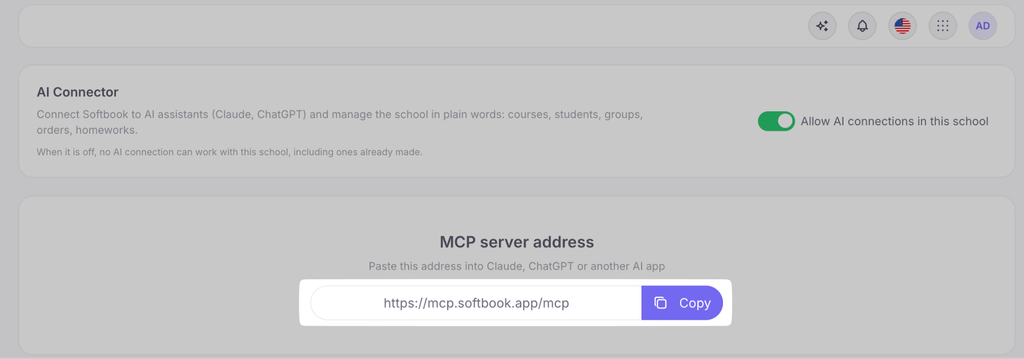
Adres serwera MCP można skopiować bezpośrednio z interfejsu platformy:
Claude (claude.ai i aplikacja Claude Desktop)
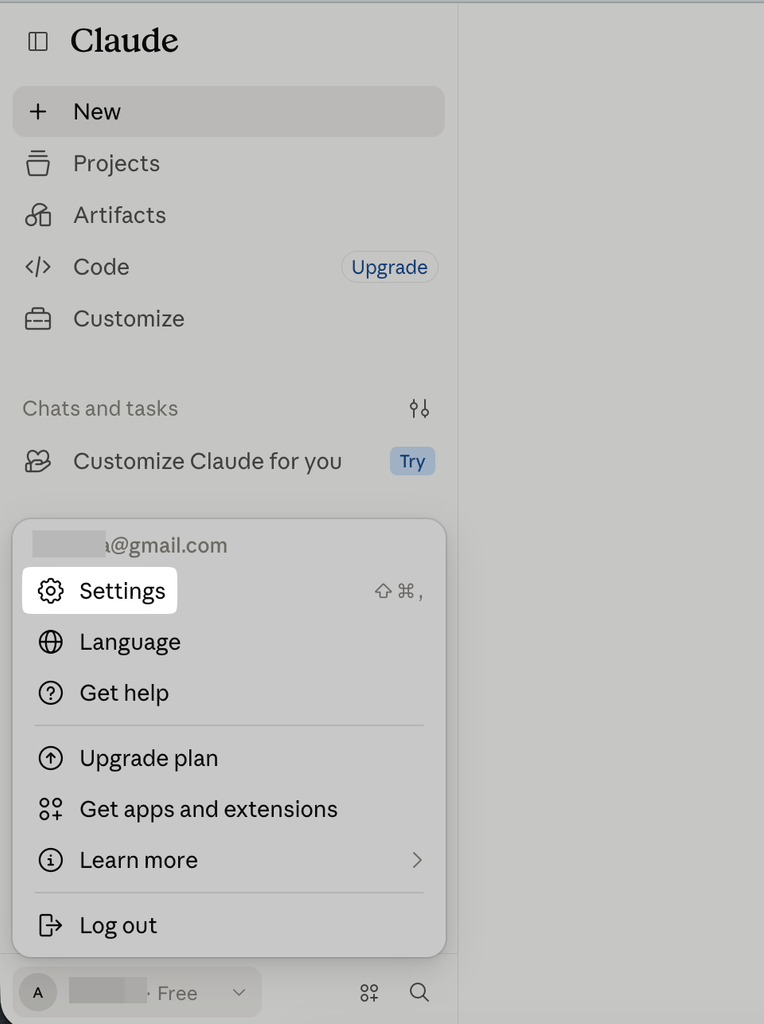
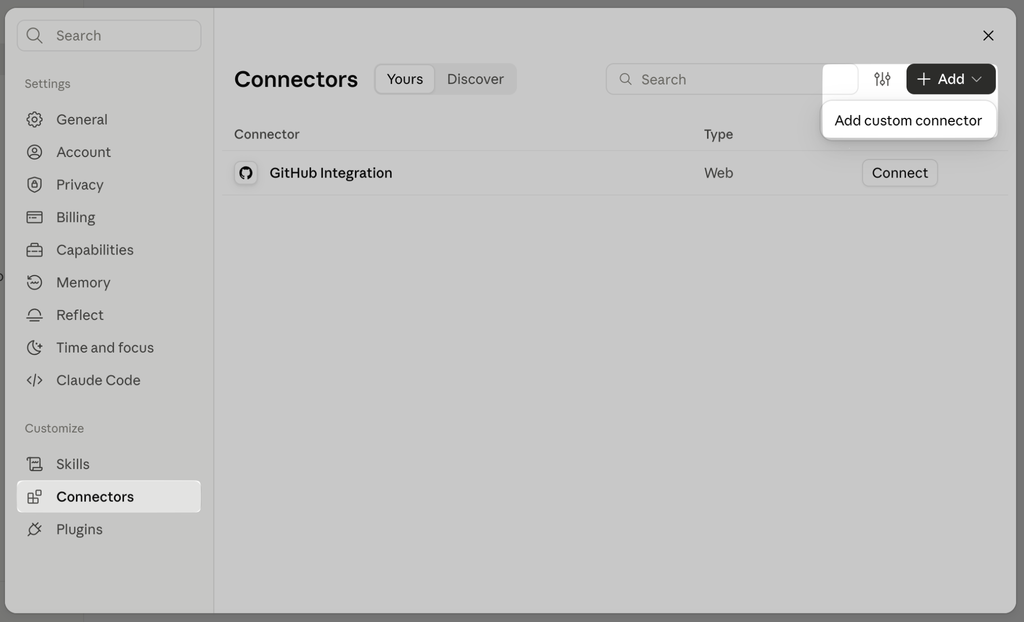
- Otwórz Settings → Connectors → Add custom connector.
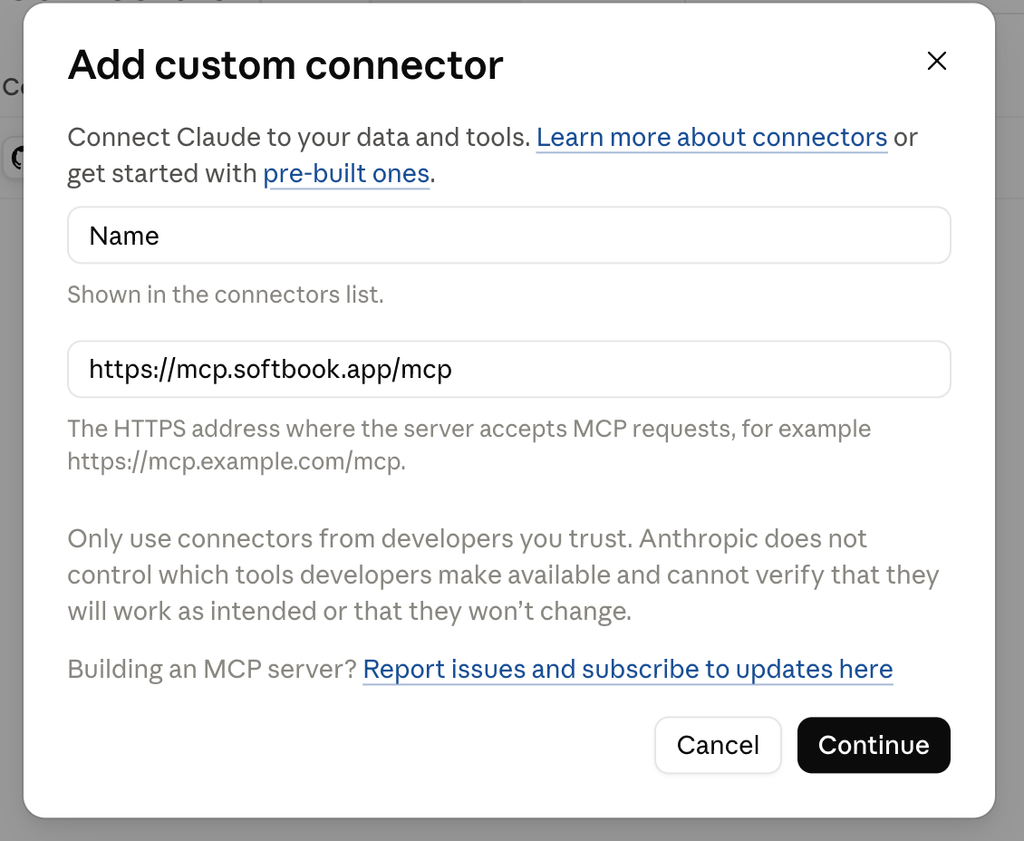
- Wklej adres serwera i kliknij Connect.
- Zaloguj się do Softbooka (podając e-mail i hasło lub przez Google/Apple).
- Na ekranie „Podłączenie do Softbook” wybierz szkoły, w razie potrzeby włącz „Zmiany” i zezwól na dostęp.
Możliwość dodawania własnych konektorów zależy od Twojego planu taryfowego Claude.
ChatGPT
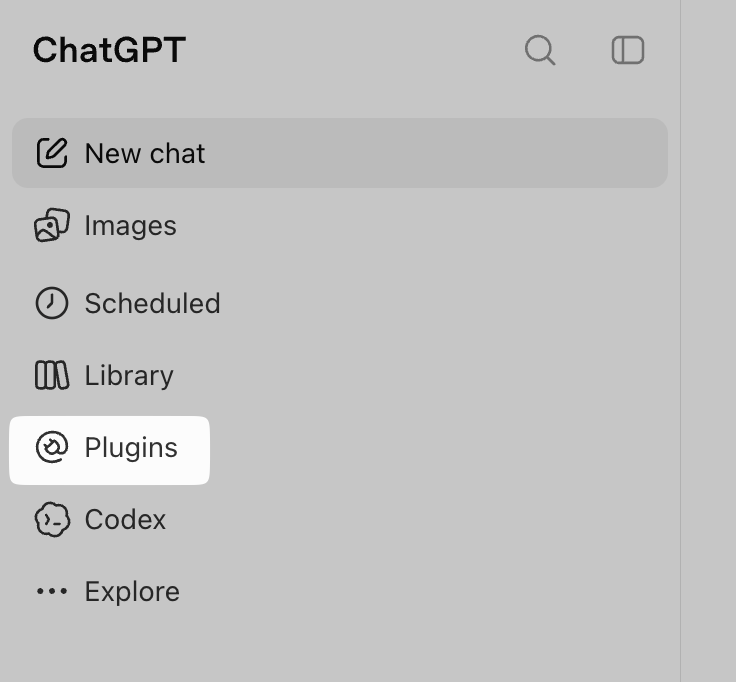
- Otwórz Settings → Plugins → Browse catalog → Add → Create custom MCP server. Menu ChatGPT jest po angielsku dla wszystkich języków.
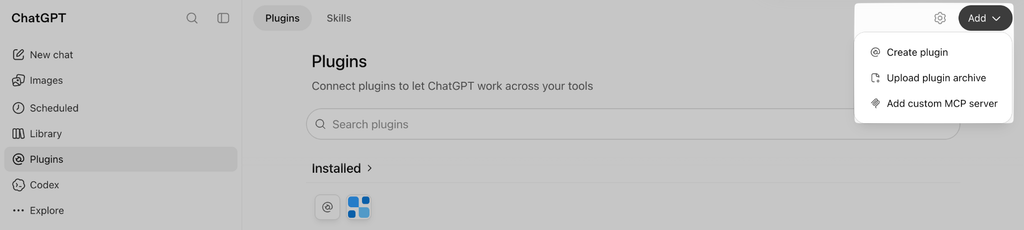
- Wklej adres serwera, wybierz uwierzytelnianie OAuth i kliknij Create.
- Zaloguj się do Softbooka, wybierz szkoły i zezwól na dostęp.
Claude Code
Wykonaj w terminalu:
claude mcp add –transport http softbook https://mcp.softbook.app/mcp
Następnie w Claude Code wpisz /mcp, wybierz softbook i zaloguj się w przeglądarce.
Cursor, n8n i inne aplikacje
Jeśli aplikacja obsługuje OAuth dla MCP, wskaż adres serwera: logowanie przebiegnie tak samo, jak opisano powyżej.
Jeśli aplikacja prosi o klucz, właściciel szkoły może podłączyć się przez klucz API:
- Utwórz klucz pod adresem developers.softbook.app/api_keys (typ LMS).
- Podaj adres serwera i nagłówek Authorization: Bearer <twój klucz>.
Klucz API daje pełny dostęp (przeglądanie i zmiany) do wszystkich Twoich szkół.
3. Specyfika wprowadzania zmian przez AI
Wszystkie działania synchronizują się z platformą Działania wykonywane przez asystenta AI są przetwarzane przez system dokładnie tak samo, jakbyś wykonywał je ręcznie w interfejsie Softbook. Na przykład podczas zapisywania studenta na kurs:
- użytkownik automatycznie otrzymuje systemową wiadomość e-mail o zapisie (chyba że wyraźnie poprosiłeś asystenta o wyłączenie wysyłki);
- poprawnie uruchamiają się wszystkie skonfigurowane przez Ciebie procesy automatyzacji;
- nowi użytkownicy, którzy nie mają jeszcze konta w Softbooku, otrzymują e-mail z hasłem do logowania.
Weryfikacja danych przed wykonaniem działań Jeśli Twoje żądanie dotyczy jednocześnie kilku studentów lub zmian na dużą skalę, asystent AI najpierw wygeneruje plan działania i poprosi o Twoje potwierdzenie. Ponadto, jeśli w szkole są kursy o podobnych nazwach (np. „Angielski A1” i „Angielski A1 (2026)”), asystent nie podejmie decyzji samodzielnie, lecz dopyta, o który dokładnie kurs chodzi.
Limity systemowe W celu zapewnienia stabilnego działania platformy i ochrony Twojego konta przed niezamierzonymi masowymi operacjami, obowiązują następujące ograniczenia:
| Typ operacji | Limit |
| Żądania z jednego połączenia | 120 na minutę, 3000 na godzinę |
| Zmiany z jednego połączenia | 30 na minutę, 500 na godzinę |
| Dodawanie i zapisywanie studentów (liczona jest liczba użytkowników) | 100 na minutę, 500 na godzinę |
| Łączna liczba zmian w szkole przez AI | 2000 na dobę |
| Generowanie obrazów | 10 na minutę, 100 na godzinę |
Jeśli jakikolwiek z limitów zostanie osiągnięty, asystent podpowie, za jaki czas system pozwoli kontynuować pracę, i nic nie zostanie utracone.
Wskazówka: jeśli masz za zadanie zaimportować dużą liczbę studentów (np. kilka tysięcy), zalecamy skorzystanie z klasycznego narzędzia importu przez plik CSV.
4. Kontrola i bezpieczeństwo
Właściciel szkoły może w każdej chwili sprawdzić, kto z pracowników korzysta z narzędzi AI, przejrzeć historię zmian lub ograniczyć dostęp.
- Historia działań. W sekcji „Działania przez AI” szczegółowo rejestrowane są wszystkie zmiany. Możesz skorzystać z filtrów, aby dowiedzieć się, który pracownik i za pomocą jakiej aplikacji (np. ChatGPT) wprowadził poprawki, a także sprawdzić dokładny czas operacji.
- Aktywne połączenia. W tym dziale zebrano wszystkie informacje o udzielonych dostępach. Zawsze widzisz, kto z zespołu korzysta z AI, za pośrednictwem jakiej aplikacji, z jakim poziomem uprawnień, a także datę konfiguracji połączenia i czas ostatniego użycia.
- Natychmiastowe odwołanie dostępu. Jeśli musisz ograniczyć działanie konkretnego połączenia, po prostu kliknij przycisk „Odwołaj” obok niego na liście. Działanie wchodzi w życie natychmiast — już kolejne żądanie od tego asystenta AI zostanie odrzucone.
- Globalne wyłączenie. Właściciel szkoły może jednym kliknięciem zablokować działanie wszystkich narzędzi AI. Wystarczy wyłączyć przełącznik „Zezwól na połączenia AI w tej szkole” — po tym żadna aplikacja, w tym wcześniej skonfigurowane, nie będzie mogła współpracować z platformą.
- Resetowanie przy zmianie hasła. W celu ochrony danych zmiana Twojego hasła do konta Softbook automatycznie zrywa wszystkie bieżące sesje AI. Aby kontynuować pracę, konieczne będzie ponowne przejście autoryzacji w asystencie.
- Ścisła synchronizacja uprawnień. System weryfikuje uprawnienia pracownika przy każdym pojedynczym żądaniu. Jeśli odbierzesz pracownikowi prawo do zarządzania daną sekcją, AI natychmiast przestanie wykonywać polecenia tego pracownika w tym obszarze odpowiedzialności.
- Izolacja danych. Asystent AI widzi informacje wyłącznie dla tych szkół, które osobiście zaznaczyłeś podczas etapu podłączania.
5. Przykłady poleceń
Studenci
- „Znajdź studentkę Olenę Kowalenko i pokaż, na jakich jest kursach”
- „Dodaj te osoby do kursu „Angielski w podróży”: anna@example.com, petro@example.com”
- „Przedłuż Iwanowi Petrenko dostęp do kursu „SMM od podstaw” o 30 dni”
- „Dodaj wszystkich, którzy kupili kurs „Marketing” we wrześniu, do grupy „Wrzesień 2026″”
Sprzedaż i analityka
- „Ile zarobiliśmy w ciągu ostatnich 30 dni w porównaniu z poprzednim miesiącem?”
- „Jakie kursy sprzedawały się najlepiej w tym kwartale?”
- „Skąd przychodzą kupujący: pokaż źródła UTM za wrzesień”
- „Kto ze studentów dawno się nie logował i może przerwać naukę?”
Kursy
- „Stwórz kurs „Podstawy fotografii” z trzech modułów po cztery lekcje, z tekstem każdej lekcji”
- „Dodaj na końcu kursu lekcję „Podsumowanie” z krótkim konspektem całego kursu”
- „Narysuj okładkę dla kursu „Joga dla początkujących” w spokojnych zielonych tonacjach”
Zadania domowe
- „Pokaż nowe zadania domowe, których jeszcze nikt nie sprawdził”



 Book a demo call right now!

