


Соціальна мережа
Навчання
- Як створити курс на Softbook
- Створення курсу з ШІ
- Налаштування курсу
- Створення модулю
- Наповнення уроку контентом
- Зміна порядку блоків в уроці
- Створення тестування
- Створення домашнього завдання
- Траєкторії навчання
- Додавання студентів
- Додавання студентів через API
- Групи студентів
- Домашні завдання
- Сертифікати
- Тарифи
- Оголошення
- Розклади
- Відгуки
- Доступи
- Коментарі
- Захист відео
- Захист контенту
- Мобільний застосунок для команди школи
Гейміфікація
База знань
Вебінари
Форми
Автоматизації
Маркетинг
CRM
Продажі
Звернення
Налаштування
- Загальні налаштування
- Налаштування Email
- Налаштування домена
- Дашборди
- Вебхуки
- Додаткові поля
- API
- Брендинг
- Сповіщення
- ШІ конектор
Аналітика
- Огляд
- Навчання
- CRM
- Продажі
- Дії команди
- Аналітика курсу
- Аналітика уроку
- Статистика тестування
- Мобільний застосунок для команди школи
Моя команда
Softbook Store
Додавання адміністратора
29.04.2023
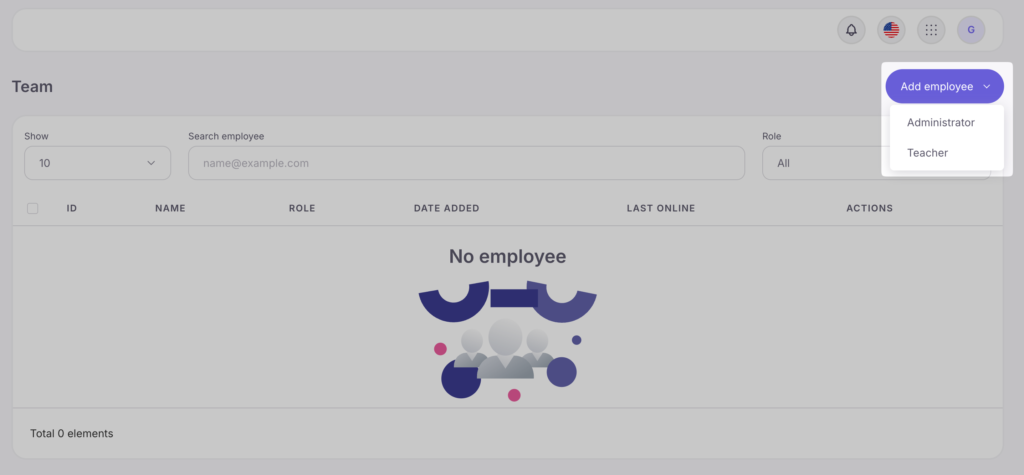
Щоб додати адміністратора у свою команду, тисніть кнопку «Додати» у верхньому правому куті екрану. Виберіть пункт «Адміністратор» і впишіть у форму, що відкрилась, ім’я, прізвище та email працівника, якому ви надаєте роль адміністратора в онлайн-школі, клікайте «Додати працівника». Тепер цей працівник з’явиться у загальному списку розділу «Моя команда».
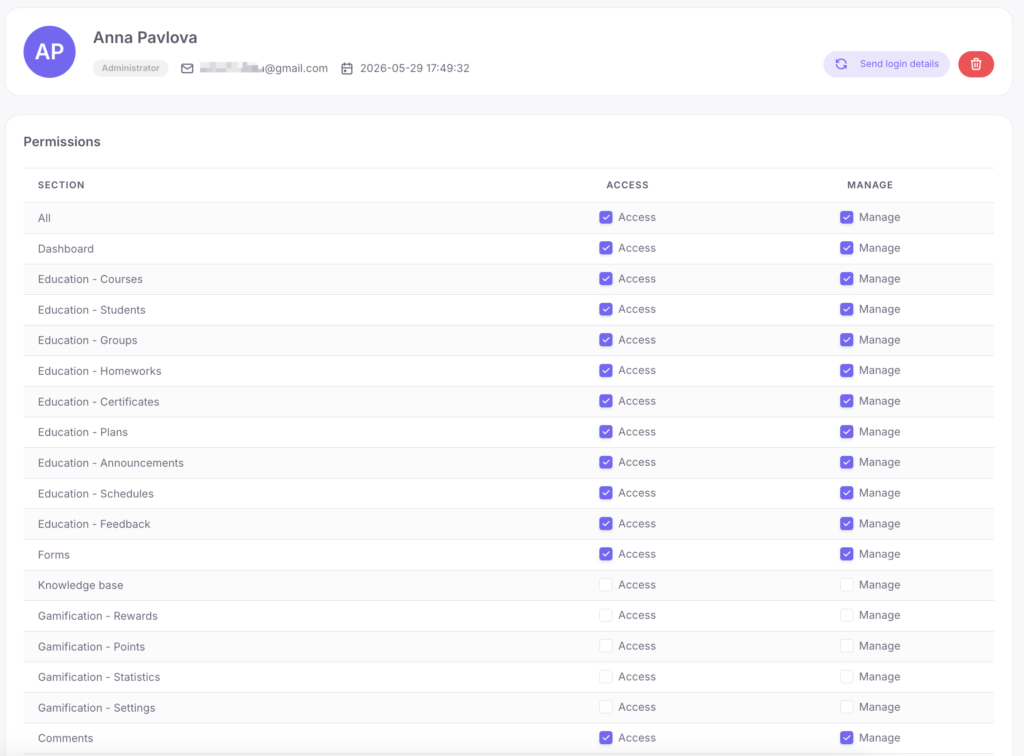
Клікніть на ім’я працівника, щоб відкрити його картку. У цій картці є фото, ім’я і прізвище, пошта працівника, а нижче – список прав, які ви можете надати йому. Є два варіанти надання прав:
- поставити галочку навпроти пункту «Обрати все» – це значитиме, що ви надаєте права для доступу та редагування всього вмісту вашої онлайн-школи.
- переглянути список доступів та визначити їх межі специфічно для кожного підрозділу – адміністрування чи редагування.
Коли вибір зроблено, клікайте на кнопку «Зберегти» під списком.



 Book a demo call right now!

