


Ścieżki nauki
Ścieżka nauczania (Learning path) to program składający się z kilku kursów, które student przechodzi po kolei. Następny kurs otwiera się po ukończeniu poprzedniego lub zgodnie z ustaloną przez Ciebie regułą: po kilku dniach, w konkretnym dniu lub ręcznie przez kuratora.
Ścieżki nauczania są idealne dla długich programów: zawodu składającego się z kilku kursów, wdrażania pracowników (onboarding) lub nauki z podziałem na tygodnie. Student widzi całą trasę, swój postęp i to, co go czeka, a Ty widzisz, na jakim etapie znajduje się obecnie każdy ze studentów.
Ścieżki nauczania są dostępne w planie Max.
1. Lista ścieżek nauczania
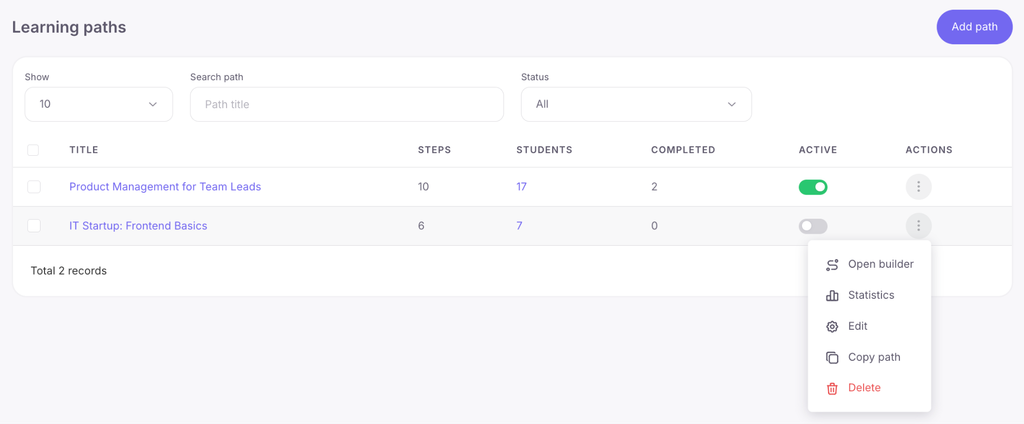
Ścieżki znajdują się w sekcji Nauka → Ścieżki nauczania. Tutaj zebrane są wszystkie ścieżki w szkole. Status ścieżki zarządza się za pomocą przełącznika w kolumnie „Aktywna” (można go również włączyć podczas tworzenia). Filtr „Status” nad listą wyświetla:
- Aktywna — ścieżka działa, można do niej zapisywać studentów.
- Szkic — ścieżka jest jeszcze w przygotowaniu.
W menu akcji ścieżki można: otworzyć kreator, przejrzeć statystyki, edytować (nazwę i opis), skopiować ścieżkę lub ją usunąć.
2. Tworzenie ścieżki nauczania
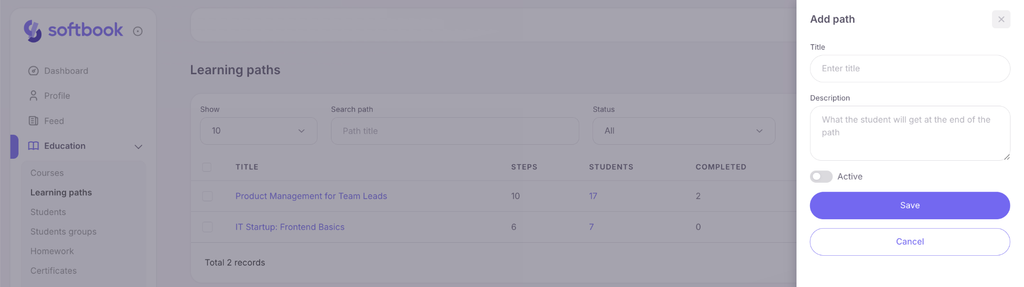
Kliknij „Dodaj ścieżkę nauczania” — po prawej stronie otworzy się panel. Wprowadź nazwę i opis (co student zyska po jej ukończeniu), opcjonalnie włącz „Aktywna” i kliknij „Zapisz”. Zaraz po utworzeniu otworzy się kreator ścieżki.
3. Kreator: trasa składająca się z kroków
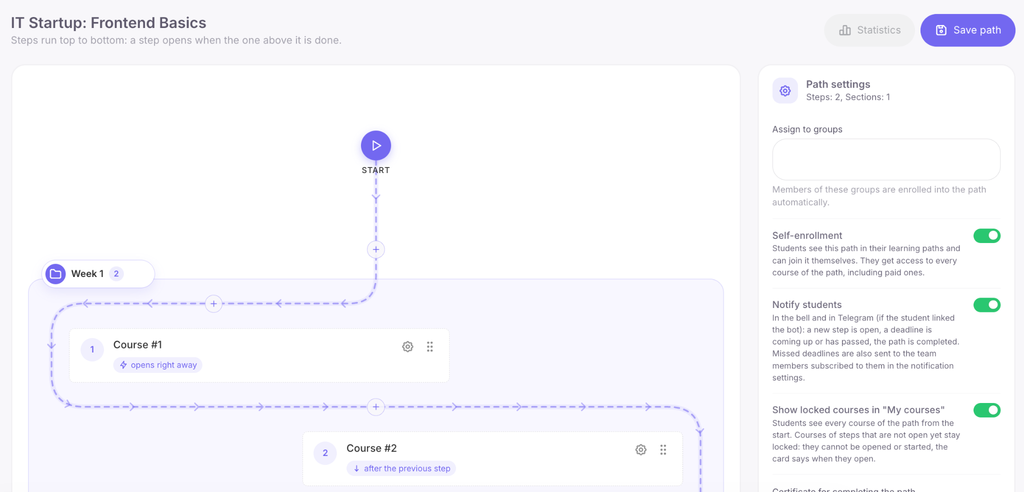
Kreator składa się z dwóch części: po lewej stronie znajduje się trasa z krokami, a po prawej panel ustawień. Dopóki nie zostanie wybrany żaden krok, panel po prawej stronie wyświetla ogólne ustawienia ścieżki.
Każdy krok to kurs. Kroki ułożone są z góry na dół: następny krok otwiera się po ukończeniu poprzedniego, chyba że dla danego kroku określono inną regułę.
Aby zbudować trasę:
- Kliknij „Dodaj pierwszy krok” i wybierz kurs.
- Dodawaj kolejne kroki za pomocą przycisku „+” na linii trasy — nowy krok można wstawić pomiędzy dowolnymi dwoma istniejącymi.
- Zmieniaj kolejność kroków, przeciągając je.
- Aby zgrupować kroki, kliknij „Dodaj sekcję” (np. „Tydzień 1”) i przeciągnij do niej odpowiednie kroki.
- Kliknij „Zapisz ścieżkę nauczania”.
4. Ustawienia kroku
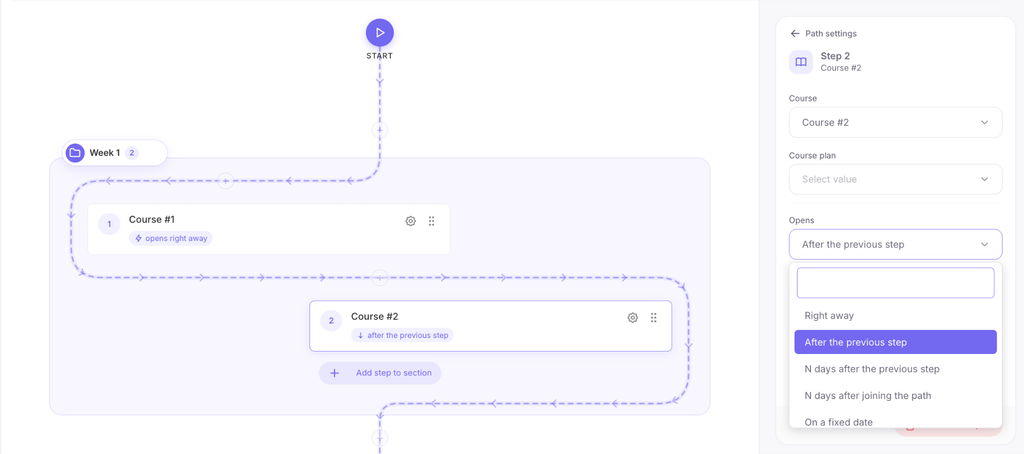
Kliknij krok na trasie — po prawej stronie otworzą się jego ustawienia. Aby powrócić do ustawień ogólnych ścieżki, naciśnij Esc lub kliknij puste miejsce na trasie.
- Kurs — kurs przypisany do tego kroku.
- Taryfa kursu — taryfa kursu, do której zapisywany jest student. Opcja „Jak w kursie” wykorzystuje domyślną taryfę kursu.
- Otwiera się — kiedy krok stanie się dostępny:
- Od razu;
- Po poprzednim kroku;
- Za N dni po poprzednim kroku;
- Za N dni po zapisaniu na ścieżkę;
- W określonym dniu;
- Ręcznie przez kuratora — krok otwiera pracownik szkoły w karcie studenta (sekcja 9).
- Dostęp, dni — przez ile dni aktywny jest dostęp do kursu po otwarciu kroku.
- Termin (Deadline), dni — w ile dni student musi ukończyć krok. Student otrzyma przypomnienie przed upływem terminu oraz powiadomienie, jeśli go przegapi. Termin nie blokuje dostępu do kursu.
- Opcjonalny krok — nie jest wymagany do ukończenia ścieżki, a kolejny krok otwiera się bez oczekiwania na jego realizację.
5. Ustawienia ścieżki nauczania
Gdy żaden krok nie jest wybrany, po prawej stronie wyświetlane są ogólne ustawienia ścieżki:
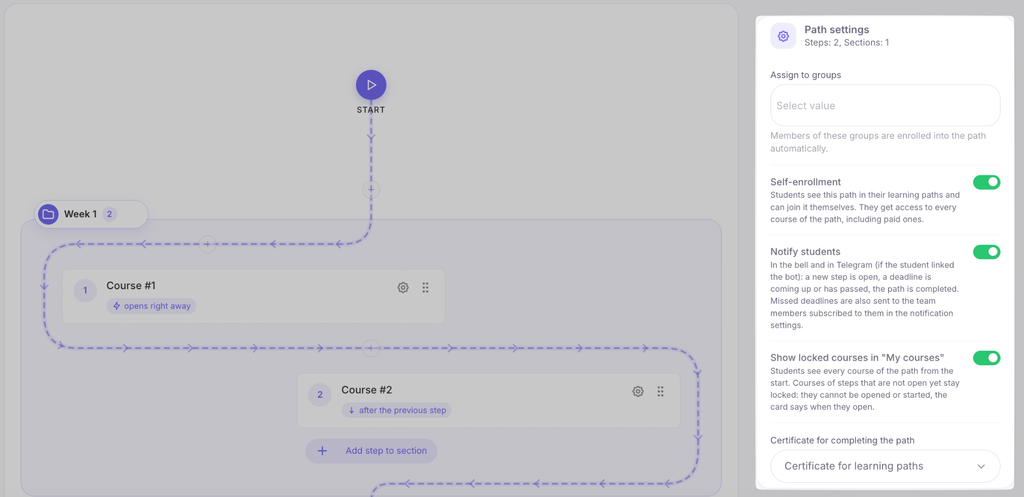
- Przypisz do grup — członkowie wybranych grup są automatycznie zapisywani na ścieżkę.
- Samodzielny zapis („Pozwól studentom zapisywać się samodzielnie”) — studenci widzą ścieżkę na swoim koncie i mogą do niej dołączyć samodzielnie. Otrzymują dostęp do wszystkich kursów na ścieżce, w tym płatnych.
- Powiadamiaj studentów — w ikonie dzwonka oraz w aplikacji Telegram (jeśli podłączono bota): otwarto nowy krok, zbliża się lub minął termin, ścieżka została ukończona.
- Pokazuj zablokowane kursy w „Moich kursach” — student od razu widzi wszystkie kursy ze ścieżki. Zablokowanych kursów nie można otworzyć; na karcie widnieje informacja, kiedy będą dostępne.
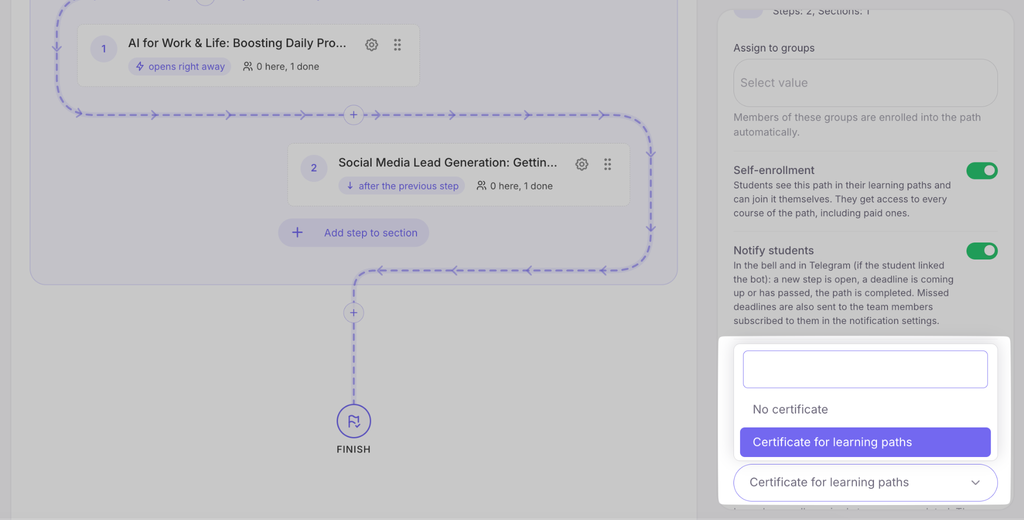
- Certyfikat po ukończeniu — szablon certyfikatu przyznawany za ukończenie ścieżki (sekcja 8).
6. Zapisywanie studentów
Studenta można zapisać na ścieżkę na kilka sposobów:
- w karcie studenta, w zakładce ścieżek — „Zapisz na ścieżkę nauczania”;
- masowo: zaznacz studentów na liście i wybierz „Zapisz na ścieżkę nauczania”;
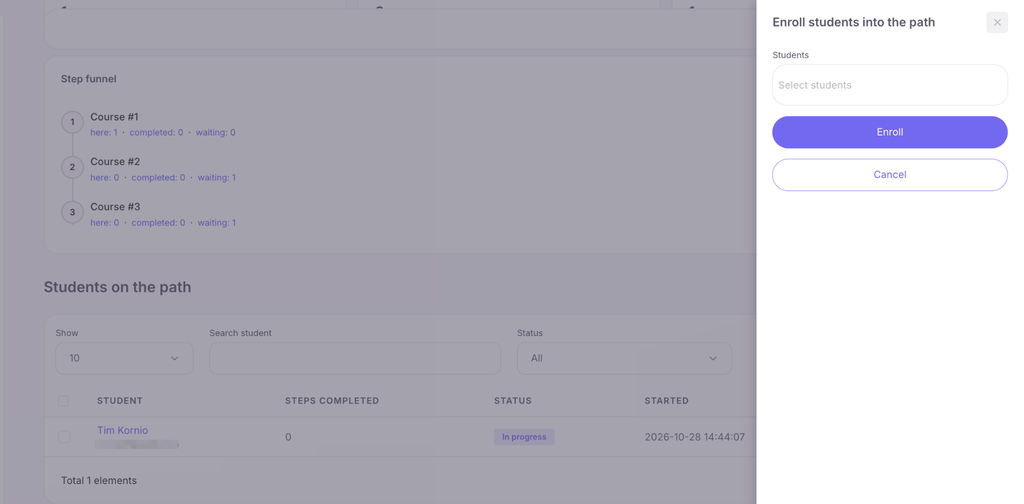
- w statystykach ścieżki — przycisk „Zapisz studentów”;
- poprzez grupy (ustawienie „Przypisz do grup”);
- przez samodzielny zapis;
- poprzez zakup produktu o typie „Ścieżka nauczania” (sekcja 10);
- przez automatyzację — akcja „Zapisz na ścieżkę nauczania”.
Gdy szkoła zapisze studenta, otrzymuje on e-mail z informacją o dostępie do ścieżki. Dostęp do kursu student uzyskuje w momencie otwarcia danego kroku. Zablokowanego kursu na ścieżce nie można otworzyć ani rozpocząć za pomocą bezpośredniego linku.
7. Co widzi student
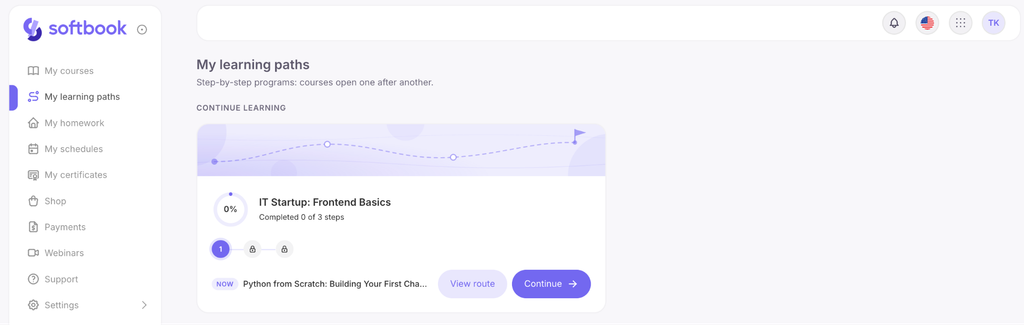
- Sekcja „Moje ścieżki nauczania”: karty z postępem, krokami na trasie oraz przyciskiem „Kontynuuj naukę”.
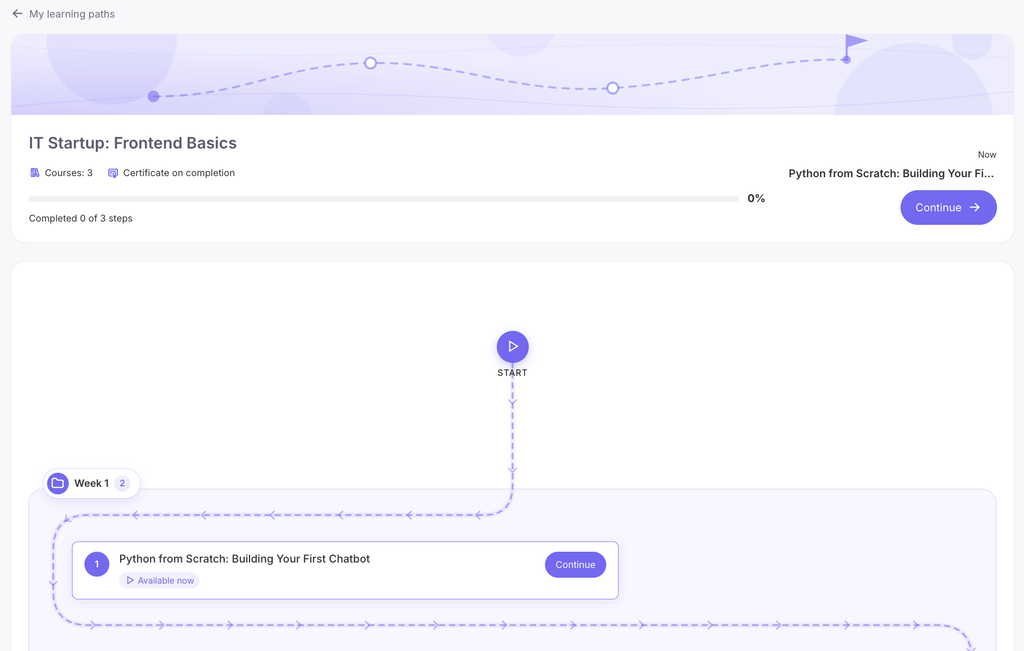
- Strona ścieżki: mapa trasy ze znacznikiem „Jesteś tutaj” oraz ukończonymi etapami.
- Ścieżki z samodzielnym zapisem posiadają przycisk „Dołącz do ścieżki nauczania”.
- Na ostatniej lekcji kursu: blok końcowy z certyfikatem za kurs oraz przyciskiem przejścia do kolejnego kroku ścieżki.
8. Certyfikat za ścieżkę nauczania
- W sekcji Nauka → Certyfikaty utwórz szablon z kursem ustawionym jako „Bez kursu (dla ścieżek nauczania)” i zaprojektuj go w edytorze.
- W ustawieniach ścieżki wybierz ten szablon w polu „Certyfikat po ukończeniu”. Na liście pojawią się tylko szablony z zapisanym projektem.
Certyfikat jest wydawany automatycznie, gdy student ukończy wszystkie obowiązkowe kroki, i pojawia się w sekcji „Moje certyfikaty”. W treści certyfikatu można użyć zmiennych „Nazwa ścieżki nauczania” oraz „Ukończono kursów”.
9. Ścieżka nauczania w karcie studenta
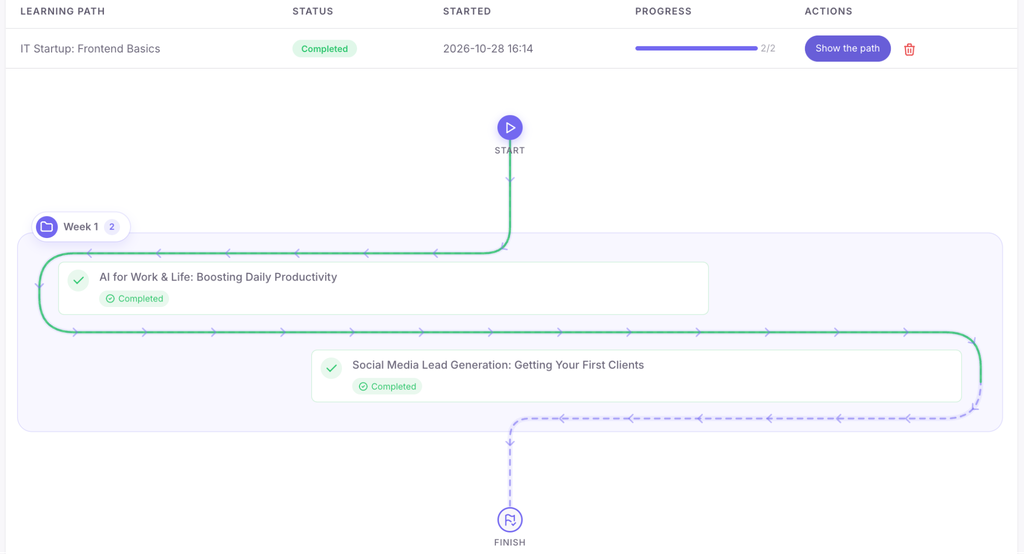
W karcie studenta, w zakładce ścieżek, widoczne są wszystkie jego ścieżki: status, postęp i mapa trasy („Pokaż ścieżkę nauczania”).
- Otwórz krok — przycisk przy każdym zablokowanym kroku: używany dla kroków „Ręcznie przez kuratora” lub w celu wcześniejszego odblokowania dostępu.
- Usuń ze ścieżki — usuwa postęp studenta na ścieżce. Zaznacz pole wyboru, aby jednocześnie wypisać studenta z kursów należących do ścieżki; postęp wewnątrz tych poszczególnych kursów zostanie zachowany.
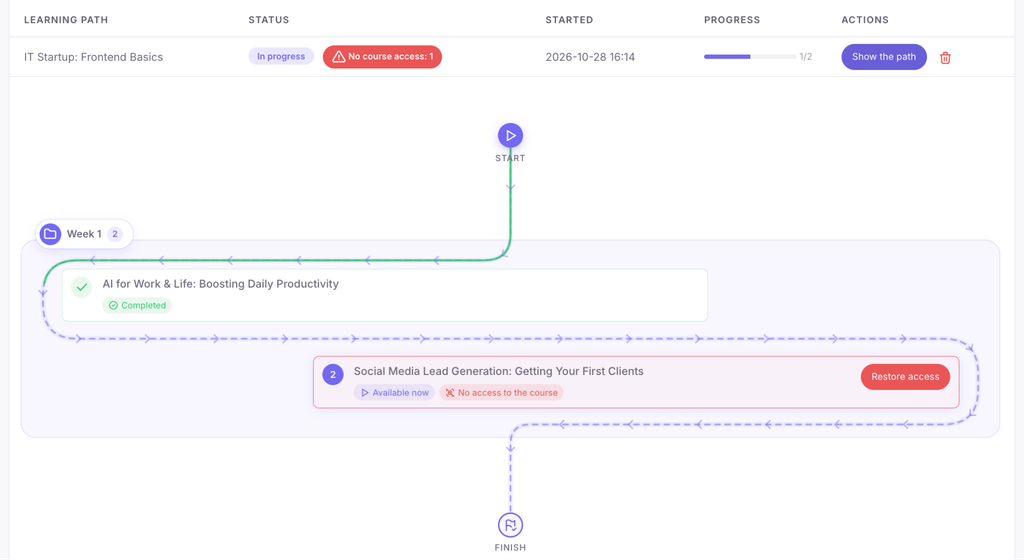
- Przywróć dostęp — jeśli student został usunięty z kursu będącego już otwartym krokiem, krok ten podświetla się na czerwono, a dostęp można przywrócić tym przyciskiem.
Jeśli wypiszesz studenta z kursu, który jest otwartym krokiem w jego ścieżce, pojawi się ostrzeżenie: „To zepsuje ścieżkę nauczania”.
W zakładce „Kursy” przyszłe kursy ze ścieżki są oznaczone numerem kroku.
10. Sprzedaż ścieżki nauczania
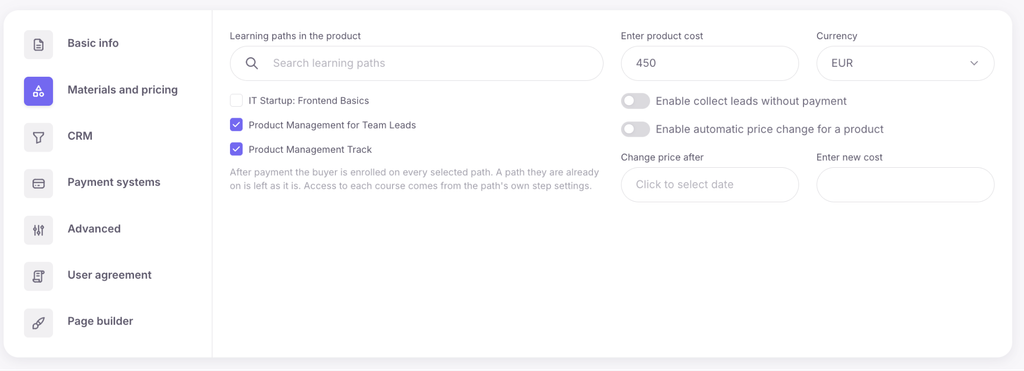
W sekcji Sprzedaż → Produkty utwórz produkt o typie „Ścieżka nauczania” i wybierz jedną lub kilka ścieżek. Po opłaceniu zamówienia student zostaje do nich zapisany, a kursy otwierają się zgodnie z regułami kroków.
11. Statystyki
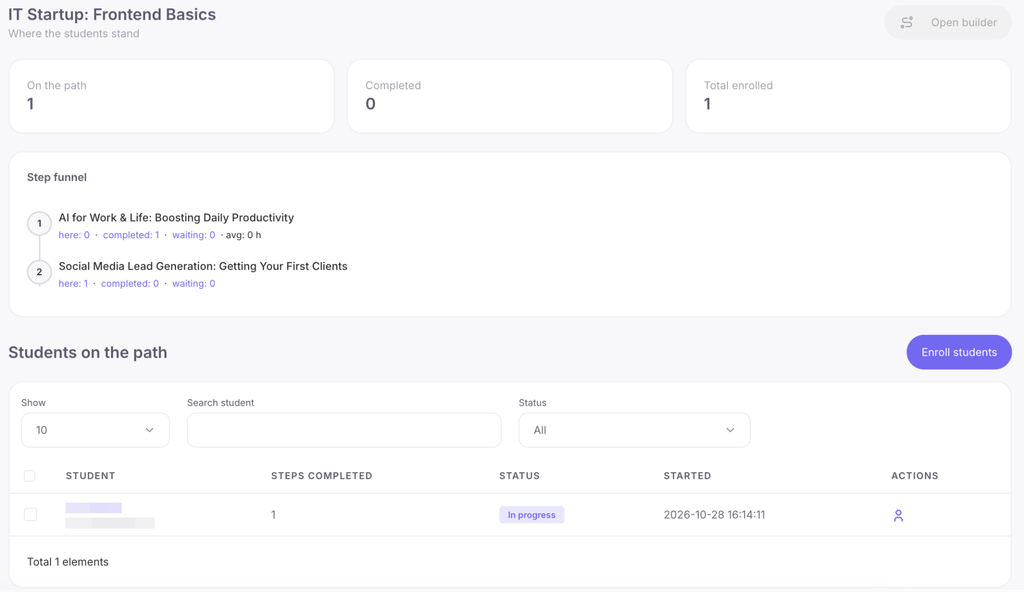
Wybierz „Statystyki” w menu ścieżki, aby sprawdzić: ilu studentów jest zapisanych, a ilu ukończyło ścieżkę, „Lejek kroków” (gdzie obecnie znajdują się studenci) oraz listę studentów z możliwością filtrowania.
12. Automatyzacje i grywalizacja
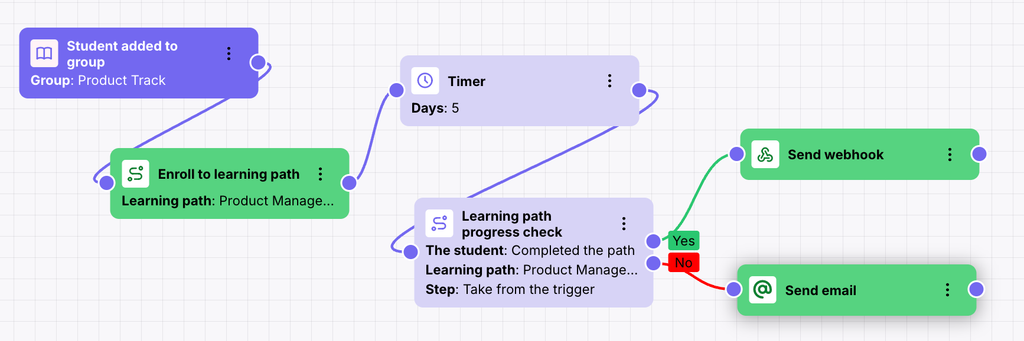
W automatyzacjach dostępne są wyzwalacze, takie jak: „Zapisano na ścieżkę nauczania”, „Krok otwarty”, „Krok ukończony”, „Przegapiono termin kroku”, „Ścieżka nauczania ukończona”, akcje takie jak: „Zapisz na ścieżkę nauczania”, „Otwórz krok”, „Usuń ze ścieżki nauczania” oraz reguła „Sprawdzanie postępu na ścieżce nauczania”.
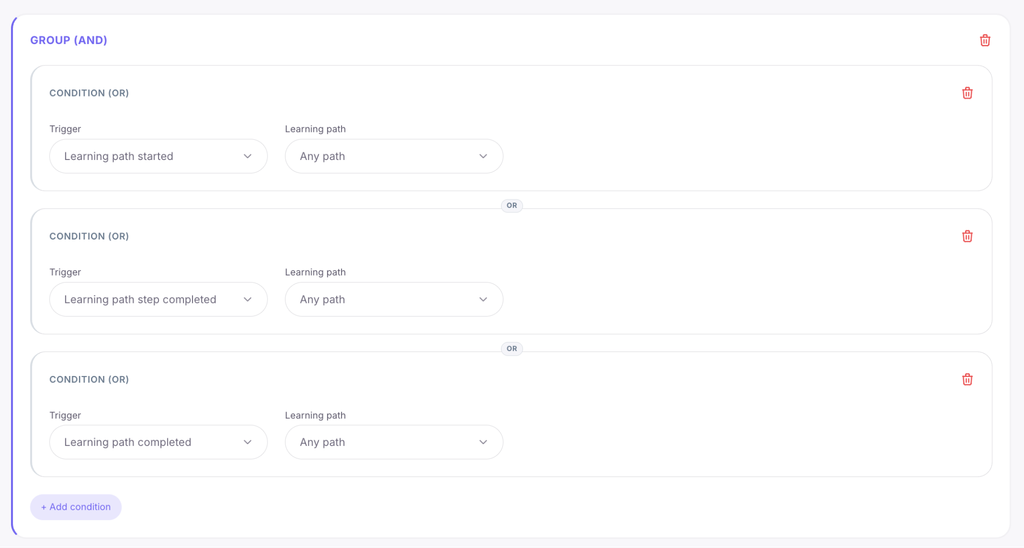
W grywalizacji można przyznawać punkty i nagrody za rozpoczęcie ścieżki, ukończenie kroku lub ukończenie całej ścieżki nauczania — dla konkretnej ścieżki lub dowolnej.
13. Uprawnienia zespołu
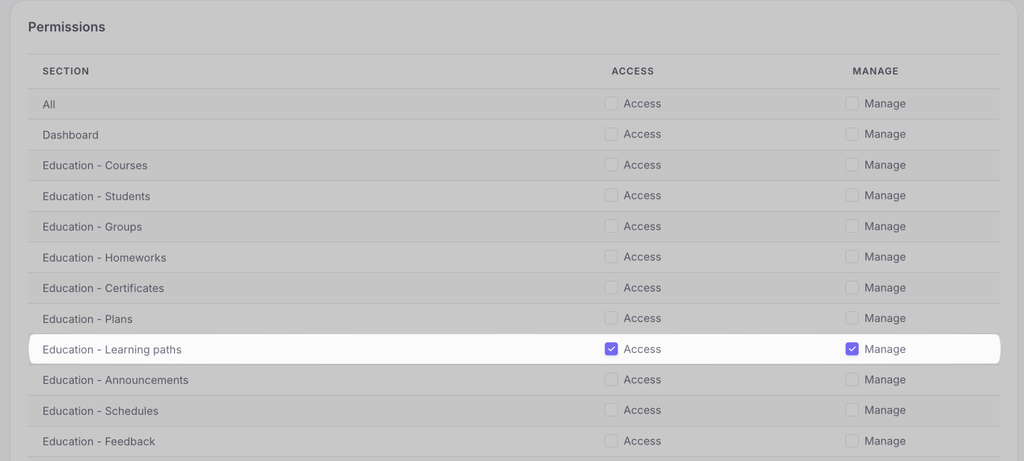
Dostęp do ścieżek i działań masowych konfiguruje się w uprawnieniach pracownika (sekcja Mój zespół).
Zespół jest informowany o przegapionych przez studentów terminach za pomocą powiadomień (subskrypcję włącza się w ustawieniach powiadomień).
Praktyczne porady
- Zbuduj trasę jako szkic i przetestuj ją na studencie testowym przed zapisaniem prawdziwych użytkowników.
- Dla grup ze wspólnym startem użyj reguły „W określonym dniu”.
- Dodatkowe materiały ustaw jako kroki opcjonalne — nie zablokują one studentowi postępu na trasie.
- Włącz powiadomienia dla studentów, aby nie przegapili otwarcia nowych kroków.



 Book a demo call right now!

