


Zoom
W tym artykule omówimy, jak konfigurować i prowadzić transmisje online na platformie za pomocą Zoom-webinarów i Zoom-konferencji. Platforma automatycznie osadza transmisję na stronie webinaru i zarządza połączeniem uczestników.
Przed utworzeniem transmisji należy wykonać następujące ustawienia:
- posiadać aktywne konto Zoom;
- podłączyć integrację Zoom w sekcji Softbook Store;
- przy korzystaniu z formatu webinarów — aktywować moduł Zoom Webinars w ustawieniach swojego konta Zoom.
Na platformie dostępne są dwa typy transmisji:
- Zoom-konferencja — odpowiednia do interaktywnych zajęć, lekcji i spotkań, podczas których uczestnicy mogą włączać kamery, mikrofony i komunikować się ze sobą;
- Zoom-webinar — odpowiedni do dużych wykładów, podczas których transmisję prowadzą wyłącznie prelegenci, a studenci uczestniczą jako widzowie.
Aby zaplanować webinar, przejdź do sekcji Webinary i kliknij przycisk Utwórz webinar. W otwartym panelu bocznym wybierz odpowiedni typ: Zoom-konferencja lub Zoom-webinar.
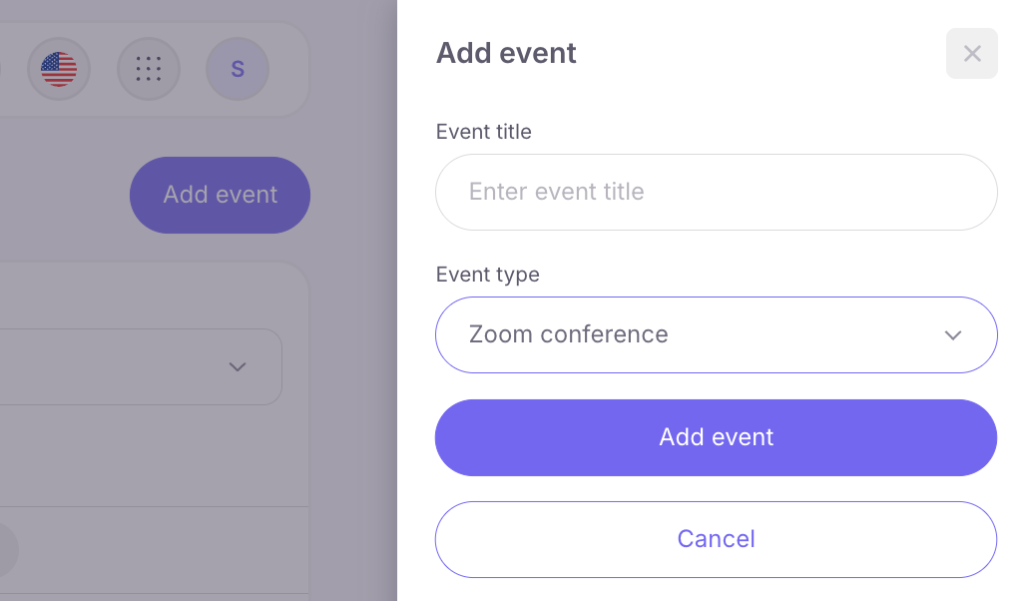
Ważne: jeśli podczas tworzenia webinaru pojawi się komunikat o niedostępności funkcji, upewnij się, że moduł Zoom Webinars jest aktywowany i opłacony na Twoim koncie Zoom.
Po utworzeniu otworzą się ustawienia webinaru, które składają się z czterech kolejnych kroków.
Krok 1. Informacje podstawowe
W formularzu wpisz nazwę i opis webinaru. Informacje te będą wyświetlane studentom na liście webinarów oraz bezpośrednio na stronie transmisji.
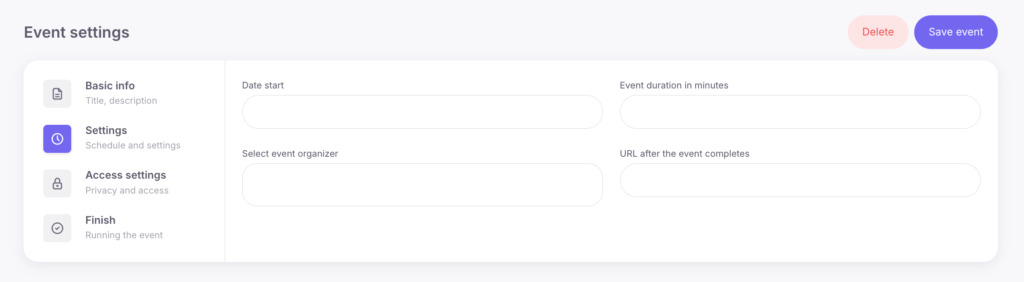
Krok 2. Harmonogram
Ustaw datę i godzinę rozpoczęcia transmisji, przybliżony czas trwania oraz wybierz prowadzących z listy pracowników szkoły. Przed rozpoczęciem transmisji studenci będą widzieć status zaplanowanego webinaru.
Krok 3. Ustawienia dostępu
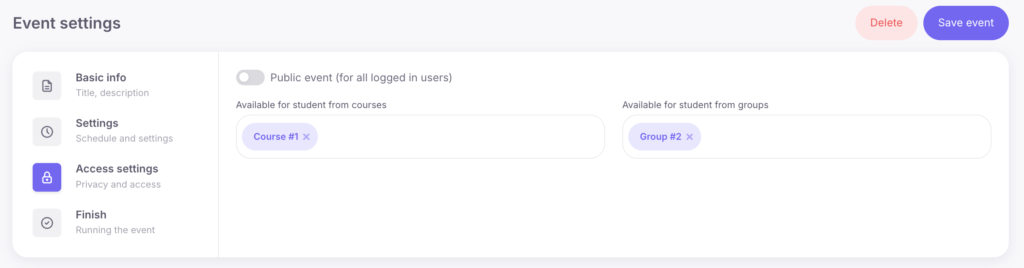
Określ, które grupy użytkowników będą mogły dołączyć do transmisji. Dostępne są następujące opcje:
- dostęp publiczny;
- dostęp tylko dla studentów wybranych kursów;
- dostęp tylko dla wybranych grup.
W razie potrzeby można jednocześnie wybrać kilka kursów i grup studentów.
W polu „URL po zakończeniu” można podać adres strony, na którą studenci zostaną automatycznie przekierowani po zakończeniu transmisji, na przykład stronę płatności, stronę kursu z bonusami lub formularz opinii.
Krok 4. Zakończenie konfiguracji
Na ostatnim kroku wyświetlane są informacje podsumowujące oraz generowany jest link do strony transmisji. Skopiuj ten link i wyślij go studentom.
Jak studenci dołączają do webinaru
Studenci widzą dostępny webinar w sekcji Webinary w swoim panelu użytkownika. Aby dołączyć do transmisji, wystarczy otworzyć stronę webinaru.
Nagrywanie webinaru
Nagrywanie transmisji odbywa się za pomocą narzędzi Zoom. Prowadzący może rozpocząć nagrywanie ręcznie podczas transmisji lub wcześniej skonfigurować automatyczne nagrywanie w ustawieniach swojego konta Zoom.
Po zakończeniu webinaru plik wideo jest zapisywany w chmurze Zoom lub lokalnie na komputerze — w zależności od ustawień konta Zoom. Gotowe nagranie można pobrać i dodać na platformę jako materiał edukacyjny do kursu.



 Book a demo call right now!

