


Przegląd
Sekcja przeznaczona do tworzenia ustrukturyzowanego centrum pomocy dla Twojej szkoły. Tutaj możesz publikować instrukcje, odpowiedzi na najczęściej zadawane pytania (FAQ) i inne materiały tekstowe, które pomogą użytkownikom szybciej znaleźć potrzebne informacje.
Jak włączyć Bazę wiedzy
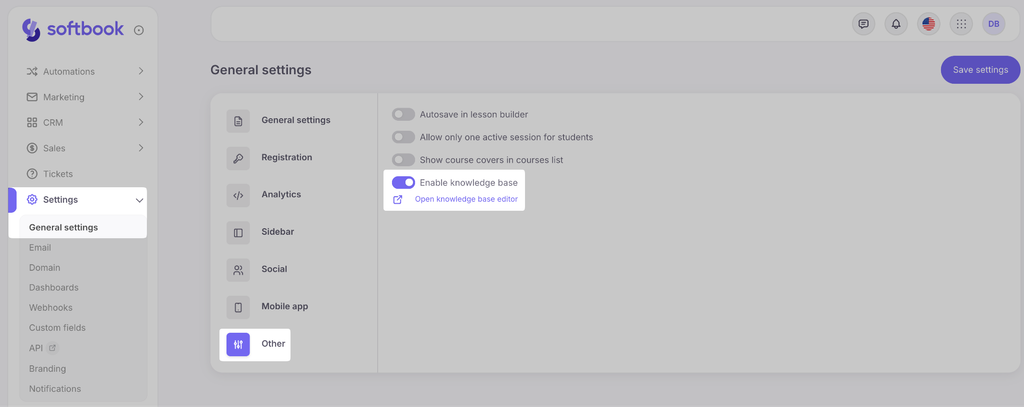
Domyślnie ta sekcja jest wyłączona. Aby ją aktywować:
- Przejdź do sekcji Ustawienia → Ustawienia ogólne → Inne.
- Aktywuj przełącznik Włącz bazę wiedzy.
- Po aktywacji możesz natychmiast przejść do uzupełniania sekcji, klikając link Otwórz edytor bazy wiedzy, który się pojawi.
1. Strona główna i tworzenie kategorii
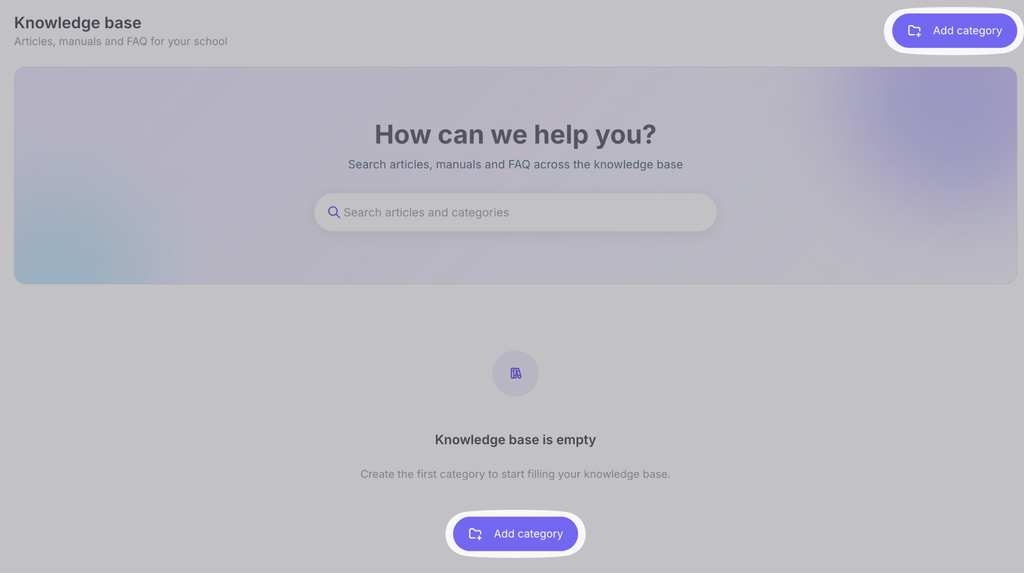
Strona główna Bazy wiedzy wita użytkowników paskiem wyszukiwania, który pozwala szybko znaleźć artykuły i kategorie. Jeśli baza jest jeszcze pusta, system zaproponuje utworzenie pierwszej kategorii. Aby rozpocząć strukturyzację informacji:
- Kliknij przycisk Dodaj kategorię.
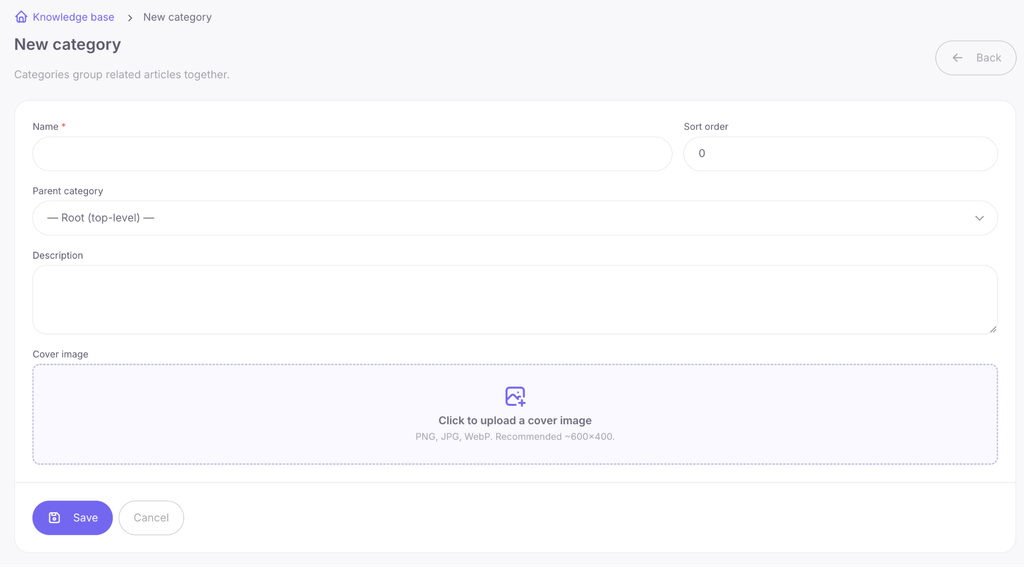
- W otwartym formularzu wypełnij Nazwa — jest to pole obowiązkowe.
- W razie potrzeby określ Kolejność sortowania, aby ustalić pozycję kategorii na liście (domyślnie wynosi 0).
- W polu Kategoria nadrzędna wybierz, czy będzie to kategoria główna, czy zagnieżdżona w już istniejącej.
- Dodaj Opis, aby użytkownicy rozumieli, o czym jest ta sekcja.
- Możesz przesłać wizualną Okładkę (obsługiwane formaty to PNG, JPG, WebP; zalecany rozmiar to ~600×400).
- Kliknij Zapisz, aby zastosować zmiany.
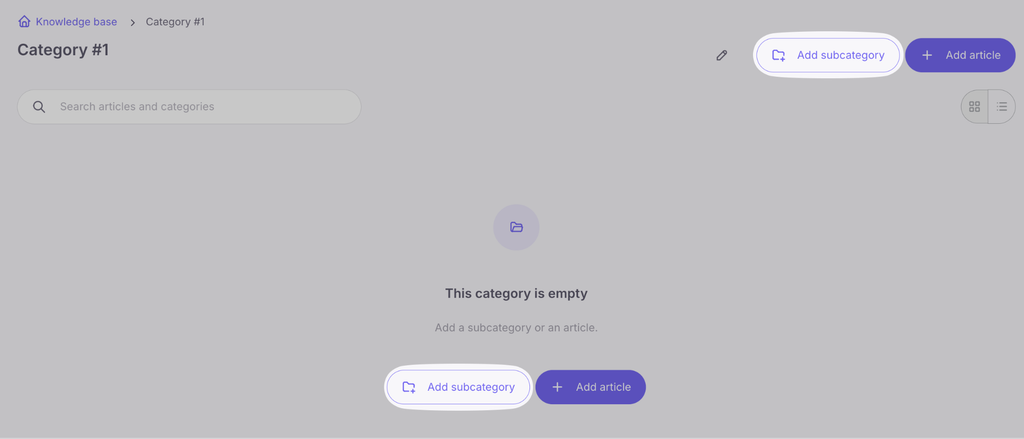
Wewnątrz utworzonej kategorii możesz tworzyć nieograniczoną liczbę dodatkowych podkategorii za pomocą przycisku Dodaj podkategorię.
2. Tworzenie i uzupełnianie artykułów
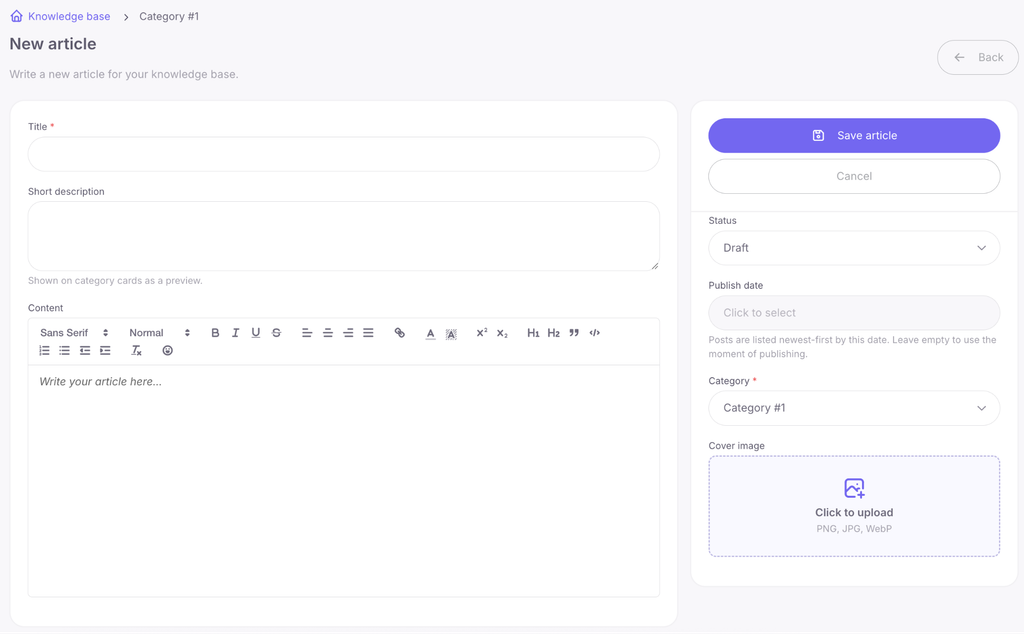
Aby dodać nowy materiał do bazy, przejdź do wybranej kategorii i kliknij przycisk Dodaj artykuł. Na stronie tworzenia artykułu wypełnij podstawowe informacje:
- Tytuł: obowiązkowa nazwa Twojego artykułu.
- Krótki opis: krótki tekst, który będzie wyświetlany na kartach kategorii jako podgląd.
- Treść (tekst artykułu): wbudowany edytor tekstu do pisania materiału. Edytor obsługuje formatowanie tekstu, dodawanie list, nagłówków i linków (przesyłanie wideo lub audio nie jest przewidziane).
3. Ustawienia publikacji
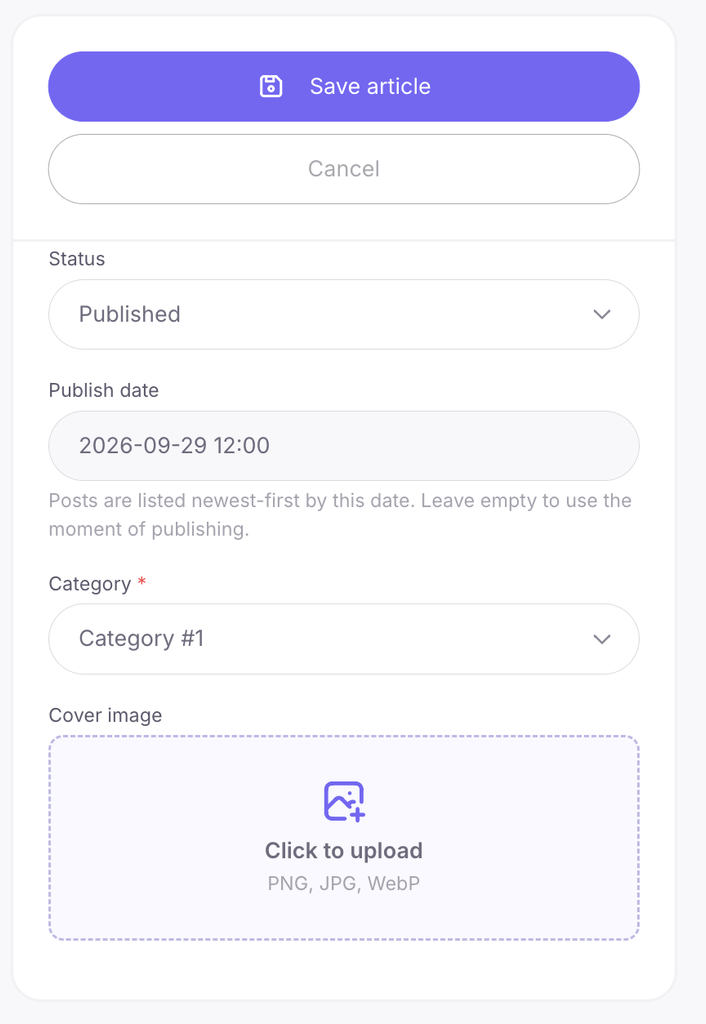
W panelu po prawej stronie edytora znajdują się parametry zarządzania publikacją:
- Status: możesz zapisać artykuł jako szkic lub natychmiast go opublikować.
- Data publikacji: jeśli pozostawisz to pole puste, data zostanie ustawiona automatycznie w momencie publikacji.
- Kategoria: tutaj można zmienić przypisanie artykułu do określonej sekcji.
- Okładka: możliwość przesłania niestandardowego obrazu dla artykułu. Po zakończeniu ustawień kliknij przycisk Zapisz artykuł.
4. Wyświetlanie i interakcja
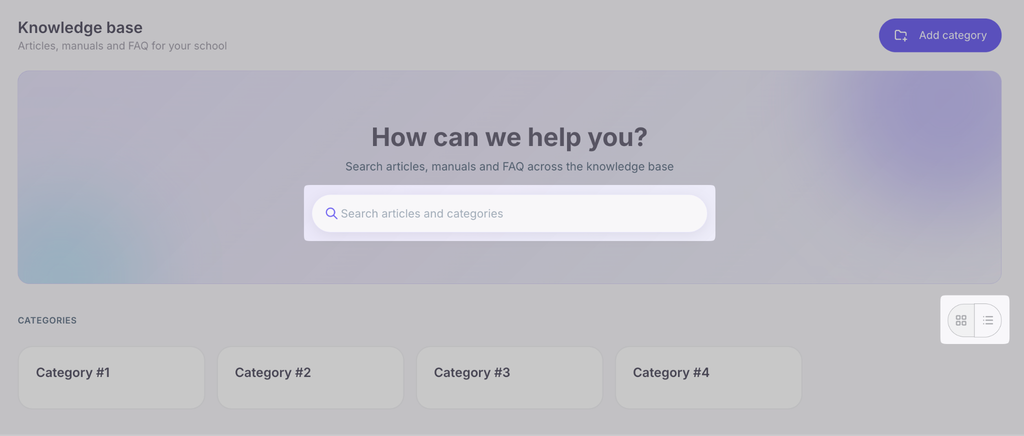
Na stronie kategorii wyświetlana jest lista dodanych artykułów, której widok można przełączać za pomocą ikon w prawym górnym rogu (w postaci listy lub siatki). Dostępny jest tam również pasek wyszukiwania do nawigacji wewnątrz sekcji.
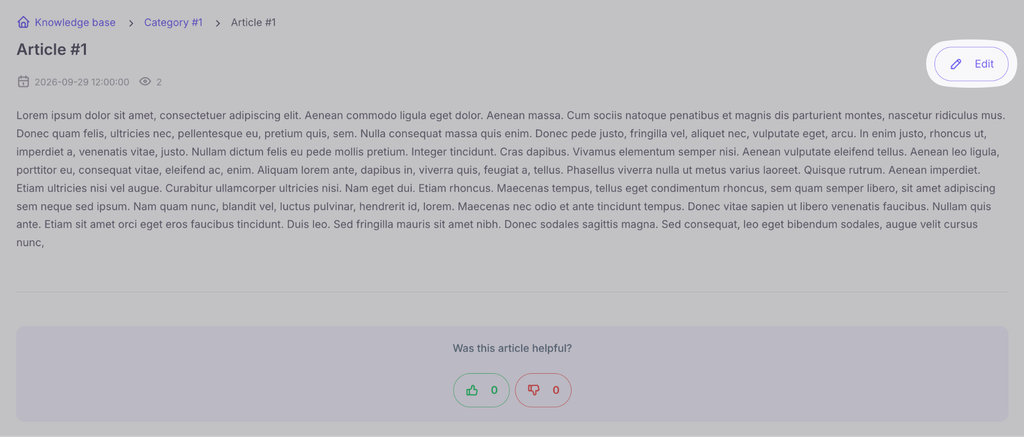
Jeśli artykuł wymaga aktualizacji lub poprawy, administrator może to zrobić w dowolnym momencie, klikając przycisk Edytuj w prawym górnym rogu.



 Book a demo call right now!

