


- Tworzenie kursu z pomocą AI
- Jak stworzyć kurs na platformie Softbook
- Ustawienia kursu
- Wypełnianie lekcji treścią
- Tworzenie zadania domowego
- Tworzenie testu
- Zmiana kolejności bloków w lekcji
- Tworzenie modułu
- Dodawanie studentów
- Dodawanie studentów przez API
- Grupy studentów
- Zadania domowe
- Certyfikaty
- Taryfy
- Ogłoszenia
- Harmonogramy
- Opinie
- Dostępy
- Komentarze
- Ochrona wideo
- Ochrona treści
- Przegląd
- Produkty
- Zamówienia
- Subskrypcje
- Oferty po kursie
- Zniżki
- Kody promocyjne
- Ustawienia sprzedaży
- Ustawienia ogólne
- Ustawienia e-mail
- Konfigurowanie domeny
- Dashboard
- Webhooks
- Dodatkowe pola
- API
- Branding
- Powiadomienia
- Przegląd
- Edukacja
- CRM
- Sprzedaży
- Działania zespołu
- Analityka kursu
- Analityka lekcji
- Statystyki testów
- Przegląd
- Dodawanie administratora
- Dodawanie nauczyciela
- Przypisywanie studentów i grup do nauczyciela
- Przegląd
- Integracja MailChimp
- Integracja GetResponse
- Integracja z SendPulse
- Integracja z Monobank
- Integracja LiqPay
- Integracja z WayForPay
- Integracja ze Stripe
- Integracja PayPal
- Integracja Przelewy24
- Integracja Hutko
- Integracja z Portmone
- Integracja Telegram
- Integracja Zoom
Ustawienia e-mail
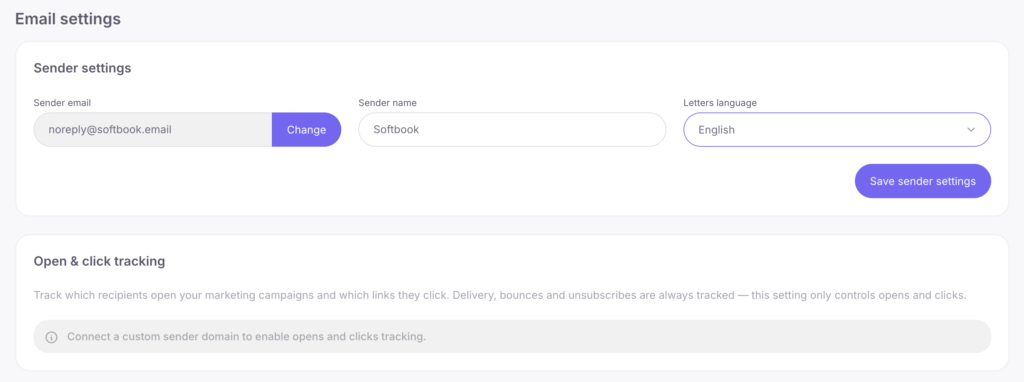
- Nadawca – ciąg z adresem e-mail, z którego wysyłane są wiadomości serwisowe (domyślnie jest to noreply@softbook.email).
- Imię nadawcy – ciąg znaków z nazwą nadawcy wiadomości e-mail ze szkoły (na przykład Softbook Info).
- Język — pole do konfiguracji języka, w którym dostępnych jest 8 opcji: angielski, ukraiński, polski, rosyjski, hiszpański, portugalski, niemiecki i francuski.
Adres pocztowy, z którego szkoła wysyła wiadomości serwisowe, można zmienić tylko na adres firmowy. Aby to zrobić, kliknij przycisk „Zmień” obok pozycji „Nadawca”.
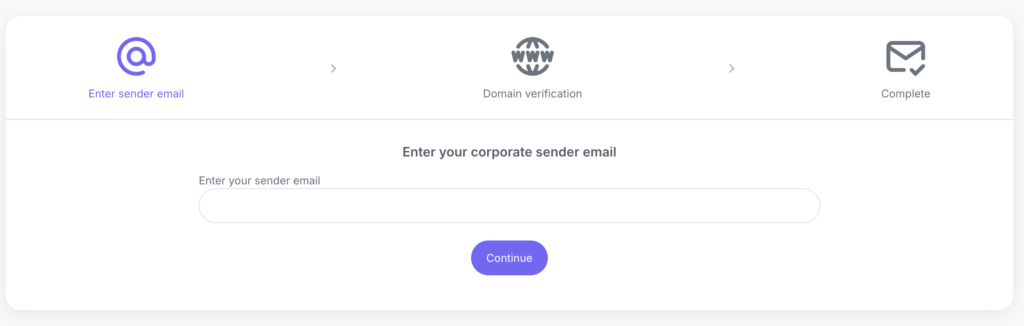
Otworzy się strona ustawień. Wpisz nowy firmowy adres e-mail w polu i kliknij „Kontynuuj”.
System wyświetli wiersz z instrukcjami dotyczącymi dalszych działań. Postępuj zgodnie z instrukcjami i wypełnij wymagane dane w odpowiednich polach.
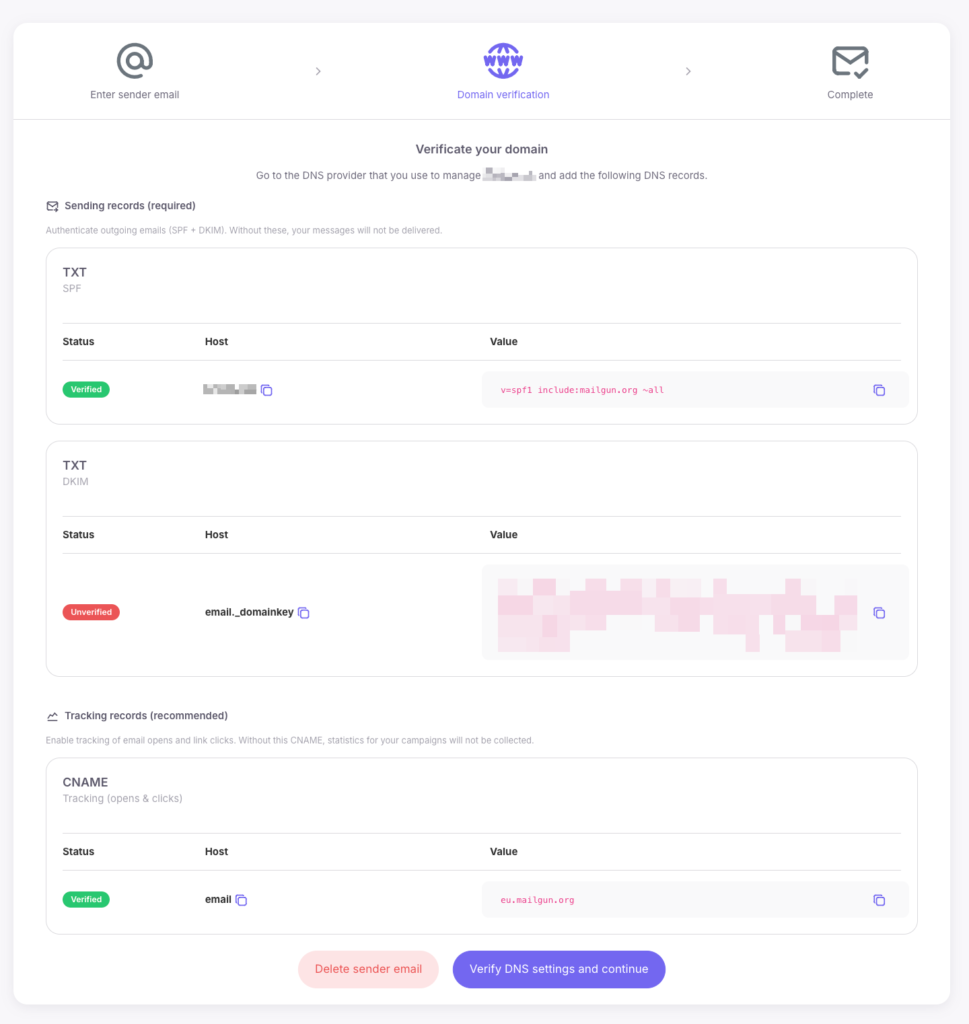
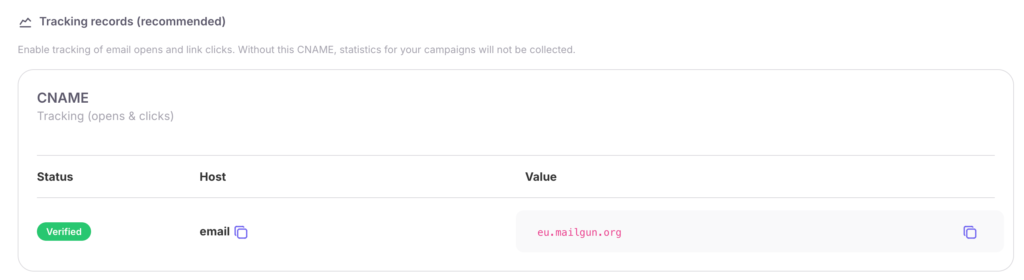
Podczas dodawania danych do ustawień DNS swojej domeny zwróć szczególną uwagę na sekcję „Rekordy śledzenia”. Pamiętaj, aby ją dodać, ponieważ umożliwia ona śledzenie otwarć wiadomości e-mail oraz kliknięć w linki. Bez skonfigurowania tego rekordu CNAME statystyki dotyczące kampanii e-mailowych nie będą zbierane.
Następnie kliknij przycisk „Zweryfikuj ustawienia DNS i kontynuuj”. System sprawdzi wszystko i zastosuje nowe ustawienia do poczty e-mail.
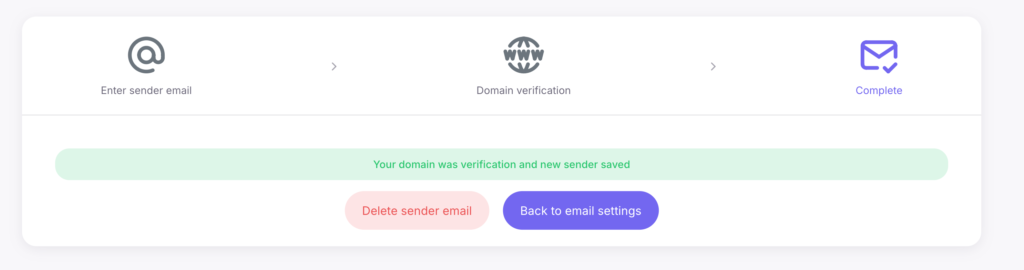
I to wszystko. Teraz już wiesz, jak dodać własny adres e-mail do swojej szkoły online. Życzymy owocnej pracy na platformie!



 Book a demo call right now!

