


Strona
Sekcja ta jest przeznaczona do tworzenia stron internetowych szkoły za pomocą gotowych bloków i konfigurowalnych elementów. Narzędzie pozwala na publikację utworzonych stron na własnej domenie lub subdomenie Softbook.
Tworzenie strony
- Przejdź do lewego menu bocznego i wybierz sekcję Marketing → Strona.
- Kliknij przycisk Utwórz stronę.
- Wprowadź nazwę strony.
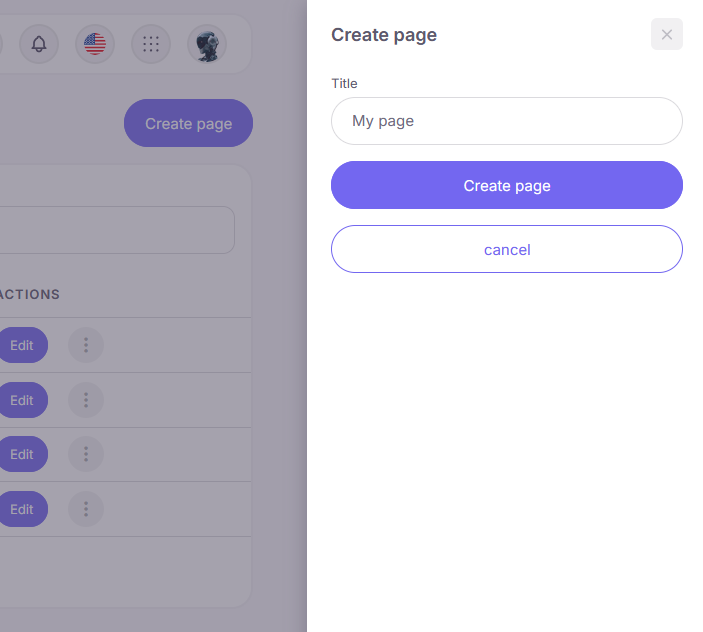
Adres URL można edytować na dowolnym etapie po utworzeniu strony. Funkcjonalność jest odpowiednia do tworzenia stron docelowych kursów (landing page), strony głównej szkoły, stron rejestracji na wydarzenia i innych zadań marketingowych.
Interfejs edytora
Obszar roboczy edytora jest podzielony na trzy główne strefy:
- Obszar centralny (Płótno) — wizualne wyświetlanie bieżącej strony.
- Lewy panel — katalog bloków dostępnych do dodania.
- Prawy panel — ustawienia wybranego bloku (tekst, kolor, tło, marginesy).
W górnej części edytora znajduje się przełącznik Desktop / Tablet / Mobile do konfiguracji wyświetlania bloków na komputerach, tabletach i urządzeniach mobilnych.
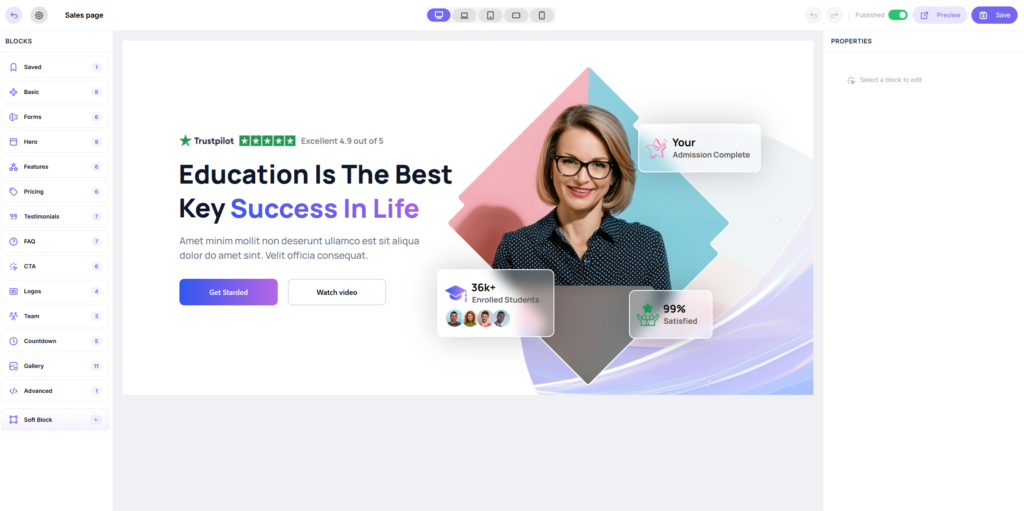
W prawym górnym rogu znajdują się przyciski sterujące:
- Podgląd — otwarcie strony w nowej karcie w celu sprawdzenia jej wyglądu.
- Zapisz — zapisanie bieżących zmian w systemie.
- Opublikuj — zastosowanie zmian i publikacja strony pod podanym adresem URL.
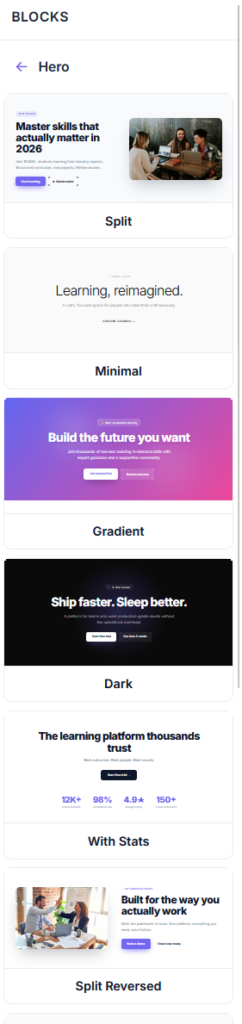
W lewym panelu dostępne są następujące grupy bloków:
- Zapisane: zapisane przez Ciebie szablony bloków do ponownego wykorzystania na innych stronach.
- Bazowe: elementy tekstowe i proste kontenery strukturalne.
- Formularze: bloki do zbierania danych kontaktowych (imię, email, telefon). Dane są zapisywane w LMS.
- Ekran główny (Hero): pierwsze ekrany witryny (okładki) z nagłówkami, podtytułami, przyciskami i tłem.
- Zalety: elementy do ustrukturyzowanego wizualnego opisu zalet produktu lub szkoły.
- Cennik: karty z planami taryfowymi, opisem cen i przyciskami przejścia do płatności.
- Opinie: karty do publikacji opinii studentów (w formacie tekstowym lub ze zdjęciem).
- FAQ: rozwijane listy z odpowiedziami na często zadawane pytania.
- CTA: bloki z zaakcentowanym wezwaniem do działania (Call to Action) na kontrastowym tle.
- Logotypy: siatki do umieszczania logotypów (np. firm klientów lub partnerów).
- Zespół: karty ze zdjęciami i informacjami o wykładowcach lub pracownikach szkoły.
- Odliczanie: timery do przeprowadzania promocji i ofert ograniczonych czasowo.
- Galeria: pliki multimedialne zorganizowane w formacie galerii zdjęć.
- Zaawansowane: blok HTML.
- Soft Block: konfigurowalny blok do dowolnego rozmieszczania elementów poza standardową siatką.
Konfiguracja standardowych bloków
Aby edytować, wybierz żądany blok kliknięciem (ustawienia otworzą się w prawym panelu):
- Styl bloku: ustawienia tła (kolor, obraz, wideo), marginesów i szerokości treści.
- Zawartość: edycja tekstu, plików multimedialnych i linków.
- Widoczność: włączenie lub wyłączenie wyświetlania bloku dla określonych typów urządzeń.
Aby zmienić kolejność bloków, przytrzymaj ikonę przenoszenia (kropki po lewej stronie bloku) i przeciągnij blok w górę lub w dół.
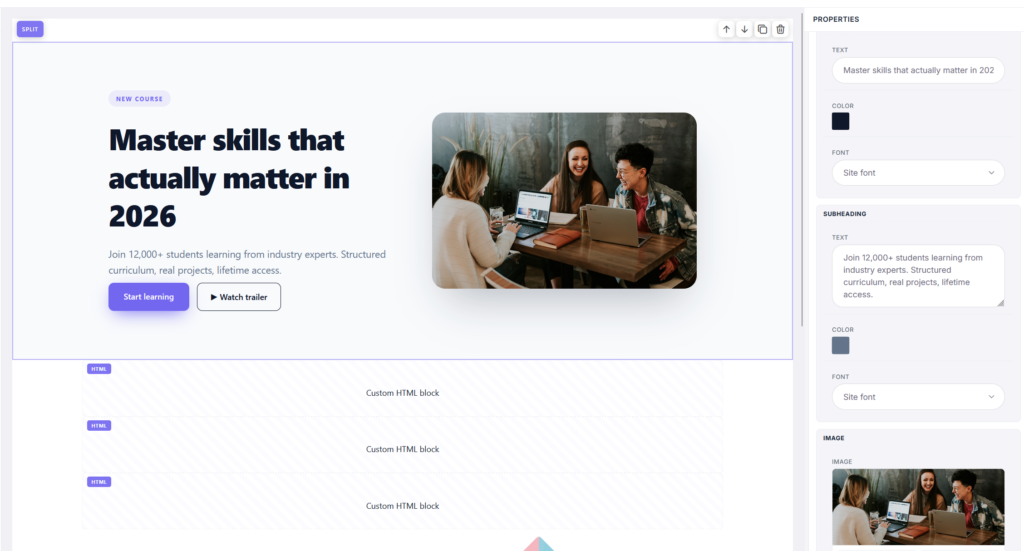
Dodatkowe elementy sterowania blokiem:
- Duplikuj — utworzenie dokładnej kopii.
- Ukryj — wyłączenie wyświetlania bloku na opublikowanej stronie (blok pozostaje w edytorze).
- Usuń — całkowite usunięcie bloku ze strony.
Soft Block
Soft Block daje możliwość dowolnego rozmieszczenia elementów. Aby przejść do trybu edycji, dodaj Soft Block z odpowiedniej kategorii i kliknij przycisk Edytuj.
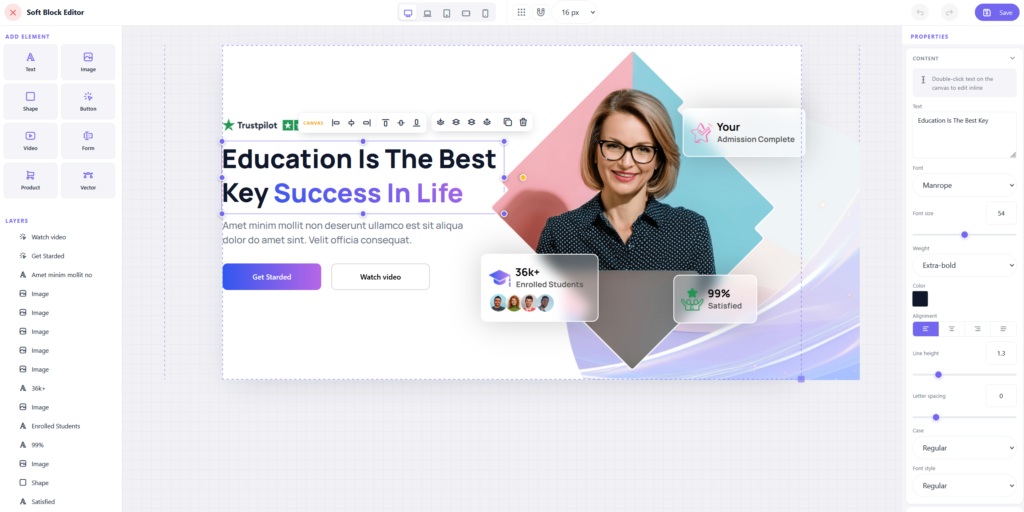
Elementy Soft Block
W lewym panelu dostępne są elementy do umieszczenia na płótnie:
- Tekst: dodawanie nagłówków i akapitów z możliwością częściowego formatowania (pogrubienie, kursywa, podkreślenie, kolor).
- Obraz: wgrywanie zdjęć z funkcjami kadrowania.
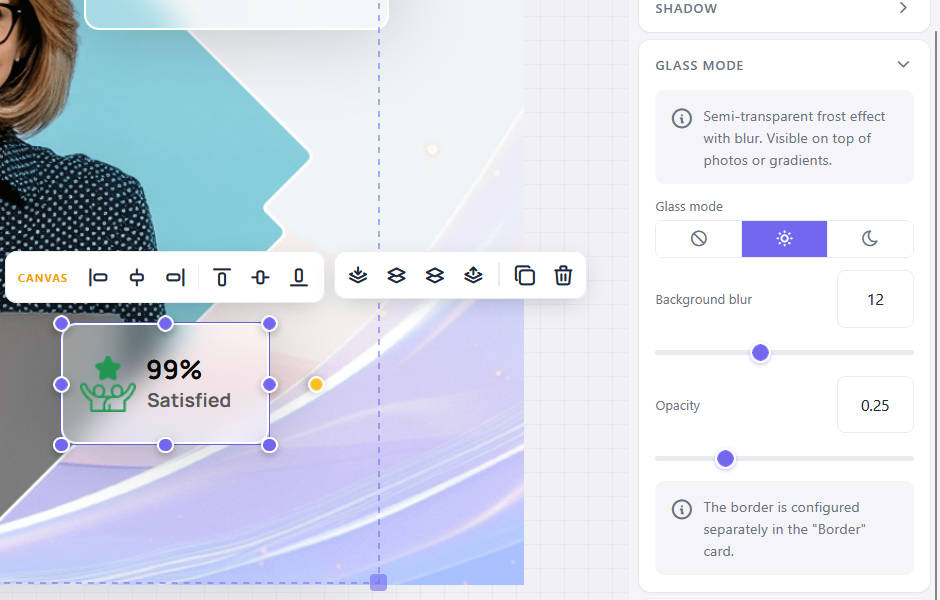
- Figura: kształty geometryczne (prostokąt, koło) z ustawieniami wypełnienia, gradientu i trybu „Glass mode”.
- Przycisk: dodawanie przycisku z ustawieniami stylu i działania po kliknięciu.
- Wideo: wstawianie wideo poprzez linki YouTube lub Vimeo.
- Formularz: standardowy formularz zbierania danych kontaktowych.
- Produkt: formularz powiązany z produktem w LMS do przeprowadzania płatności.
Rozmiar, położenie i kąt obrotu każdego elementu można zmieniać poprzez przeciąganie (drag-and-drop) lub wprowadzanie dokładnych wartości.
Style płótna
Po odznaczeniu wszystkich elementów w prawym panelu wyświetlane są ustawienia płótna:
- Wybór tła (jednolity kolor, gradient, obraz).
- Ustawienie wysokości bloku dla każdego typu urządzenia osobno.
- Ustawienie zachowania treści w poziomie (standardowe lub wychodzące poza krawędzie ekranu).
Konfiguracja elementów
W prawym panelu dla zaznaczonego elementu dostępne są następujące parametry:
- Położenie i rozmiar: dokładne współrzędne X/Y, szerokość i wysokość (w pikselach lub procentach), przyciąganie do kontenera lub krawędzi ekranu.
- Obrót i przezroczystość.
- Z-index: ustawienie kolejności nakładania elementów na siebie.
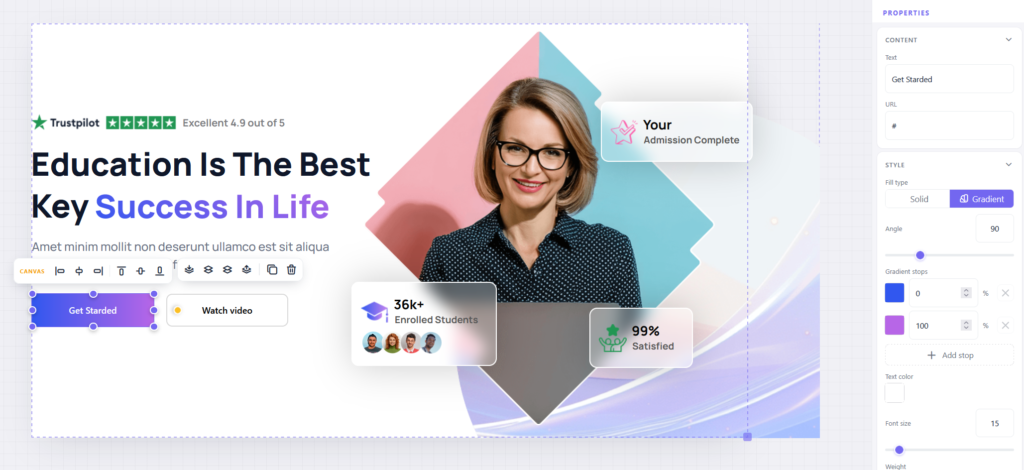
Ustawienia tekstu
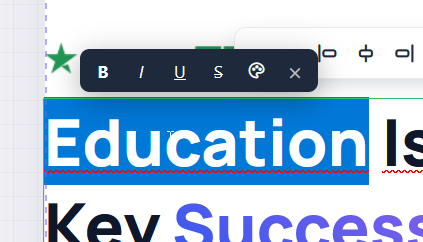
W panelu elementu tekstowego można ustawić czcionkę, rozmiar, kolor, odstępy między literami, cień i wyrównanie. Po zaznaczeniu konkretnego słowa lub frazy wewnątrz tekstu pojawia się wyskakujący panel do formatowania lokalnego.
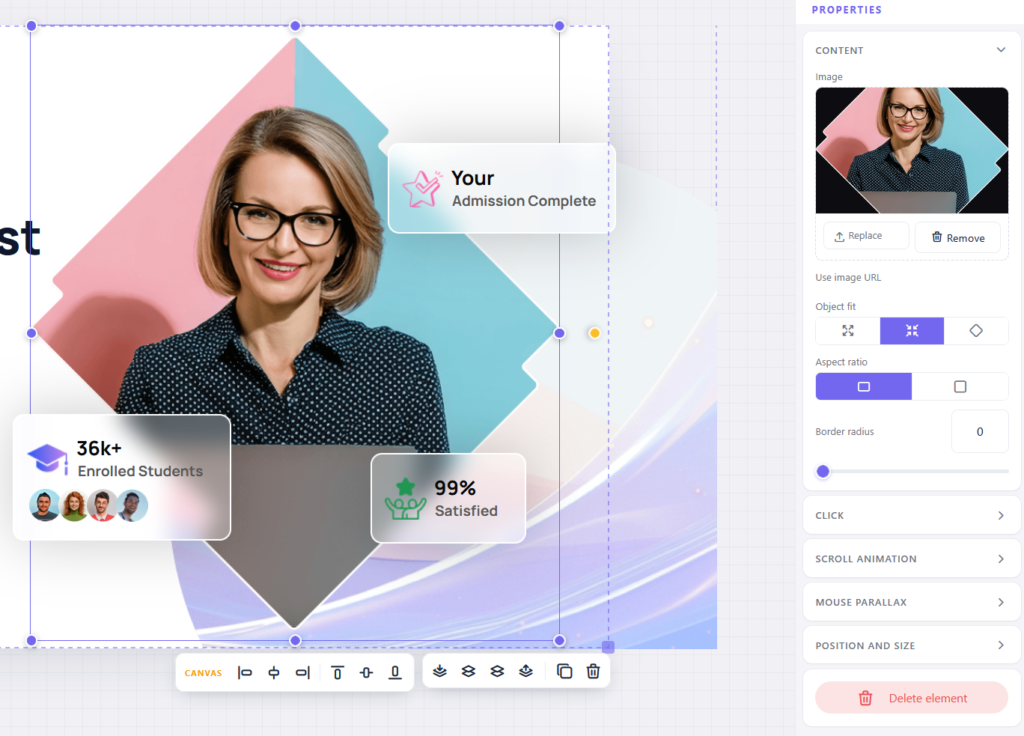
Ustawienia obrazów
Wgrywanie plików odbywa się poprzez przeciągnięcie lub kliknięcie na element. Dostępne są przyciski Zastąp i Usuń.
- Wypełnienie (Object fit): parametry wpasowania obrazu w ramkę.
- Proporcje (Aspect ratio): przełącznik Kwadrat 1:1 do automatycznego dopasowania obrazu do proporcji kwadratu.
- Zaokrąglenie rogów (Border radius): promień zaokrąglenia (aż do kształtu koła).
Ustawienia figur
Dla kształtów geometrycznych (oprócz standardowego wypełnienia i gradientu) dostępny jest tryb Glass mode. Sprawia on, że figura staje się półprzezroczysta z efektem rozmycia tła pod nią.
Działania po kliknięciu
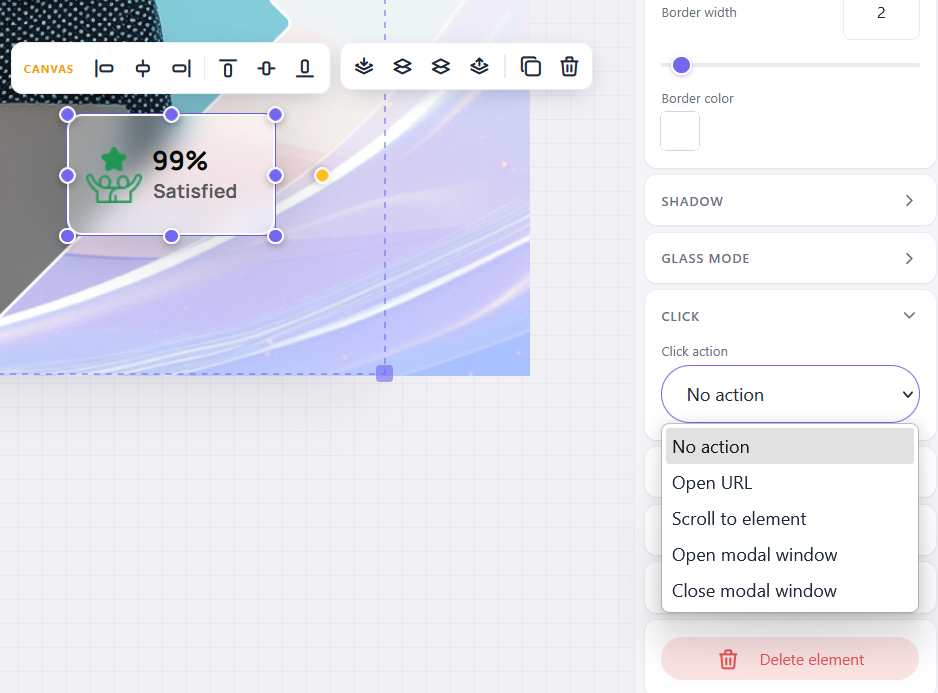
Każdemu elementowi (tekst, przycisk, obraz, figura) można przypisać akcję docelową po kliknięciu:
- Otwórz link.
- Przewiń stronę do wybranego bloku.
- Otwórz okno modalne.
- Zamknij okno modalne.
Animacja i efekty
- Animacja przy przewijaniu: ustawienie efektu wizualnego pojawiania się elementu podczas scrollowania (prędkość, opóźnienie, typ animacji).
- Paralaksa: włączenie efektu przesuwania elementu podążającego za ruchem kursora myszy. Intensywność efektu reguluje się suwakiem.
Tryb Popup (Wyskakujące okno)
Soft Block można przekształcić w wyskakujące okno. W tym celu należy aktywować przełącznik Tryb Popup w ustawieniach bloku. Po aktywacji blok zostaje ukryty ze standardowego przepływu strony i otwiera się tylko wtedy, gdy uruchomione zostanie działanie docelowe „Otwórz popup”, przypisane do innego elementu na stronie.
Produkt
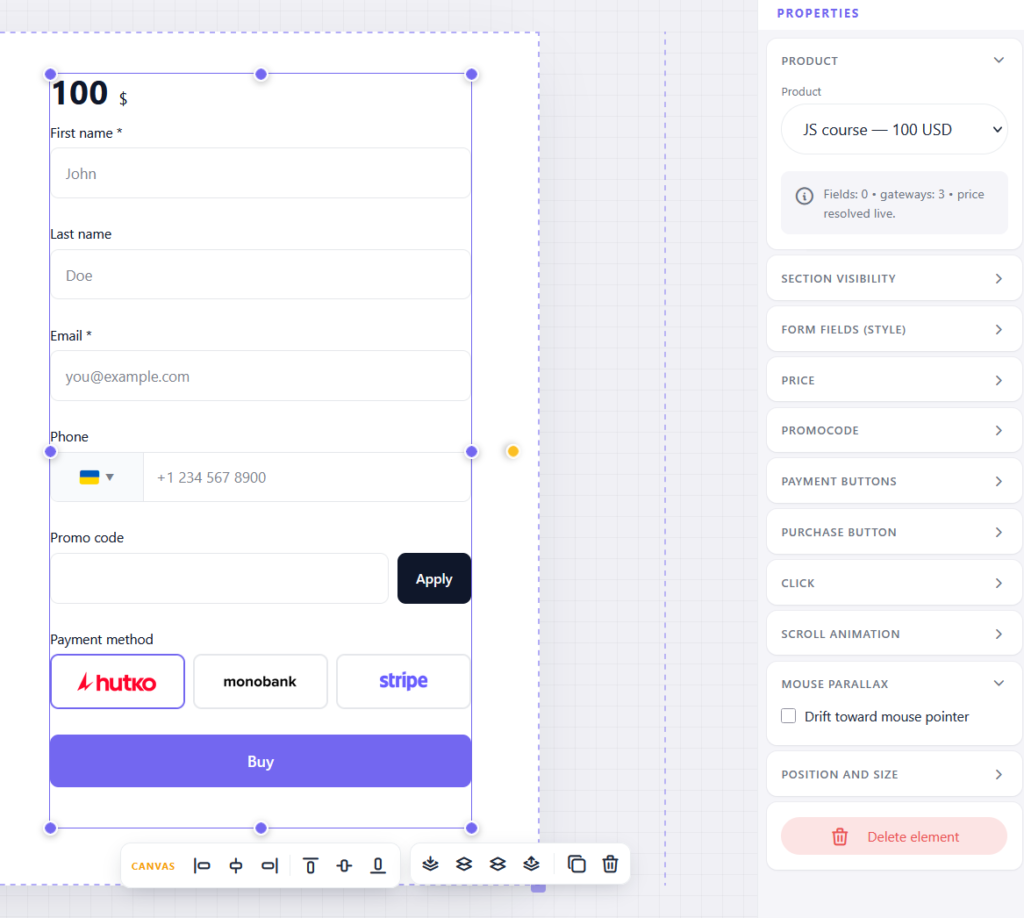
Element do przyjmowania płatności bezpośrednio ze strony docelowej bez przekierowywania. Dostępne ustawienia:
- Wybór produktu z katalogu szkoły.
- Konfiguracja pól formularza do zbierania danych.
- Włączenie/wyłączenie pola wprowadzania kodu promocyjnego.
- Konfiguracja wyświetlania przycisków dla dostępnych metod płatności (podłączonych w LMS).
- Konfiguracja tekstu i stylistyki przycisku płatności. Uwaga: formularz produktu obsługuje płatności cykliczne (subskrypcje), jeśli przewidują to ustawienia wybranego produktu.
Zbieranie tagów UTM
Gdy odwiedzający przejdzie na stronę z linku zawierającego tagi UTM, system automatycznie:
- Zapisuje dane tagów w karcie zamówienia w LMS.
- Przesyła informacje przez Webhook (jeśli skonfigurowano integrację).
- Wstawia wartości do ukrytych pól formularzy (np. parametr utm_source z adresu URL jest automatycznie zapisywany w polu o tej samej nazwie).
Klawisze skrótów w Soft Block
- Strzałki — przesunięcie wybranego elementu o 1 px.
- Shift + Strzałki — przesunięcie wybranego elementu o 10 px.
- Delete — usunięcie wybranego elementu.
- Ctrl + Z / Ctrl + Y — cofnij / ponów czynność (zachowywana jest historia 50 kroków).
- Przytrzymanie lewego przycisku myszy na płótnie — zaznaczenie kilku elementów ramką.
Publikacja strony
Opublikowana strona staje się natychmiast dostępna dla użytkowników. Hosting jest możliwy:
- Na subdomenie Softbook (np. your-school.lms.softbook.app).
- Na własnej domenie szkoły (jeśli została wcześniej podłączona w ustawieniach LMS).
Przetwarzanie zgłoszeń
Po przesłaniu formularza przez użytkownika:
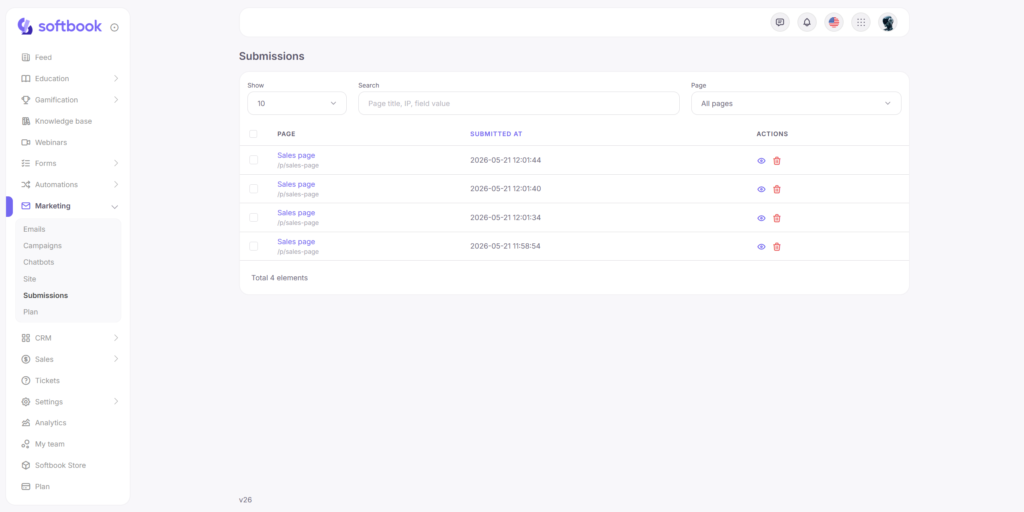
- Dane trafiają do sekcji Marketing → Zgłoszenia z wyświetleniem źródła i tagów UTM.
- System może zainicjować skonfigurowane procesy automatyzacji: wysłanie wiadomości email, dodanie do kursu lub utworzenie zadania.
- Po udanej płatności przez „Formularz produktu” klient zostaje automatycznie zapisany na kurs i uzyskuje dostęp do materiałów.
Często zadawane pytania
- Używanie jednego formularza na różnych stronach: każdy utworzony formularz jest przypisany wyłącznie do swojej strony. Aby użyć podobnego formularza, należy zduplikować blok lub użyć szablonu strony.
- Usunięcie produktu powiązanego z formularzem: w przypadku usunięcia produktu z katalogu LMS, formularz płatności na stronie przestaje działać (użytkownik zobaczy komunikat o błędzie systemowym).
- Używanie kodu niestandardowego (CSS/JS): dodawanie własnych skryptów nie jest obsługiwane ze względów bezpieczeństwa i w celu optymalizacji szybkości ładowania stron.
- Przywracanie poprzednich wersji strony: do cofania działań wewnątrz edytora Soft Block używa się klawiszy skrótów (Ctrl+Z). Dla strony jako całości zapisywana jest tylko aktualna wersja po kliknięciu przycisku „Zapisz” (historia wersji nie jest prowadzona).



 Book a demo call right now!

