


Chatboty
Chatboty to narzędzie do automatycznej komunikacji z subskrybentami Twojego bota Telegram. Dzięki nim możesz witać nowych użytkowników, odpowiadać na słowa kluczowe, zadawać pytania, dodawać opóźnienia między wiadomościami, sprawdzać dostęp do kursów, a nawet przyjmować płatności bezpośrednio w Telegramie.
Scenariusze chatbotów tworzy się w wizualnym edytorze z gotowych bloków. Programowanie nie jest wymagane — wystarczy dodać bloki, skonfigurować je i połączyć ze sobą.
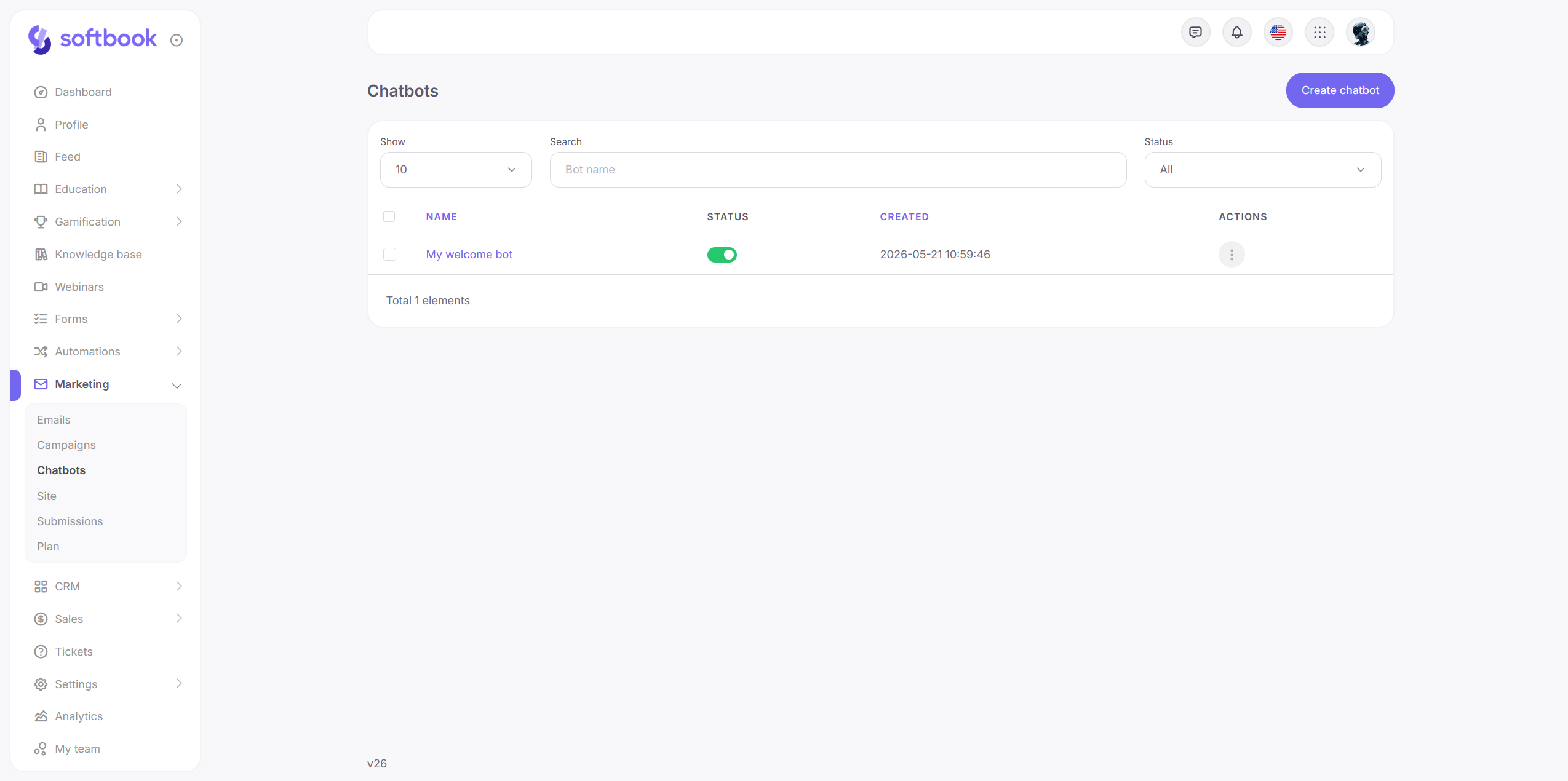
Sekcja znajduje się w menu bocznym: Marketing → Chatboty.
Podłączenie bota Telegram
Przed rozpoczęciem pracy należy podłączyć szkolnego bota Telegram w Softbook Store.
Jeśli Telegram jest już używany do kampanii lub powiadomień, dodatkowa konfiguracja nie jest wymagana — bot jest już podłączony i gotowy do pracy.
Lista chatbotów
W sekcji „Chatboty” wyświetlane są wszystkie utworzone scenariusze szkoły.
Tutaj możesz:
- utworzyć nowy scenariusz;
- skopiować istniejący scenariusz;
- usunąć niepotrzebny scenariusz;
- sprawdzić status każdego chatbota.
Tylko scenariusze ze statusem Włączony działają i odpowiadają subskrybentom. Scenariusze w statusie szkicu pozostają niewidoczne dla użytkowników.
Edytor scenariusza
Po otwarciu scenariusza pojawia się wizualny edytor.
Interfejs składa się z trzech głównych obszarów:
- lewy panel z blokami;
- centralne płótno scenariusza;
- prawy panel ustawień wybranego bloku.
Zasada działania edytora:
- Przeciągnij wybrany blok na płótno.
- Wybierz blok do konfiguracji.
- Połącz bloki liniami.
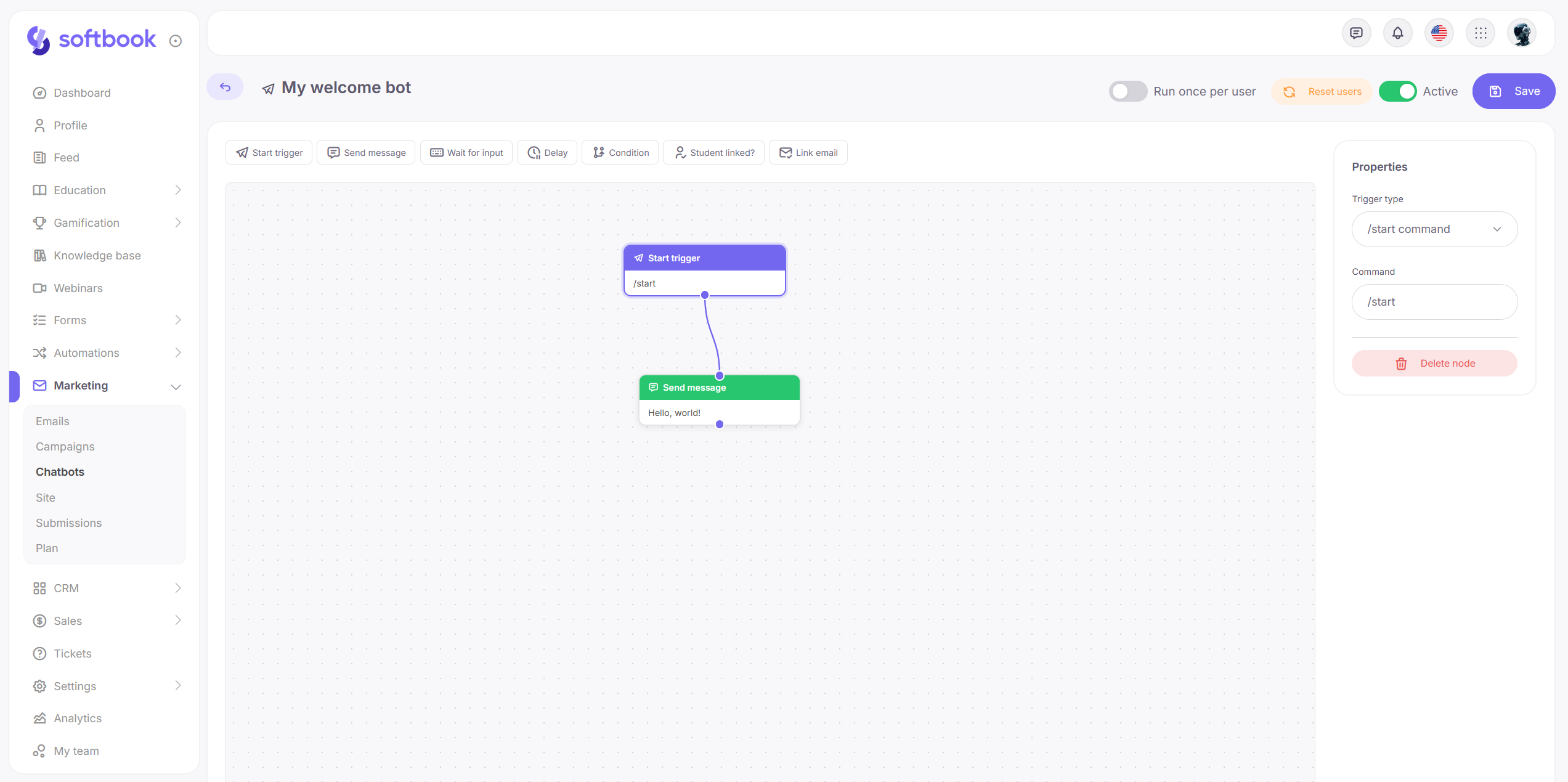
W prawym górnym rogu znajduje się przycisk Zapisz. Zmiany są stosowane dopiero po zapisaniu scenariusza.
Bloki scenariusza
Scenariusz chatbota budowany jest z bloków, z których każdy odpowiada za określone działanie.
Trigger
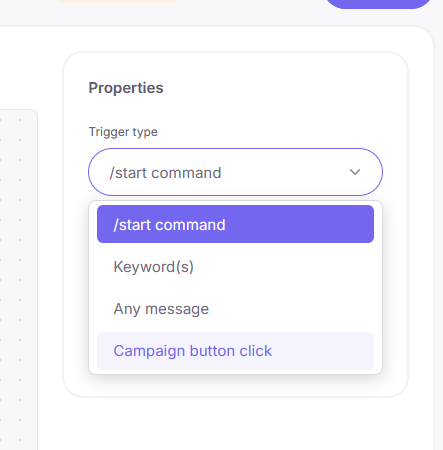
Trigger określa, kiedy scenariusz zostanie uruchomiony.
Dostępne typy triggerów:
- Komenda /start — uruchamia scenariusz po otwarciu bota lub wysłaniu komendy;
- Słowo kluczowe (lub kilka słów) — uruchamia scenariusz po wysłaniu określonego słowa lub frazy;
- Dowolna wiadomość — scenariusz uruchamia się po każdej wiadomości użytkownika;
- Kliknięcie przycisku w kampanii — uruchomienie po kliknięciu przycisku w kampanii Telegram.
Można podać kilka słów kluczowych oddzielonych przecinkami. Wielkość liter nie ma znaczenia.
Wyślij wiadomość
Blok wysyła subskrybentowi wiadomość tekstową.
Obsługiwane jest podstawowe formatowanie Telegram:
- pogrubienie;
- kursywa;
- linki.
Do wiadomości można dodać przyciski.
Dostępne typy przycisków:
- Link — otwiera zewnętrzny adres URL;
- Akcja — przenosi użytkownika do kolejnej gałęzi scenariusza;
- Płatność — wysyła formularz płatności za zakup produktu.
Przyciski płatności są dostępne tylko w taryfach obsługujących płatności w chatbotach.
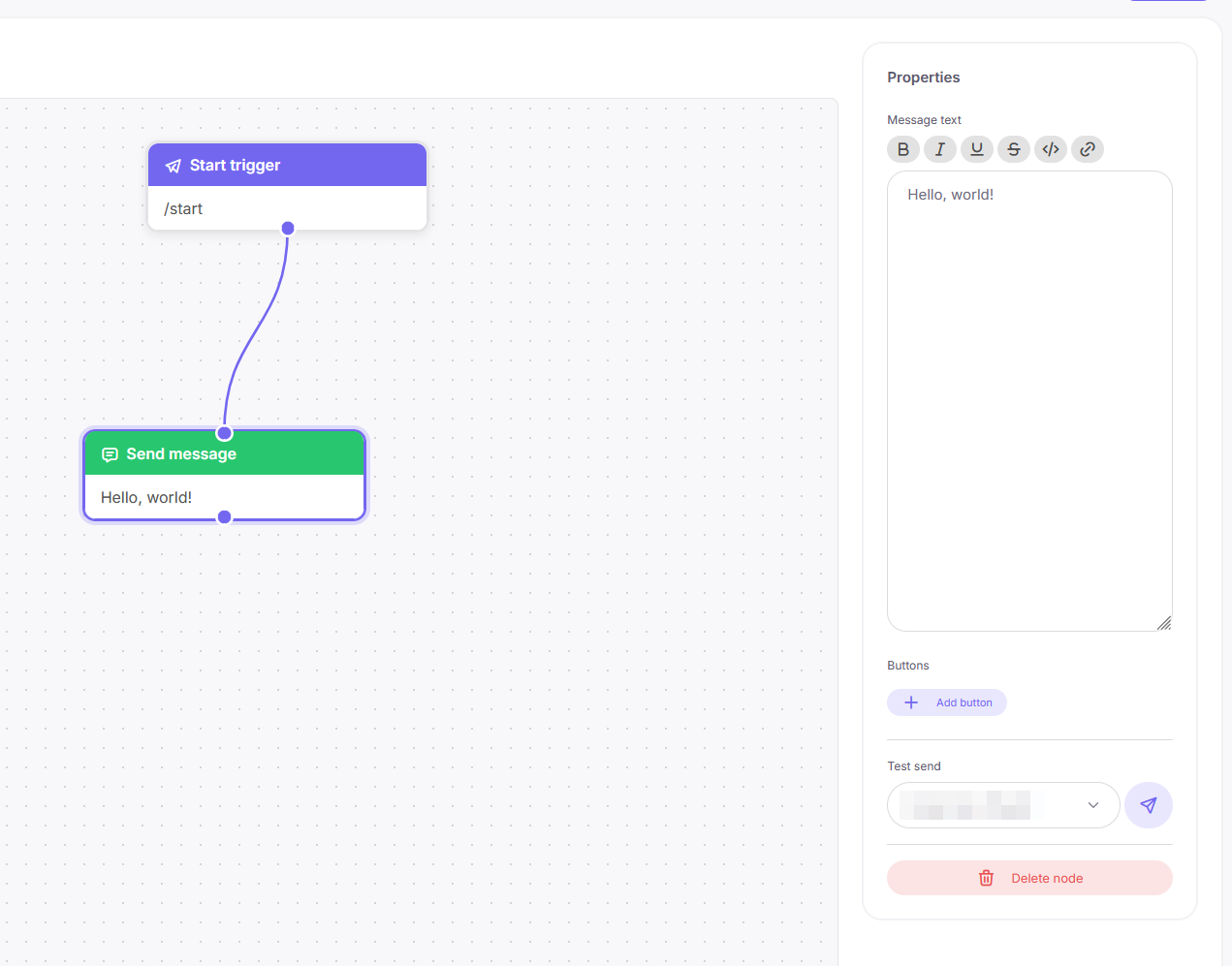
Dla bloku „Wyślij wiadomość” dostępna jest funkcja wysyłki testowej.
Pozwala ona sprawdzić:
- formatowanie tekstu;
- wygląd przycisków;
- wygląd wiadomości w Telegramie.
Aby wysłać wiadomość testową, wybierz pracownika szkoły z podłączonym Telegramem.
Oczekiwanie na odpowiedź
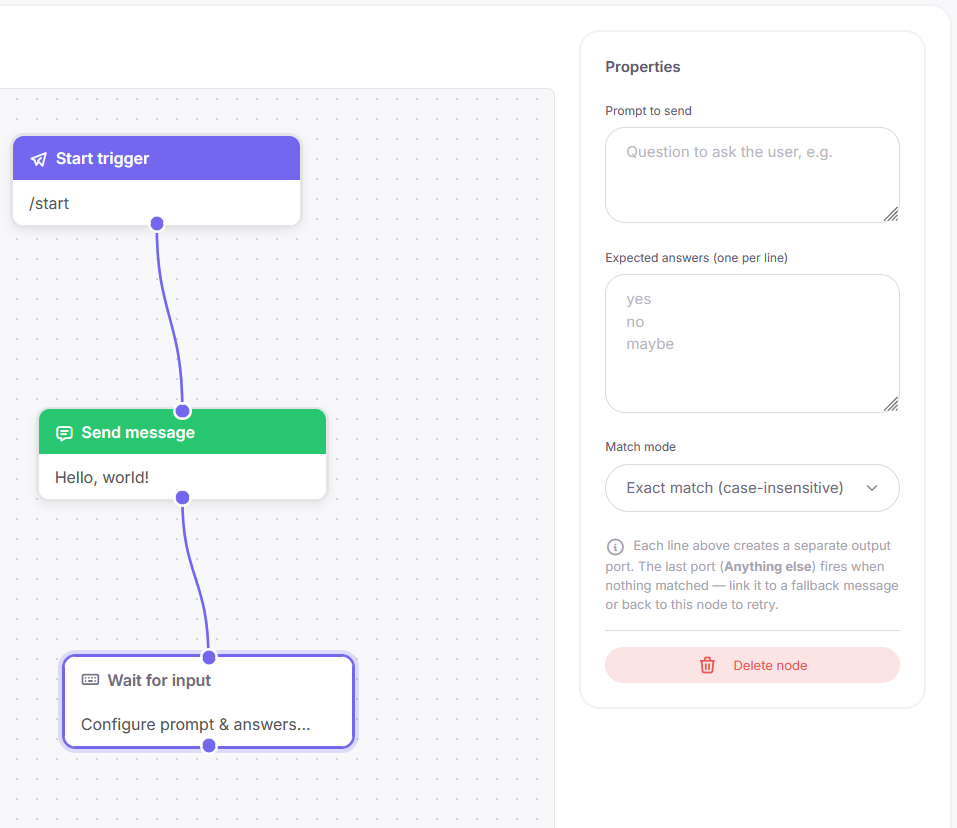
Blok pozwala zadać pytanie i poczekać na odpowiedź użytkownika.
W ustawieniach należy określić:
- treść pytania;
- oczekiwane odpowiedzi;
- tryb porównywania odpowiedzi.
Obsługiwane są dwa tryby:
- dokładne dopasowanie;
- zawiera tekst.
Dla każdej odpowiedzi tworzona jest osobna gałąź scenariusza. Dostępne jest również wyjście Dowolna inna odpowiedź, które uruchamia się, jeśli wiadomość użytkownika nie pasuje do żadnej opcji.
Opóźnienie
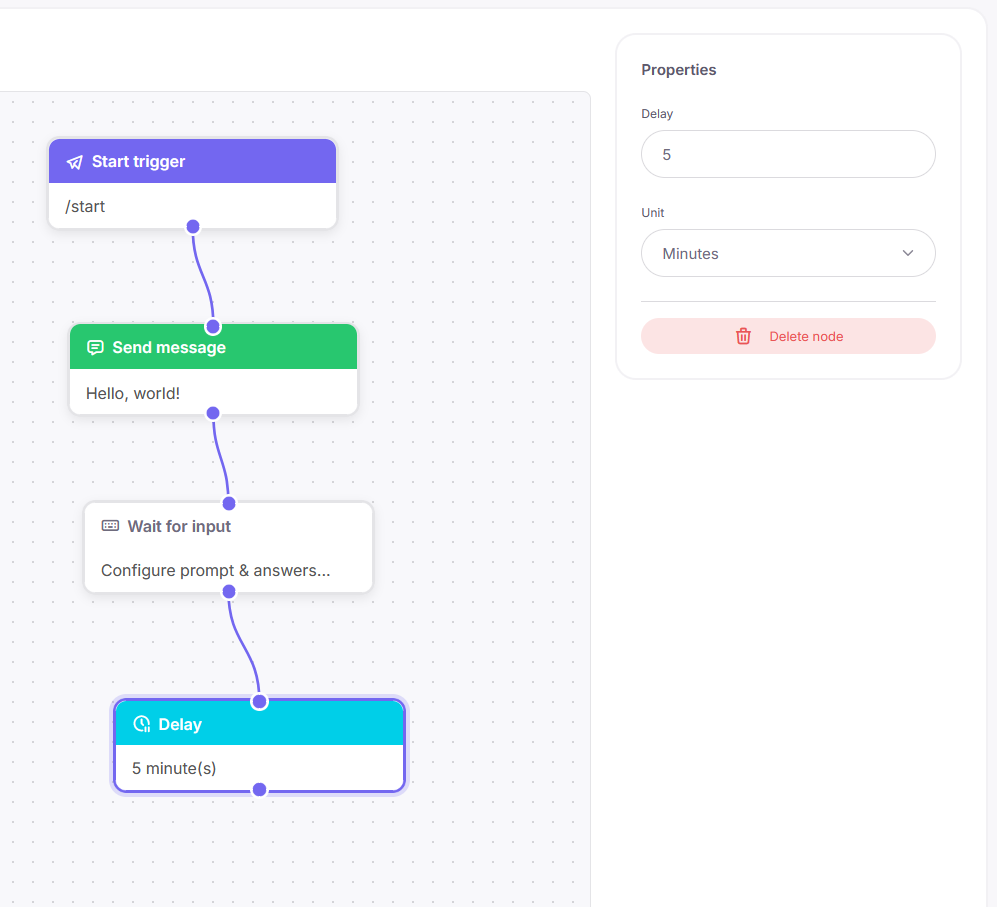
Blok tworzy przerwę przed wysłaniem kolejnej wiadomości.
Opóźnienie można ustawić w:
- minutach;
- godzinach;
- dniach.
Blok służy do stopniowego wysyłania wiadomości i budowania sekwencji komunikacji.
Warunek
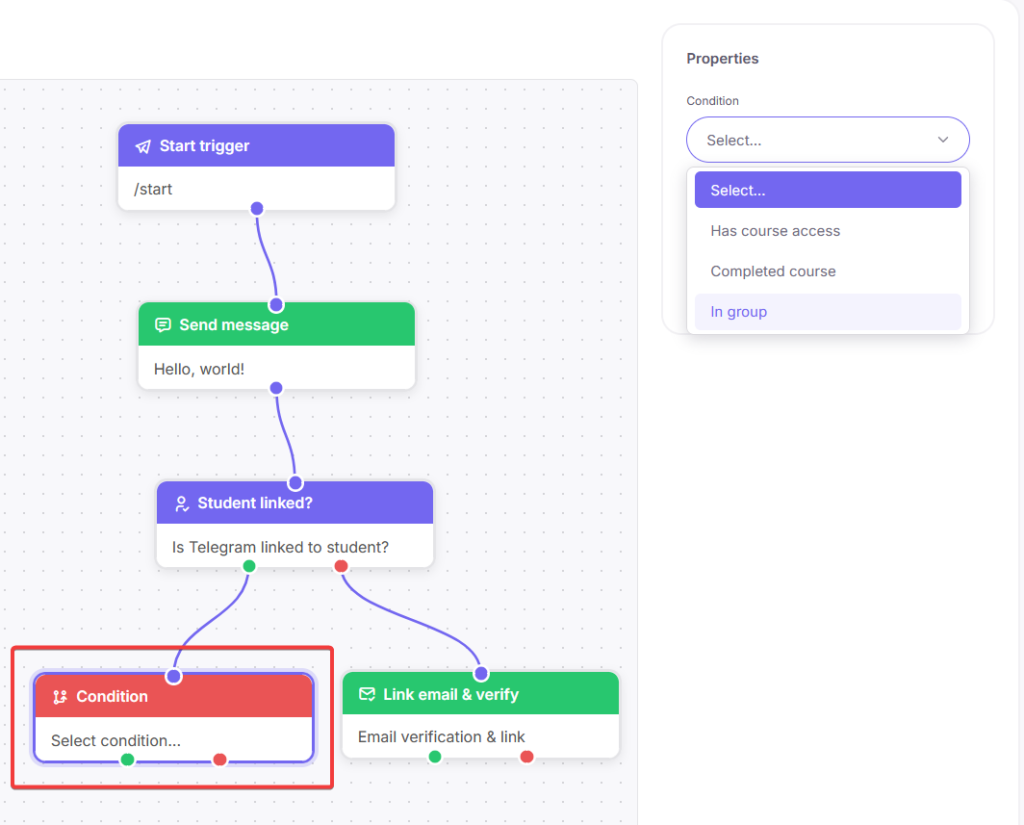
Blok sprawdza określony warunek i dzieli użytkowników na dwie gałęzie: Tak i Nie.
Można sprawdzić:
- czy użytkownik ma dostęp do kursu;
- czy kurs został ukończony;
- czy student należy do grupy.
Do sprawdzenia można wybrać kilka kursów lub grup jednocześnie.
Ważne: blok działa tylko dla użytkowników, których Telegram jest powiązany z profilem studenta w LMS.
Jeśli Telegram nie jest powiązany, zaleca się najpierw użyć bloków:
- Powiązanie email;
- lub Student powiązany?
Student powiązany?
Blok sprawdza, czy użytkownik Telegram jest powiązany z profilem studenta w szkole.
Blok ma dwa wyjścia:
- Tak;
- Nie.
Blok nie posiada dodatkowych ustawień.
Najczęściej używany jest przed sprawdzaniem kursów lub grup.
Powiązanie email
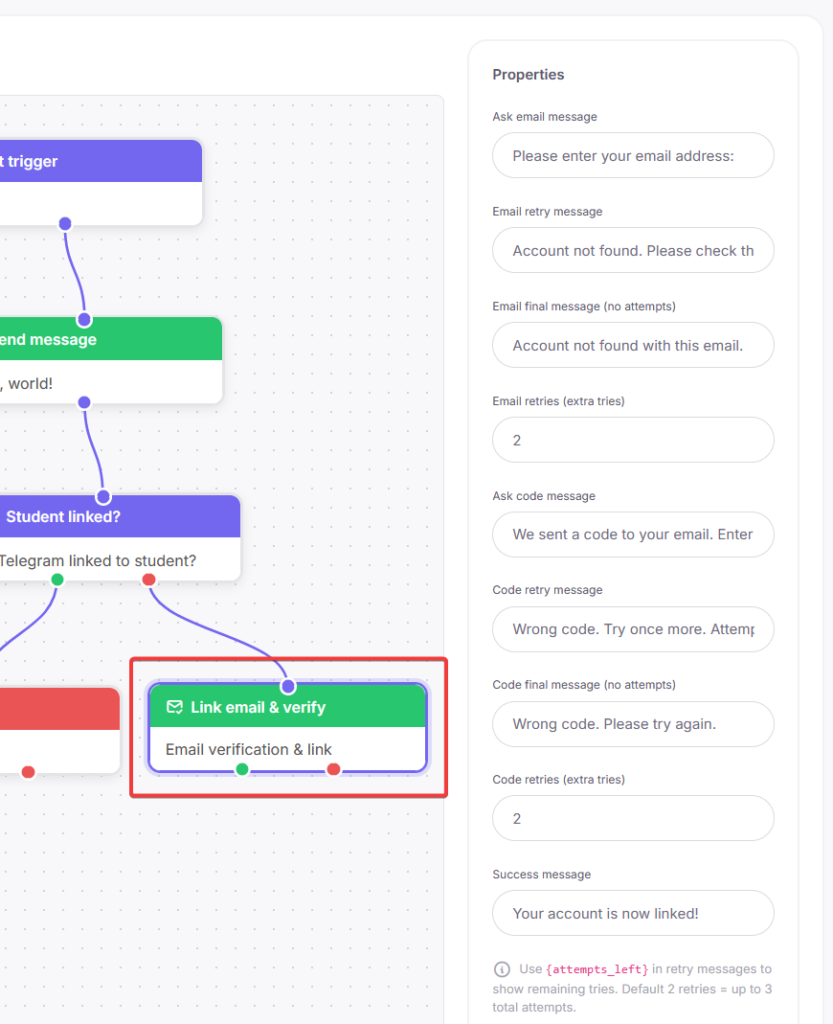
Blok pozwala powiązać użytkownika Telegram z profilem studenta.
Proces działania:
- Bot prosi o adres email.
- Na email wysyłany jest kod potwierdzający.
- Użytkownik wpisuje kod w Telegramie.
- Telegram zostaje powiązany z kontem studenta.
Po powiązaniu dostępne są:
- sprawdzanie dostępu do kursów;
- sprawdzanie grup;
- personalizacja wiadomości.
W ustawieniach bloku można zmienić:
- teksty wiadomości;
- liczbę prób wpisania danych;
- język wiadomości email z kodem potwierdzającym.
Włączanie scenariusza
Po skonfigurowaniu scenariusza ustaw przełącznik Włączony w aktywnym stanie.
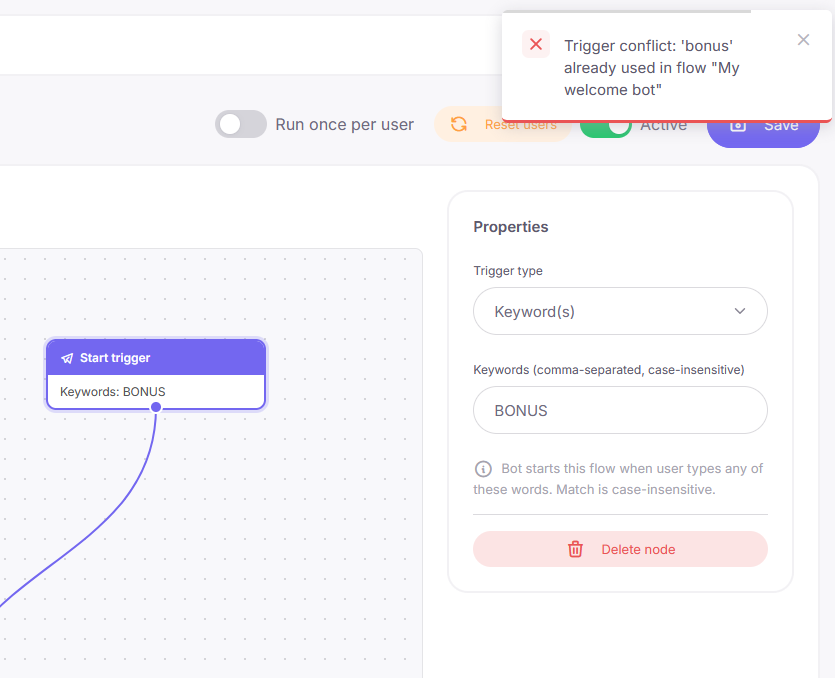
Podczas zapisywania i włączania scenariusza system automatycznie sprawdza konflikty triggerów.
Konflikt występuje, gdy dwa scenariusze używają tego samego triggera, na przykład identycznego słowa kluczowego.
W takim przypadku system wyświetli ostrzeżenie z nazwą konfliktowego scenariusza.
Jednorazowe uruchomienie i reset użytkowników
W edytorze dostępne są dodatkowe ustawienia scenariusza.
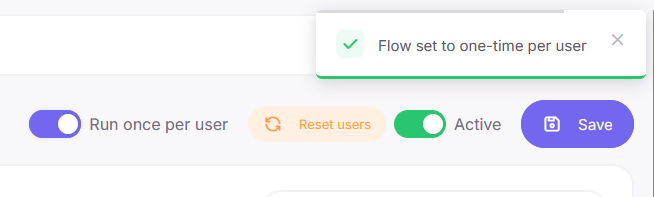
Uruchom tylko raz dla użytkownika — użytkownik będzie mógł przejść scenariusz tylko jeden raz.
To ustawienie sprawdza się przy:
- bonusach;
- promocjach;
- ankietach;
- jednorazowych ofertach.
Resetuj użytkowników — usuwa historię przejścia scenariusza. Po resecie użytkownicy będą mogli przejść scenariusz ponownie.
Statystyki scenariusza pozostają zachowane.
Rekomendacje dotyczące pracy z chatbotem
- Regularnie zapisuj zmiany w scenariuszu.
- Przed uruchomieniem testuj scenariusz w statusie szkicu.
- Nie wysyłaj zbyt wielu wiadomości pod rząd bez opóźnień.
- Jeśli scenariusz zawiera sprawdzanie kursów lub grup — dodaj powiązanie email na początku scenariusza.
- Używaj przycisków-linków do przekierowania na stronę internetową i przycisków-akcji do kontynuowania rozmowy wewnątrz bota.
Statystyki scenariusza
W sekcji „Marketing → Chatboty” wyświetlany jest status i data utworzenia każdego scenariusza.
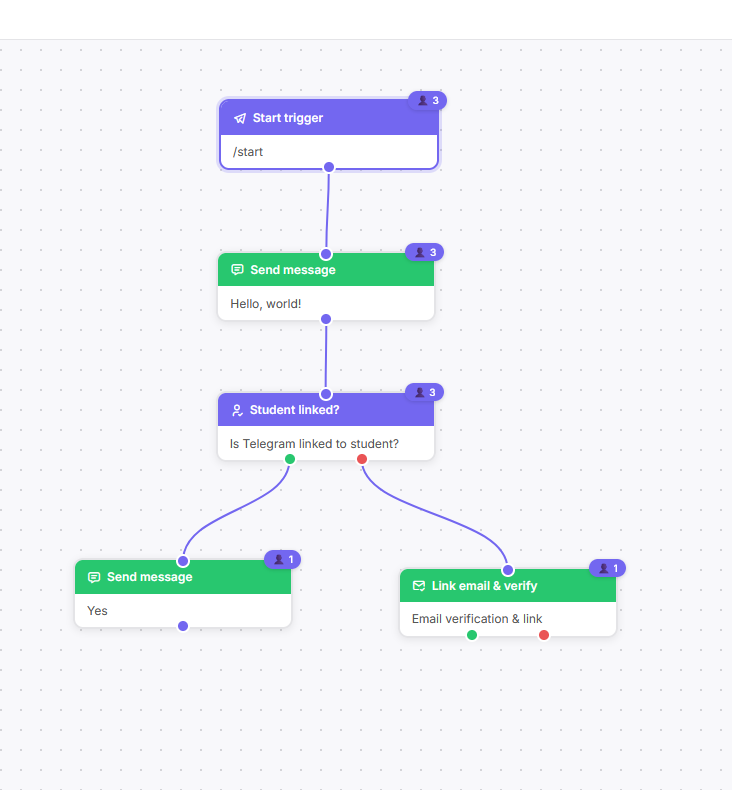
W edytorze dostępne są statystyki przejścia scenariusza:
- ilu użytkowników ukończyło scenariusz;
- na których blokach użytkownicy się zatrzymali;
- kto oczekuje na odpowiedź;
- kto znajduje się w bloku opóźnienia.
Statystyki wyświetlane są bezpośrednio na blokach scenariusza.



 Book a demo call right now!

