


Branding
W sekcji “Ustawienia” znajduje się podsekcja “Branding”, w której można zmienić standardowy obraz logo Softbook LMS na logo szkoły online, dostosować jego wyświetlanie i przesłać ikonę szkoły online. W tej sekcji można również zmienić standardowe kolory platformy na własne.
Logo i ikona
Logo może być jedno- lub dwuczęściowe. Oznacza to, że logo składa się z jednej lub dwóch części. Jeśli nad paskiem narzędzi znajduje się jednoczęściowe logo, zostanie ono ukryte po zwinięciu paska narzędzi.
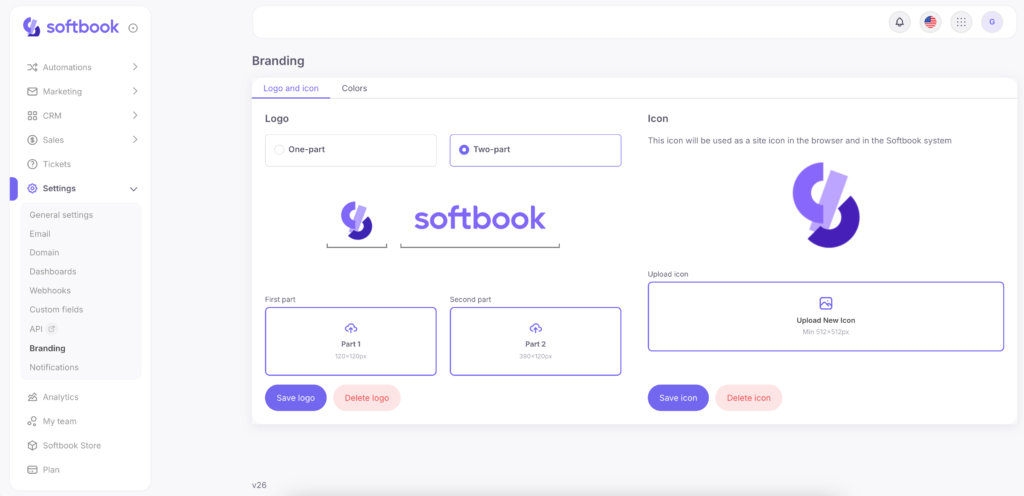
Jeśli ustawisz logo dwuczęściowe, krótsza część logo będzie wyświetlana nad paskiem narzędzi w zwiniętej formie. Znając te opcje, możesz przygotować obraz, który będzie najlepiej pasował do Twojej szkoły online.
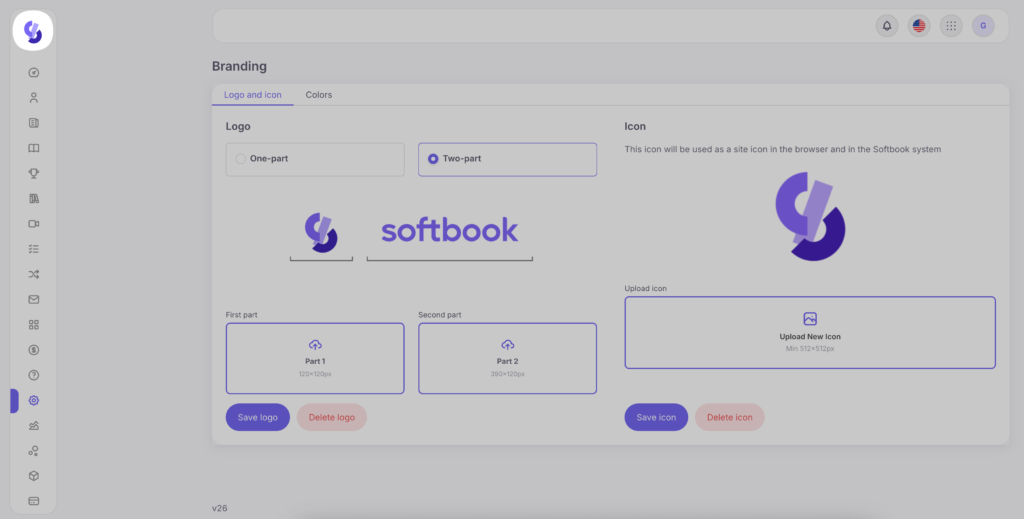
Ikona szkoły online to favicon, czyli ikona strony internetowej wyświetlana na karcie przeglądarki. Jest ona również widoczna na liście szkół online na koncie osobistym oraz w menu Softbook.
Kolory
Przed zmianą kolorów należy przesłać logo szkoły online. Po przesłaniu logo będzie można uzyskać dostęp do sekcji „Kolory”.
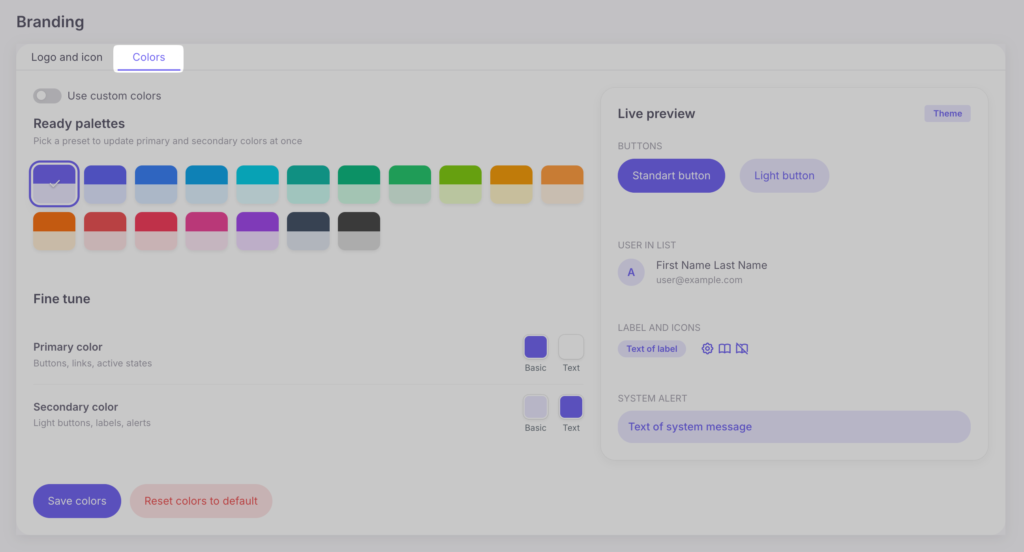
Aby rozpocząć konfigurację, włącz przełącznik „Używaj własnych kolorów”.
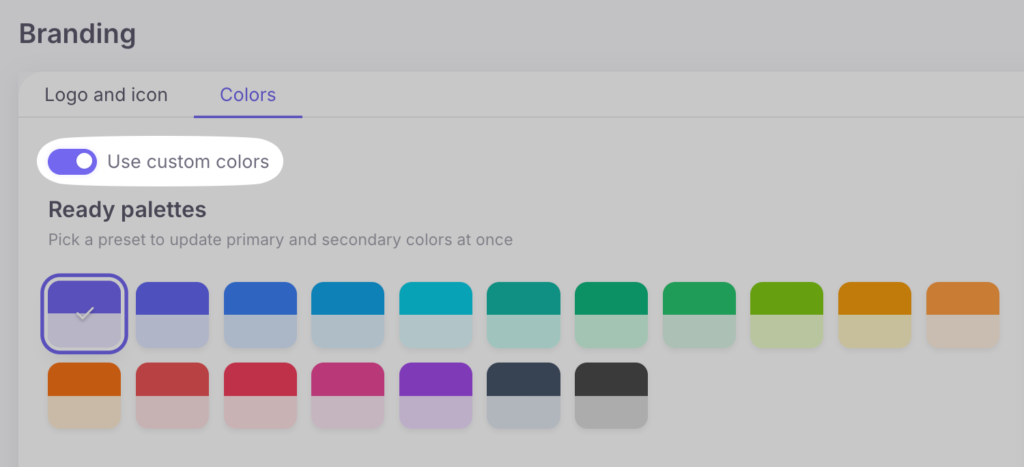
Nowy interfejs został podzielony na wygodne sekcje do pracy z wyglądem platformy:
- Gotowe palety — panel z zestawem gotowych presetów kolorystycznych. Wybranie dowolnego z nich automatycznie i harmonijnie aktualizuje główny oraz dodatkowy kolor platformy jednym kliknięciem.
- Precyzyjna konfiguracja — sekcja do ręcznego wyboru kolorów. Tutaj możesz wybrać kolor bazowy oraz kolor tekstu dla dwóch kategorii:
- Kolor główny — stosowany dla standardowych przycisków, linków i aktywnych stanów elementów.
- Kolor dodatkowy — stosowany dla jasnych przycisków, etykiet i powiadomień systemowych.
- Podgląd — duże okno podglądu po prawej stronie, które w czasie rzeczywistym pokazuje, jak wyglądają zaktualizowane elementy interfejsu (przyciski, wygląd użytkownika na liście, etykiety, ikony oraz powiadomienia systemowe) w wybranych przez Ciebie kolorach.
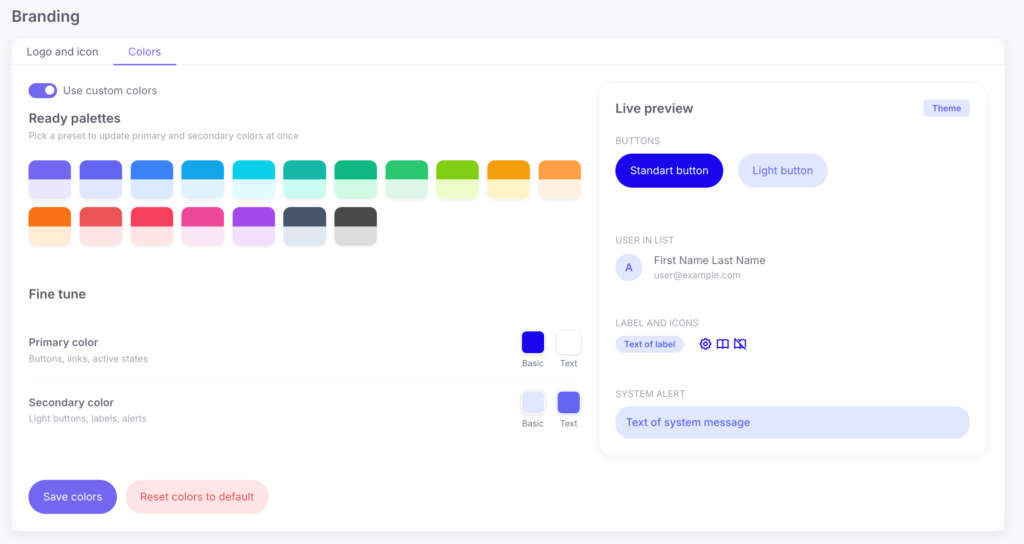
W razie potrzeby można przywrócić standardowe kolory platformy. Aby to zrobić, wyłącz przełącznik „Użyj niestandardowych kolorów” i kliknij „Zapisz kolory”.
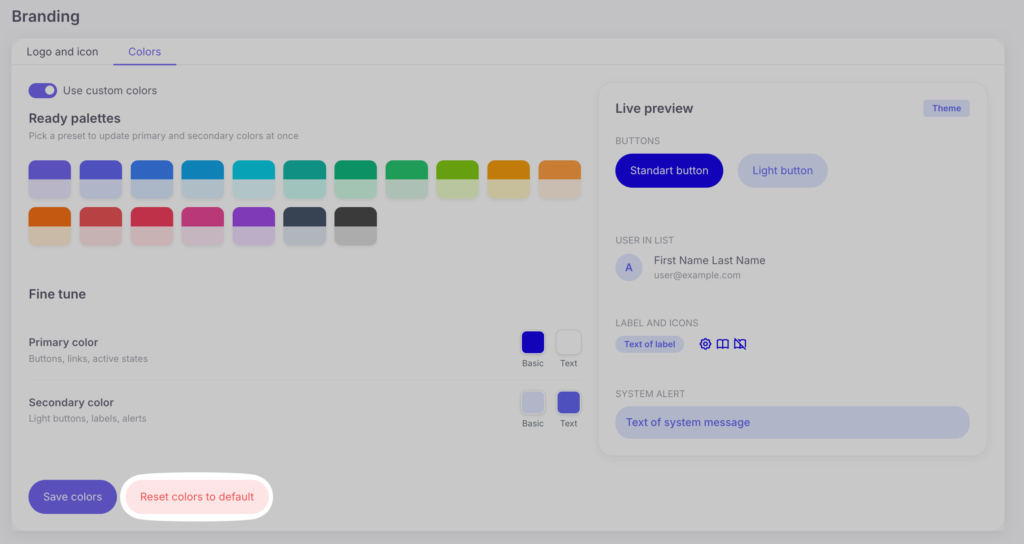
Można również całkowicie zresetować własne kolory do standardowych. Aby to zrobić, kliknij „Przywróć kolory domyślne”. System „zapomni” wtedy o kolorach i nie zapisze ich.
To wszystko 💜 Teraz już wiesz, jak całkowicie zmienić wygląd platformy – od logo po kolory.



 Book a demo call right now!

