


Powiadomienia
W sekcji „Ustawienia” znajduje się podsekcja „Powiadomienia”. W niej można skonfigurować wydarzenia, po których będą wysyłane powiadomienia do Telegramu lub na dzwonek w LMS.
Możesz skonfigurować to powiadomienie od razu. Istnieją 3 sekcje, w których można aktywować powiadomienia:
- Edukacja – powiadomienia o nowych zadaniach domowych
- Sprzedaży – powiadomienia o nowym zamówieniu i nowym opłaconym zamówieniu
- Wsparcie – powiadomienia o nowym zgłoszeniu i nowej wiadomości w zgłoszeniu.
Wybierz i aktywuj niezbędne opcje, a następnie kliknij przycisk „Zapisz”.
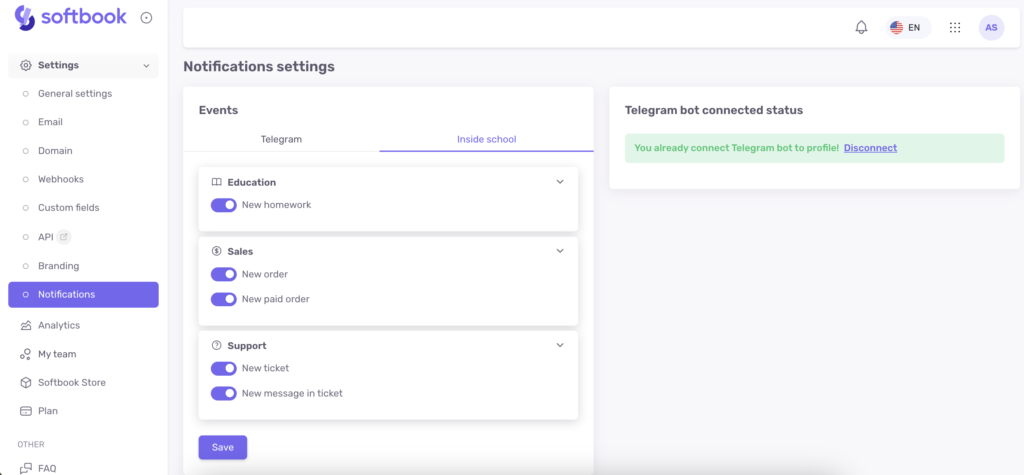
Aby podłączyć powiadomienia Telegram do swojej szkoły online, kliknij aktywny link „Podłączyć Telegram?” po prawej stronie w bloku „Status połączenia bota Telegram”.
Strona Softbook Store otworzy się w sekcji Powiadomienia. Kliknij przycisk „Więcej informacji” na karcie Telegram Bot. Znajdziesz tam instrukcje, jak podłączyć bota:
1. Utwórz bota Telegram dla swojej szkoły za pośrednictwem @BotFather. Każda szkoła może stworzyć własnego bota, dołączyć do niego własne logo marki i skonfigurować go tak, aby powiadomienia dla studentów trafiały bezpośrednio do tego bota Telegram w imieniu szkoły.
2. Skopiuj token bota otrzymany od @BotFather i wklej go do ustawień aplikacji Telegram w Softbook Store. Aktywuj aplikację i zapisz ustawienia.
3. Następnie wróć do sekcji „Ustawienia” → „Powiadomienia”. W bloku „Status połączenia bota Telegram” kliknij przycisk „Połącz Telegram”. Zostaniesz automatycznie przekierowany do swojego bota — kliknij „Start”, a Twoje konto zostanie zsynchronizowane ze szkołą.
Wszyscy pozostali uczestnicy szkoły (zespół i studenci) podłączają powiadomienia w ten sam sposób, klikając przycisk „Połącz Telegram” w swoich kontach użytkownika.
4. Po pomyślnym połączeniu przejdź do sekcji „Zdarzenia powiadomień” → Telegram, aby wybrać zdarzenia, o których chcesz otrzymywać powiadomienia. Każdy użytkownik szkoły online wykonuje ten krok samodzielnie, aktywując odpowiednie opcje w odpowiednich podsekcjach. Należy pamiętać, że dostępna lista zdarzeń zależy od roli użytkownika w systemie:
Edukacja
- nowe zadanie domowe
- uczeń jest zapisany na kurs
- uczeń został usunięty
- importowani studenci
- masowe usuwanie studentów
CRM
- dodany kontakt
- usunięty kontakt
- masowe usuwanie kontaktów
- dodana umowa
- usunięta umowa
Sprzedaży
- nowe zamówienie
- nowe opłacone zamówienie
Zespół
- pracownik dodany
Wsparcie
- Nowe zgłoszenie
- Nowa wiadomość w zgłoszeniu
Na przykład, chcesz otrzymywać powiadomienia w bocie Telegram, gdy w szkole zostaną złożone nowe zamówienia.
Aktywuj odpowiedni element w podsekcji sprzedaży i kliknij przycisk „Zapisz”.
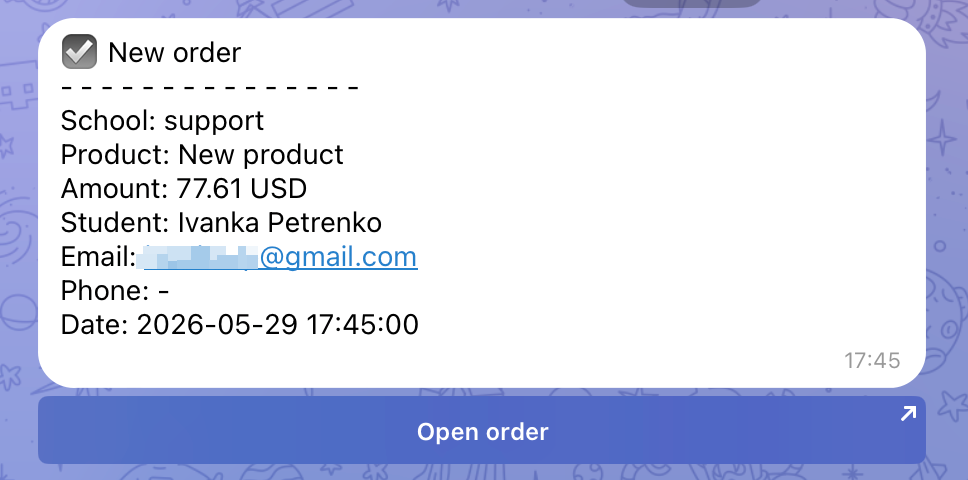
Teraz sprawdź, jak działa powiadomienie. Otwórz stronę produktu i zostaw na niej zamówienie. Bot natychmiast wyśle powiadomienie o nowym zamówieniu wraz z jego szczegółami:
- szczegóły płatności
- nazwa szkoły
- zamówiony produkt
- kwota
- imię i nazwisko studenta oraz dane kontaktowe
- data i godzina złożenia zamówienia
- przycisk „Zobacz nowe zamówienie”, który otwiera kartę zamówienia bezpośrednio w przeglądarce
Ważne: Właściciel szkoły ma pełną listę ustawień powiadomień, aby kontrolować pracę. Inni członkowie zespołu – administratorzy i nauczyciele – mają ograniczoną listę ustawień powiadomień.
Teraz już wiesz, jak ustawić niezbędne powiadomienia, aby Twoja szkoła działała sprawnie i wydajnie.



 Book a demo call right now!

